Egal ob Du deinen Linux-Server wartest, deine Home-Lab-Festplatten im Blick behalten willst oder schlicht wissen möchtest, warum deine SSD schon wieder voll läuft: Der Griff zum Terminal gehört für die meisten von uns zum Alltag.
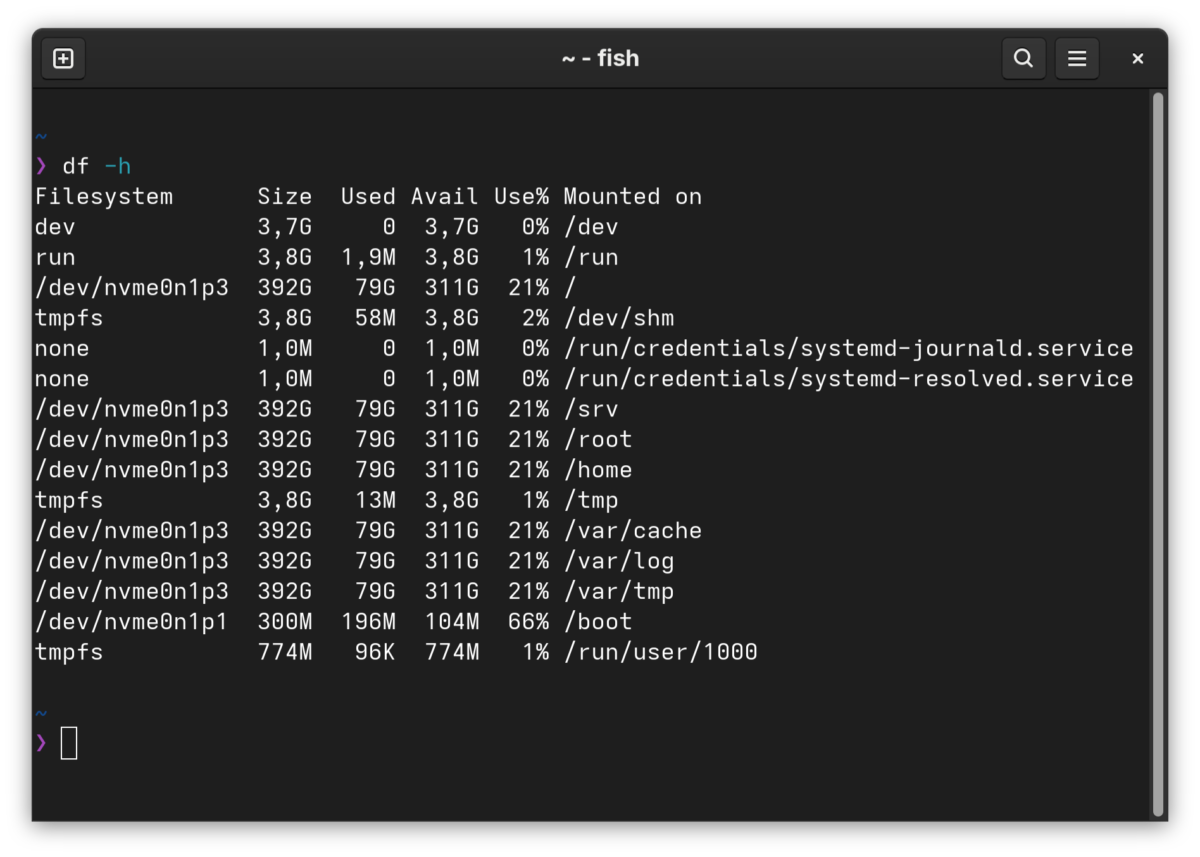
Seit Jahrzehnten lautet der Standardbefehl dafür: df -h.
Das Problem? Die Ausgabe von df -h ist – um es gelinde auszudrücken – ein optischer Graus. Eine unübersichtliche Textwüste aus unformatierten Spalten, zahllosen Mountpoints von virtuellen Snap- oder Loop-Laufwerken und keinerlei visueller Orientierung.
Es wird Zeit für ein Upgrade. Das Tool duf (Disk Usage/Free Utility) macht Schluss mit dem Altlasten-Look und bringt deine Speicherplatz-Analyse ins 21. Jahrhundert.
Was macht duf so viel besser?
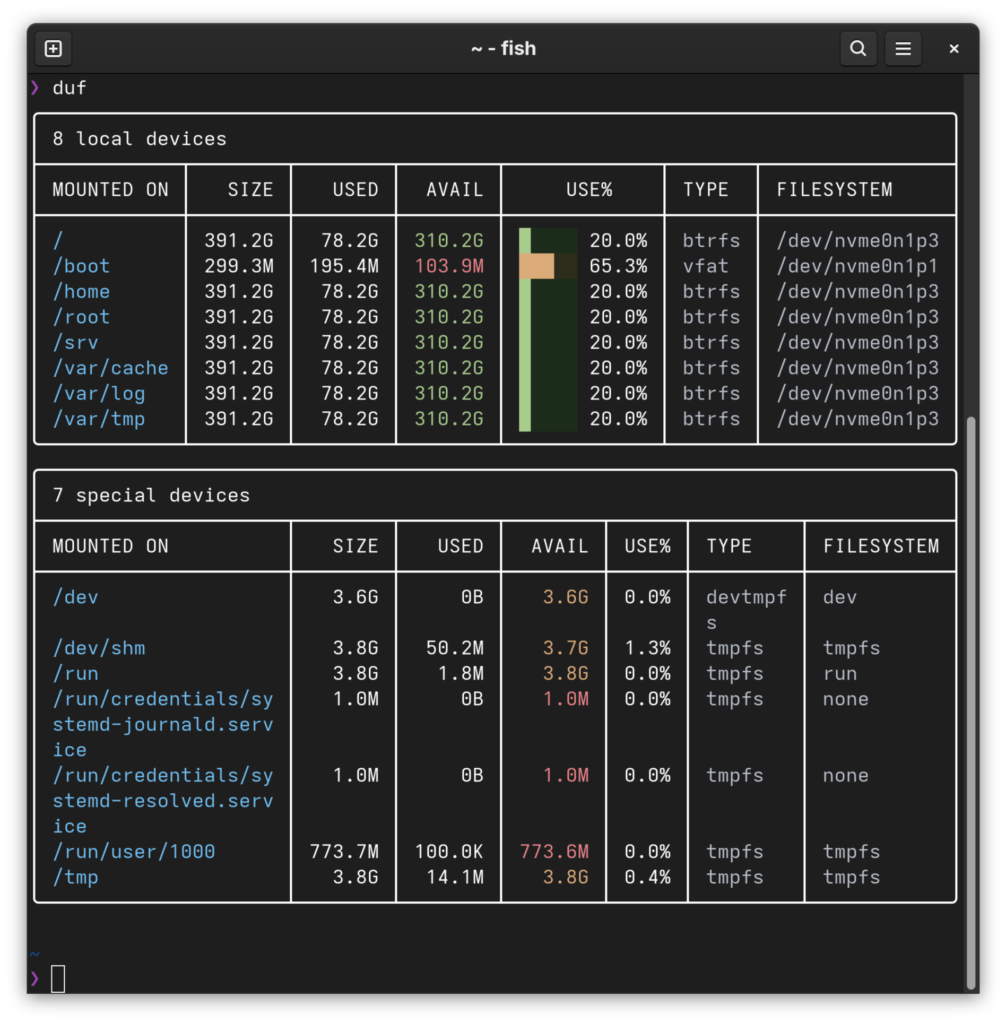
duf ist in Go geschrieben, extrem schnell und ersetzt das angestaubte df durch ein modernes, übersichtliches Terminal-UI:
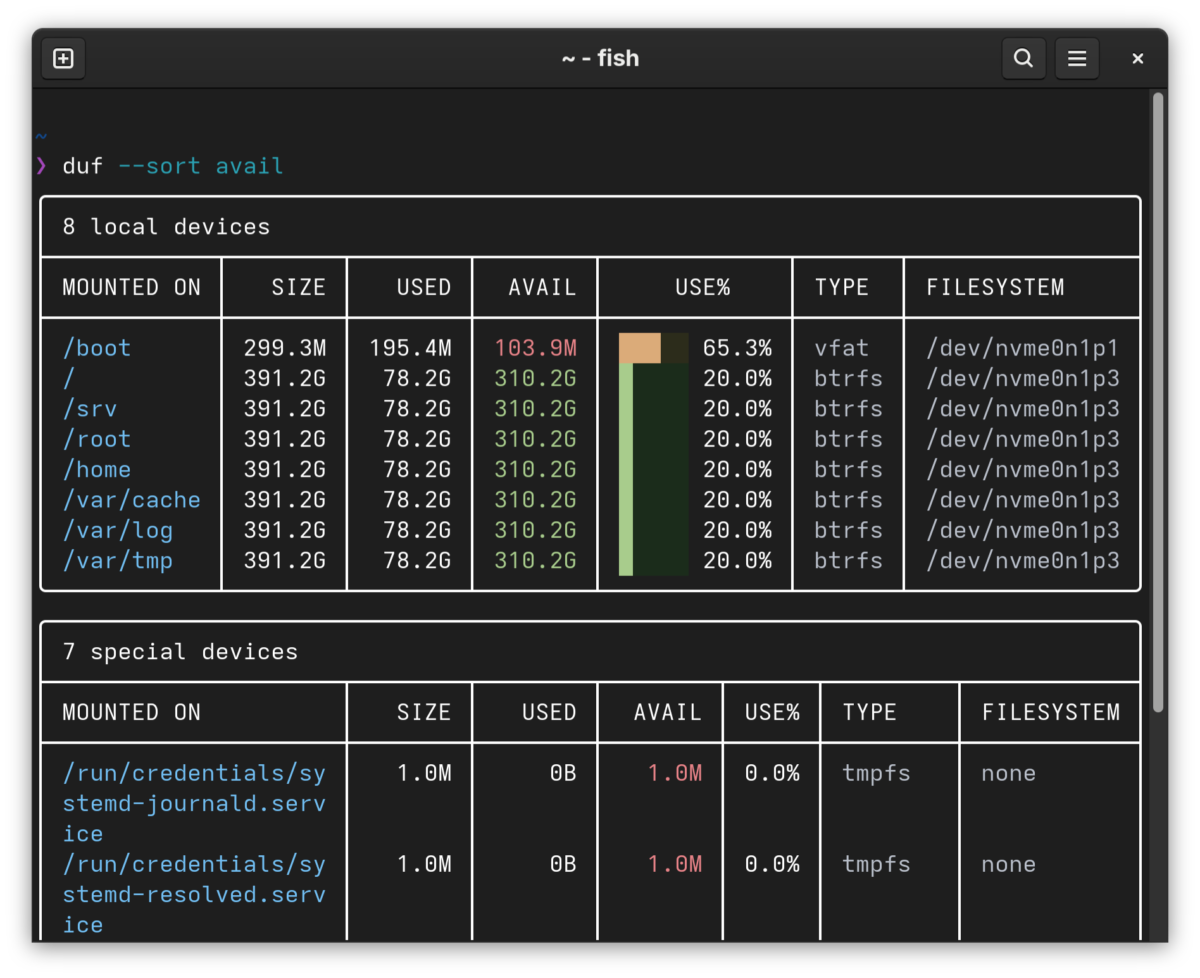
- Farbcodierte Ladebalken: Du siehst sofort auf den ersten Blick, welche Partitionen aus allen Nähten platzen und wo noch Luft ist.
- Intelligente Gruppierung: Laufwerke werden automatisch nach Typen sortiert – physikalische Speichermedien (SSDs/HDDs), Netzwerk-Mounts und temporäre Dateisysteme (
tmpfs) werden sauber getrennt. - Kein Snap-Müll: Die nervigen, dutzenden virtuellen Loop-Laufwerke von Snap-Paketen werden standardmäßig ausgeblendet, damit du nur das siehst, was wirklich zählt.
- Responsive Design: Die Tabelle passt sich automatisch der Breite deines Terminal-Fensters an.
In wenigen Sekunden installiert
Auf den meisten gängigen Linux-Distributionen ist duf direkt über die offiziellen Paketquellen verfügbar:
Ubuntu / Debian / Linux Mint:
sudo apt install duf
Fedora / RHEL:
sudo dnf install duf
Arch Linux / Manjaro:
sudo pacman -S duf
Die besten Befehle für die Praxis
Ein einfaches duf im Terminal reicht meist schon völlig aus, um die komplette Übersicht zu bekommen. Aber das CLI-Tool hat noch ein paar geniale Flags auf Lager:
1. Nur echte Festplatten anzeigen
Möchtest du ausschließlich deine physischen Laufwerke sehen und alle System-Speicher ausblenden?
duf --only local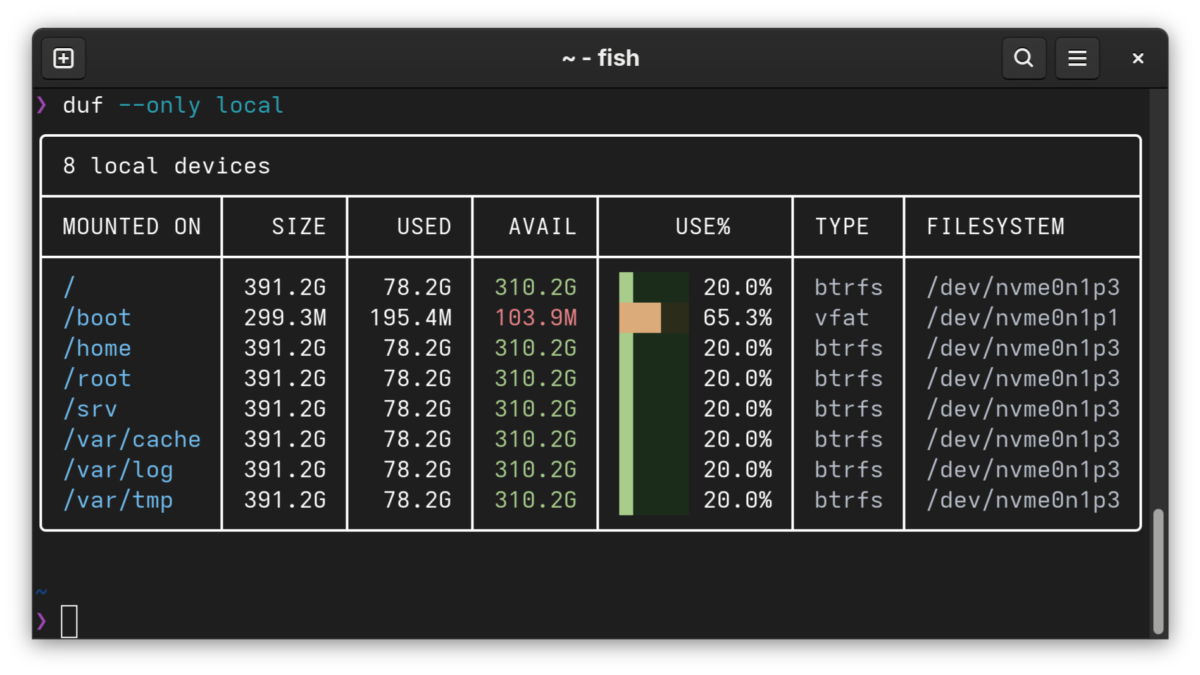
2. Nach freiem Speicherplatz sortieren
Du suchst nach der Partition, auf der noch am meisten Platz für einen großen Download ist?
duf --sort avail
3. Ausgabe als JSON für Skripte
Du schreibst ein Monitoring-Skript? duf kann deine Laufwerks-Daten direkt im JSON-Format ausgeben:
duf --json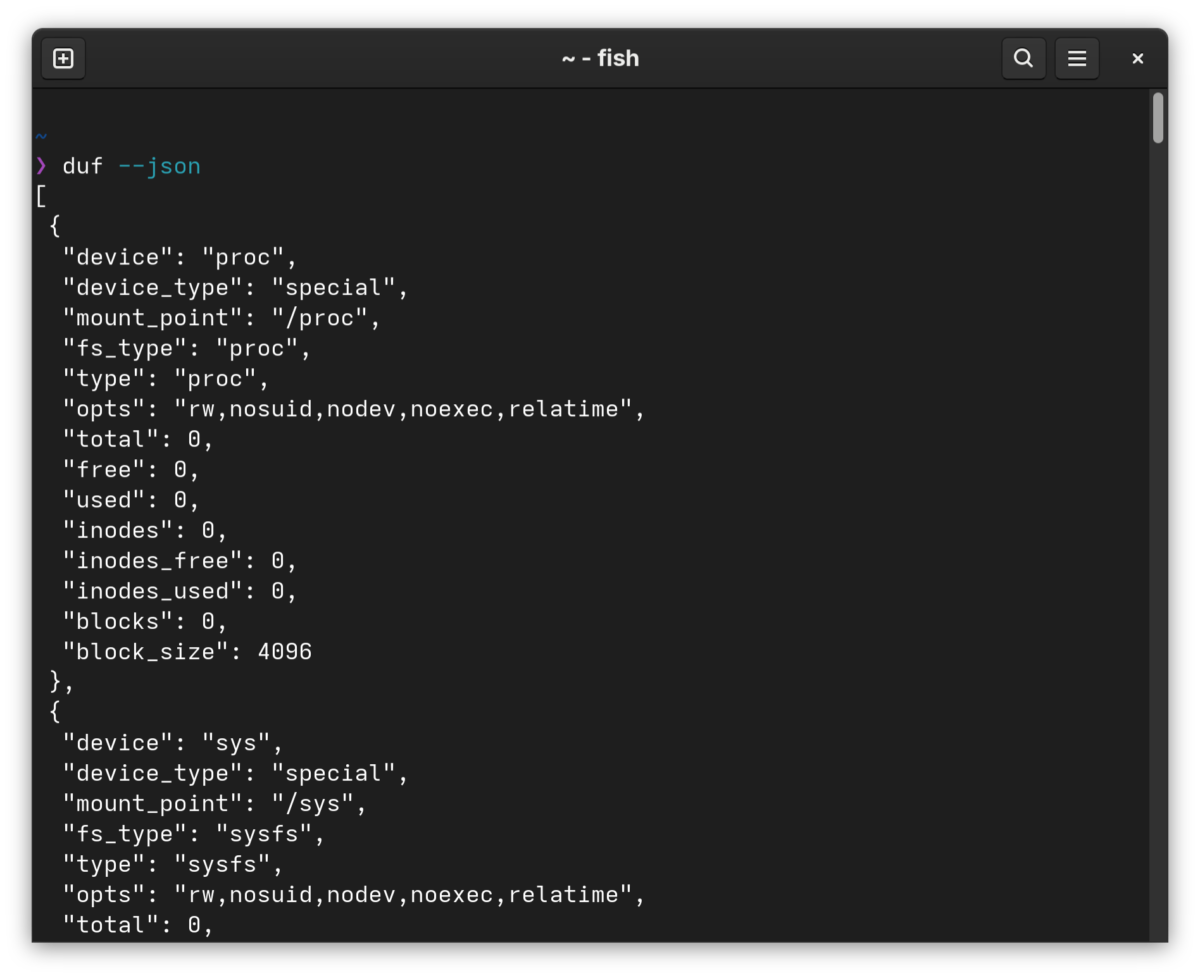
Der Profi-Tipp: Mach duf zu deinem Standard
Damit deine Finger im Terminal nicht mehr aus Gewohnheit df -h tippen, lege dir einfach einen Alias in deiner Shell-Konfigurationsdatei (z. B. ~/.bashrc oder ~/.zshrc) an:
alias df="duf"Nach einem kurzen source ~/.bashrc verwandelt sich der alte Befehl df von nun an automatisch in das neue, schicke Dashboard.
Fazit: Das kleine CLI-Tool, das jeder braucht
duf zeigt perfekt, wie moderne CLI-Tools aussehen sollten: Es macht eine alltägliche, langweilige Aufgabe nicht nur hübscher, sondern durch bessere Lesbarkeit auch schlicht effizienter. Ein absolutes Must-have auf jedem Linux-System.