Jeder Linux-Nutzer kennt diesen Moment: Du willst ein Update einspielen oder eine Datei herunterladen, und das Terminal spuckt die gefürchtete Meldung aus: „No space left on device“. Die Festplatte ist voll. Doch wo verstecken sich die Übeltäter?
Der klassische Unix-Weg führt über den Befehl du (Disk Usage). Doch seien wir ehrlich: Wer tippt schon gerne kryptische Ketten wie du -h --max-depth=1 | sort -hr ein, nur um dann eine unübersichtliche, statische Textwüste zu durchwühlen?
Es geht viel eleganter, schneller und vor allem interaktiv. Das Zaubertool für deinen Linux-Alltag heißt ncdu (NCurses Disk Usage). Es verbindet die Schnelligkeit des Terminals mit dem Komfort einer grafischen Oberfläche.
Was ist ncdu und warum ist es so genial?
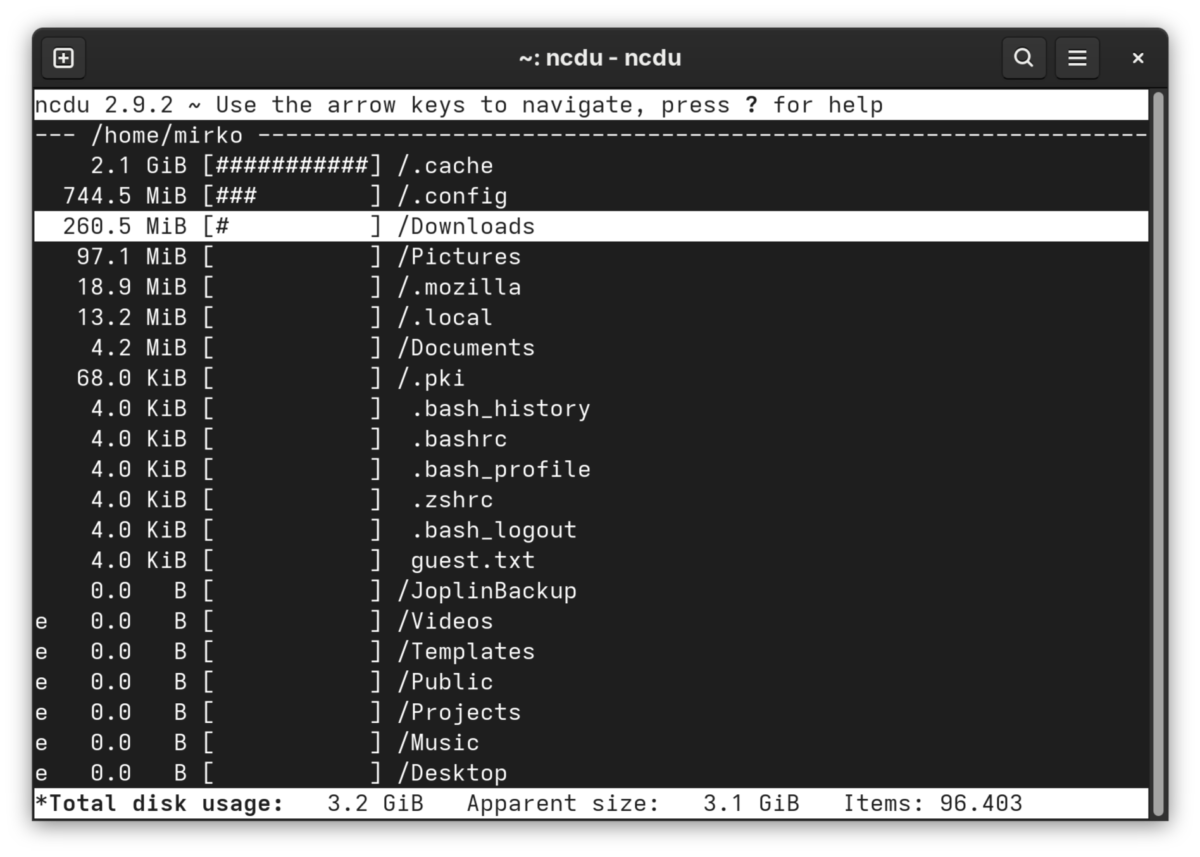
ncdu ist ein textbasiertes Analysetool für den Festplattenplatz. Es scannt ein von dir gewähltes Verzeichnis und bereitet die Daten in einer übersichtlichen Baumstruktur direkt im Terminal auf.
Das Beste daran: Es ist vollständig interaktiv. Statt ständig neue Befehle einzutippen, navigierst du wie in einem Dateimanager mit den Pfeiltasten durch deine Ordnerstruktur. Du siehst sofort auf einen Blick, welche Verzeichnisse den meisten Platz fressen – visualisiert durch einen praktischen Balkengraphen.
Installation: In wenigen Sekunden startklar
Da ncdu extrem schlank ist, gehört es bei fast allen Linux-Distributionen zum Standard-Repertoire der Paketquellen und ist im Handumdrehen installiert:
- Ubuntu / Debian / Linux Mint:
sudo apt install ncdu - Fedora / RHEL:
sudo dnf install ncdu - Arch Linux:
sudo pacman -S ncdu
Der Workflow: Speicherfresser jagen wie ein Profi
Um die Jagd nach den Datenleichen zu beginnen, öffnest du einfach dein Terminal. Du kannst ncdu entweder direkt in dem Ordner starten, den du untersuchen willst, oder das gesamte System scannen.
Für das gesamte System (als Root, damit alle Ordner gelesen werden können) tippst du ein:
sudo ncdu /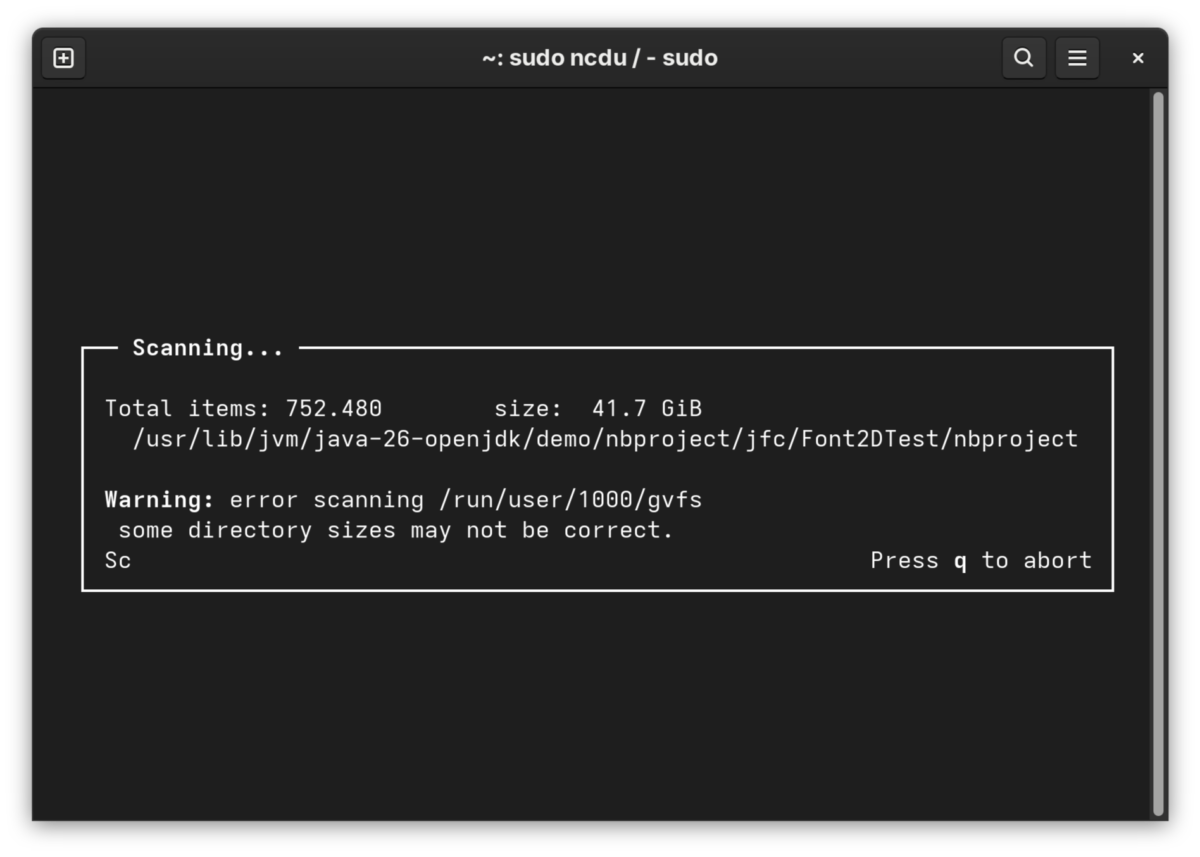
Die Navigation im Tool
Nachdem der Scan abgeschlossen ist, siehst du eine nach Größe sortierte Liste. Jetzt steuerst du das Tool komplett mit der Tastatur:
- Pfeiltaste Auf / Ab: Durch die Ordner und Dateien scrollen.
- Pfeiltaste Rechts / Enter: In den ausgewählten Ordner hineinspringen.
- Pfeiltaste Links: Einen Ordner nach oben (zurück) gehen.
- Taste
n: Sortierung nach Name umschalten. - Taste
s: Sortierung nach Größe umschalten (Standard).
Plaintext
ncdu 1.19 ~ Use the arrow keys to navigate, press ? for help
--- /home/user ---------------------------------------------------
   9.4 GiB [##########] /downloads
   4.2 GiB [####      ] /.var (Flatpak Data)
   1.8 GiB [#         ] /documents
 812.0 MiB [          ] /projects
  12.4 MiB [          ]  config.json
Der Geheimtipp: Löschen direkt aus dem Tool
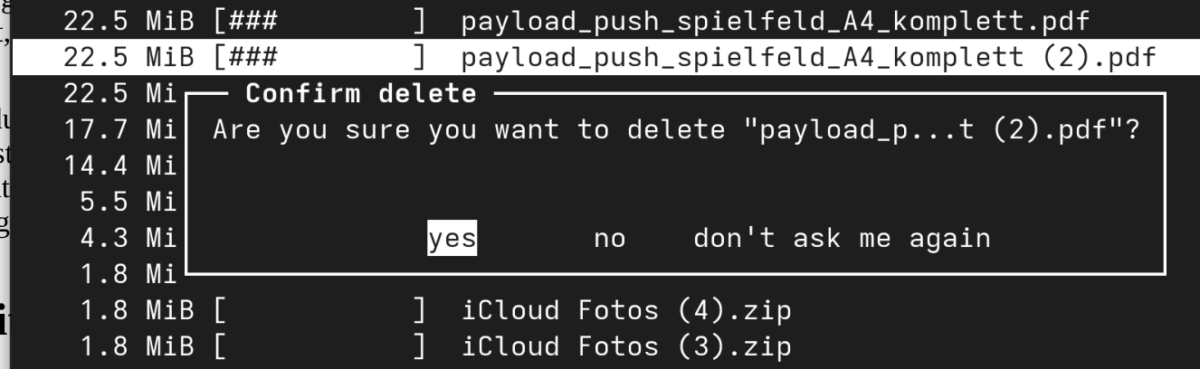
Das eigentliche Highlight von ncdu ist, dass du den Übeltäter nicht nur findest, sondern ihn auch sofort eliminieren kannst, ohne das Tool zu verlassen.
Hast du beispielsweise ein gigantisches, altes Logfile oder einen vergessenen node_modules-Ordner entdeckt, drückst du einfach die Taste [D] (Delete). ncdu fragt dich zur Sicherheit noch einmal, ob du die Datei oder den gesamten Ordner wirklich löschen möchtest. Ein Druck auf „Ja“ bzw. „yes“ und der Speicherplatz ist sofort wieder freigegeben.
Fazit: Ein Muss für jedes Linux-System
Egal ob auf dem heimischen Desktop oder bei der Wartung von entfernten Servern über SSH: ncdu ist das ultimative Schweizer Taschenmesser, wenn es um die Speicherplatz-Analyse geht. Es ist performant, intuitiv und spart im Ernstfall jede Menge Zeit und Nerven.
Mit der Taste [Q] beendest du das Tool übrigens und bist sofort wieder auf deiner normalen Kommandozeile. Probiere es beim nächsten „Platte voll“-Frust unbedingt aus!