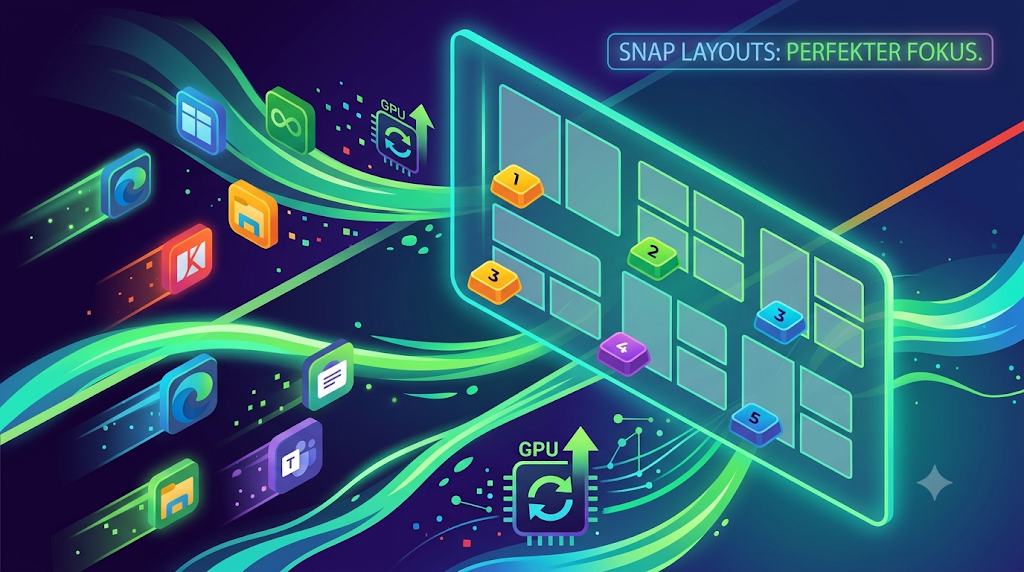
Ein aufgeräumter Bildschirm ist die halbe Miete für produktives Arbeiten. Seit Windows 11 gehören die praktischen Snap Layouts („Windows andocken“) zu den besten Features des Betriebssystems: Mit ihnen lassen sich geöffnete Fenster im Handumdrehen in übersichtliche Raster – wie zwei Hälften, drei Spalten oder ein Vierer-Gitter – anordnen.
Die meisten Nutzer steuern diese Funktion jedoch mit der Maus an: Sie fahren mit dem Zeiger langsam über die „Maximieren“-Schaltfläche oben rechts im Fenster, warten kurz auf das Pop-up-Menü und klicken das gewünschte Feld an.
Das funktioniert gut, unterbricht aber ständig den Schreib- und Arbeitsfluss. Wer im Flow bleiben will, nutzt die eingebaute Tastenkombination Win + Z.
Das Geheimnis: Das Raster per Tastatur steuern
Sobald du die Tastenkombination Win + Z drückst, öffnet sich das Snap-Layouts-Overlay sofort direkt am aktiven Fenster.
Das Besondere daran: Jedes Layout und jedes einzelne Feld darin wird automatisch mit kleinen Zahlen (oder Buchstaben) nummeriert.
So funktioniert der Workflow in 2 Sekunden:
Win + Zdrücken: Das Layouthund-Menü erscheint mit Zahlenmarkierungen.- Erste Zahl tippen: Wähle das gewünschte Anordnungsmuster (z. B.
1für die klassische 50/50-Teilung). - Zweite Zahl tippen: Wähle die Position für das aktuelle Fenster (z. B.
1für links,2für rechts).
Beispiel: Win + Z → 2 → 1 schiebt dein aktuelles Dokument sofort in die linke Hälfte eines Drei-Spalten-Rasters. Kein Suchen mit der Maus, kein Auswählen per Drag & Drop.
Ergänzende Shortcuts für das perfekte Fenster-Management
Wer das Anordnen von Fenstern komplett ohne Maus meistern möchte, kombiniert Win + Z am besten mit diesen schnellen Windows-Griffen:
Win + Pfeiltaste links / rechts: Befördert ein Fenster blitzschnell auf die linke oder rechte Bildschirmhälfte.Win + Pfeiltaste oben: Maximiert das aktive Fenster.Win + Pfeiltaste unten: Minimiert das Fenster (oder verkleinert es, falls es maximiert war).Alt + Tab: Das nächste Fenster auswählen, das Windows automatisch zum Anspannen vorschlägt.
Fazit: Mauswege sparen, Fokus behalten
Die Kombination aus Win + Z und den eingeblendeten Nummern macht Snap Layouts von einem schicken Design-Feature zu einem echten Produktivitäts-Booster. Wenn du den Griff einmal im Fingergedächtnis hast, ordnest du deinen Arbeitsbereich bei mehreren geöffneten Dokumenten in Bruchteilen einer Sekunde neu an.