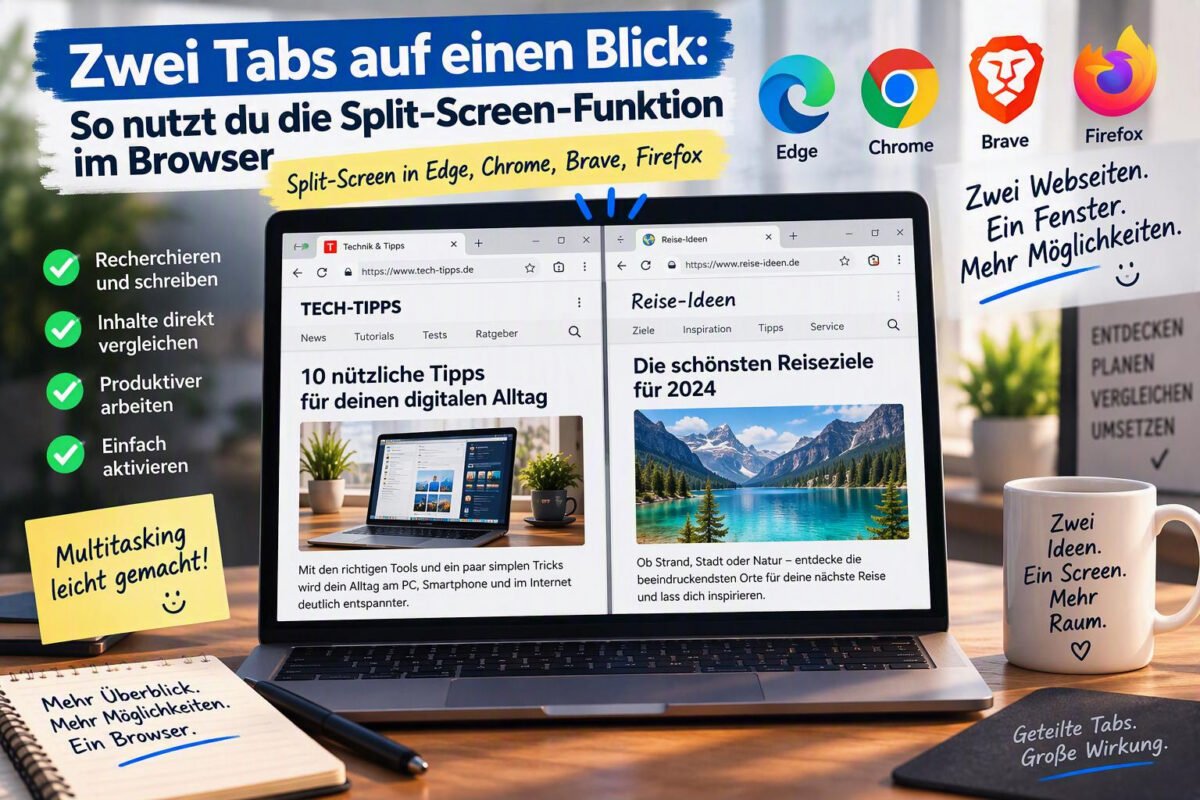
Beim Verfassen von Texten, Vergleichen von Produkten oder bei der Recherche musst du oft zwei Webseiten gleichzeitig im Auge behalten. Die klassische Methode – zwei komplette Browser-Fenster manuell nebeneinander auf dem Bildschirm zu platzieren – ist fummelig und verschwendet Platz.
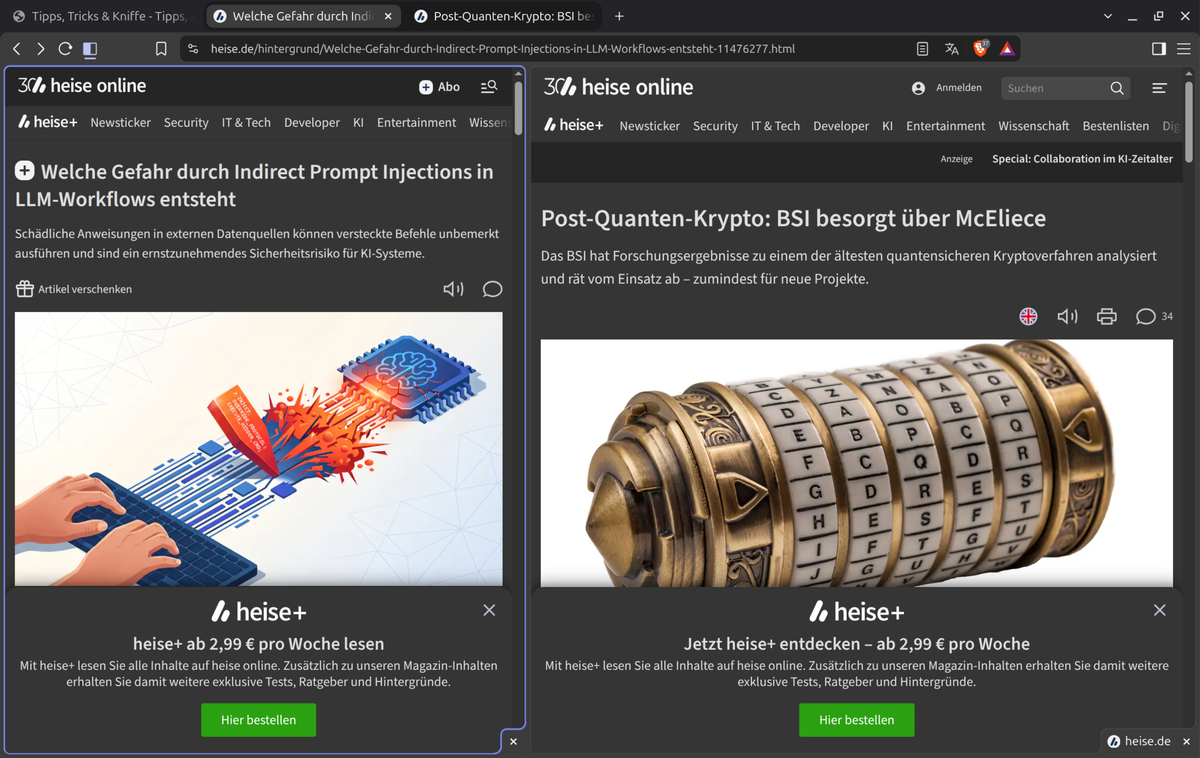
Moderne Browser wie Microsoft Edge oder der datenschutzfreundliche Brave Browser bieten eine integrierte Split-View- / Split-Screen-Funktion. Damit kannst du zwei Tabs direkt nebeneinander in einem einzigen Browser-Fenster anzeigen und völlig unabhängig voneinander bedienen.
So nutzt du Split-View im Brave Browser
Brave bietet gleich mehrere schnelle Wege, um den Bildschirm innerhalb des Browsers zu teilen:
Split-Screen aktivieren
- Methode 1 (Tab-Kontextmenü): Mache einen Rechtsklick auf einen bereits geöffneten Tab in der Tab-Leiste und wähle „Neues Split-View“ (oder New split view). Alternativ findest du die Option auch über das Brave Help Center.
- Methode 2 (Über Links): Mache einen Rechtsklick auf einen beliebigen Link auf einer Webseite und wähle im Menü „Link in Split-View öffnen“. Die verlinkte Seite öffnet sich sofort direkt neben deinem aktuellen Tab.
- Methode 3 (Zwei Tabs gleichzeitig): Halte die
Strg-Taste (oderCmd-Taste auf dem Mac) gedrückt, wähle zwei Tabs in deiner Tab-Leiste aus, mache einen Rechtsklick darauf und klicke auf „In Split-View öffnen“.
Ansicht anpassen und beenden
- Größe flexibel ändern: Fahre mit der Maus auf den vertikalen Trenner in der Mitte. Klicke darauf und ziehe ihn nach links oder rechts, um das Verhältnis der beiden Seiten stufenlos anzupassen.
- Tauschen oder schließen: Klicke auf das Drei-Punkte-Symbol oben am Trenner oder mache einen Rechtsklick auf den Tab. Dort kannst du die Positionen der beiden Tabs tauschen (Swap Tab Positions) oder die geteilte Ansicht wieder aufheben (Tabs trennen / Unsplit tabs).
Die geteilte Ansicht in Microsoft Edge
Auch in Microsoft Edge ist die Funktion mit einem Klick erreichbar:
- Klicke in der oberen Navigationsleiste auf das Split-Screen-Symbol (ein geteiltes Viereck) oder drücke die Tastenkombination
Strg + Umschalt + 2. - Wähle aus deinen offenen Tabs aus, welche Seite auf der rechten Hälfte angezeigt werden soll.
Wo bringt der Split-Screen echten Mehrwert?
- Recherche & Notizen: Links den Quelltext oder ein Video öffnen und rechts zeitgleich in Notizen oder einem Dokument schreiben.
- Online-Shopping: Produktdetails, Spezifikationen und Preise zweier Anbieter direkt nebeneinander vergleichen, ohne ständig die Tabs zu wechseln.
- Sprachen übersetzen: Auf der einen Seite den fremdsprachigen Originaltext lesen und auf der anderen Seite den Übersetzer oder ein Wörterbuch offen halten.
Google Chrome und Firefox
In Google Chrome und Mozilla Firefox gibt es (anders als in Edge oder Brave) aktuell keine eingebaute, direkte „Split-View“-Schaltfläche für zwei Tabs in einem Fenster. Du kannst zwei Seiten auf zwei verschiedene Arten komfortabel nebeneinander nutzen:
Methode 1: Der eingebaute Windows / Mac Snap-Trick (Ohne Erweiterung)
Das ist die schnellste Methode, die in jedem Browser ohne Zusatz-Tools funktioniert.
- Ziehe einen Tab mit gedrückter linker Maustaste aus der Tab-Leiste heraus, um ihn in ein eigenes Browser-Fenster zu verwandeln.
- Drücke
Win + Pfeiltaste Linksfür das erste Fenster undWin + Pfeiltaste Rechtsfür das zweite Fenster (auf dem Mac nutzt du dafür die integrierte Split-Screen-Funktion des Betriebssystems). - Ergebnis überprüfen: Beide Fenster rasten exakt auf jeweils 50 % des Bildschirms ein und lassen sich unabhängig bedienen.
Methode 2: Browser-Erweiterung für echten Split-Screen im selben Fenster
Wenn du unbedingt zwei Tabs innerhalb eines einzigen Browser-Fensters kombiniert haben möchtest, nutzt du ein Add-on:
Für Google Chrome:
- Installiere eine Erweiterung wie „Tab Resize – Split Screen Layouts“ aus dem Chrome Web Store.
- Nach der Installation klickst du oben auf das Erweiterungs-Symbol und wählst ein Layout (z. B. 1×2 für zwei vertikale Abschnitte).
- Ergebnis überprüfen: Die gewählten Tabs werden automatisch im exakten Seitenverhältnis nebeneinander angeordnet.
Für Mozilla Firefox:
- Installiere die Erweiterung „Side View“ (offiziell von Mozilla entwickelt).
- Klicke auf das Side View-Symbol in der Adressleiste und wähle eine beliebige Webseite oder einen Tab aus.
- Ergebnis überprüfen: Die zweite Seite öffnet sich als feste Seitenleiste auf der linken oder rechten Seite direkt innerhalb desselben Firefox-Fensters.
Fazit
Mit der nativen Split-View-Funktion sparst du dir das lästige Fenster-Rücken auf dem Desktop. Dein Browser bleibt aufgeräumt und du behältst bei komplexen Aufgaben stets alle Informationen im Blick.