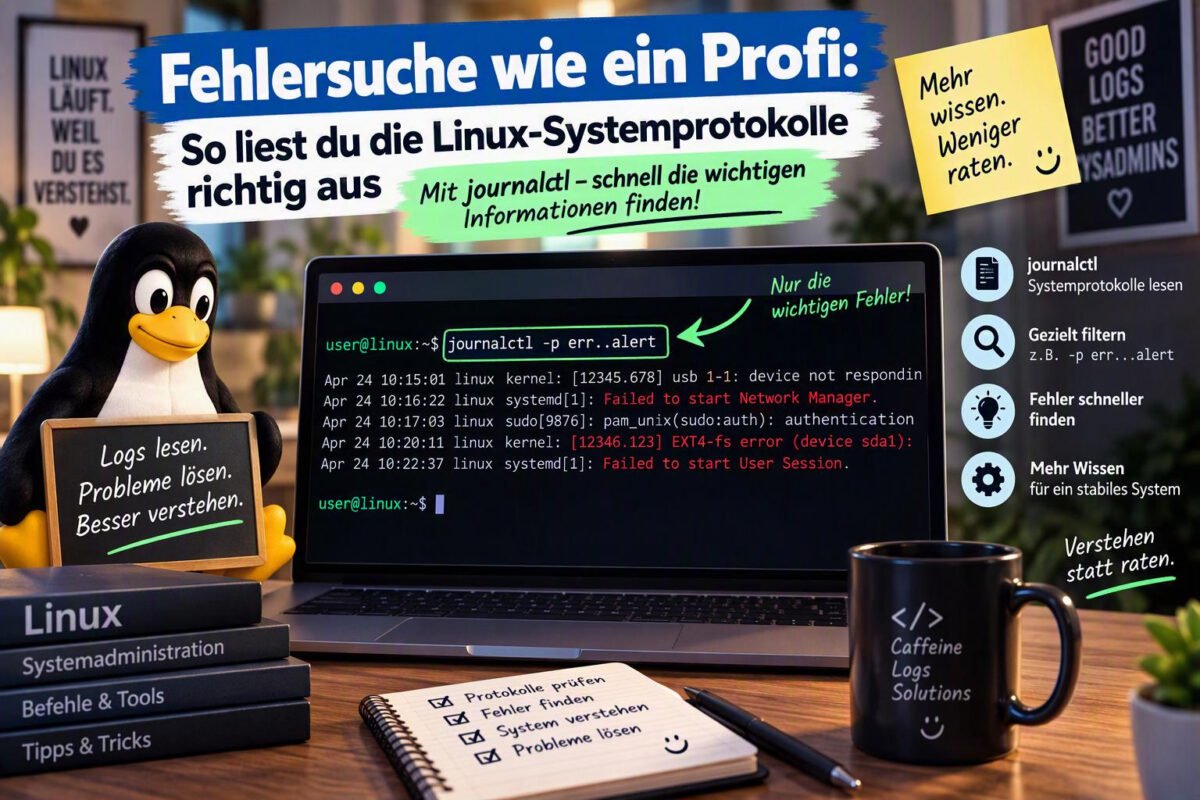
Unter Linux läuft im Hintergrund der System- und Dienst-Manager systemd. Er zeichnet alle Systemereignisse, Treiber-Meldungen und Dienst-Aktivitäten in einem zentralen, binären Logbuch auf: dem Journal.
Wenn ein Programm nicht startet, die WLAN-Verbindung abbricht oder ein Dienst hängt, musst du dich nicht durch Dutzende Textdateien in /var/log/ wühlen. Das Kommandozeilen-Werkzeug journalctl liefert dir alle Antworten auf einen Blick.
Die wichtigsten journalctl-Befehle für den Alltag
Öffne das Terminal (z.B. mit Strg + Alt + T) und nutze folgende Abfragen:
1. Nur wichtige Fehler anzeigen
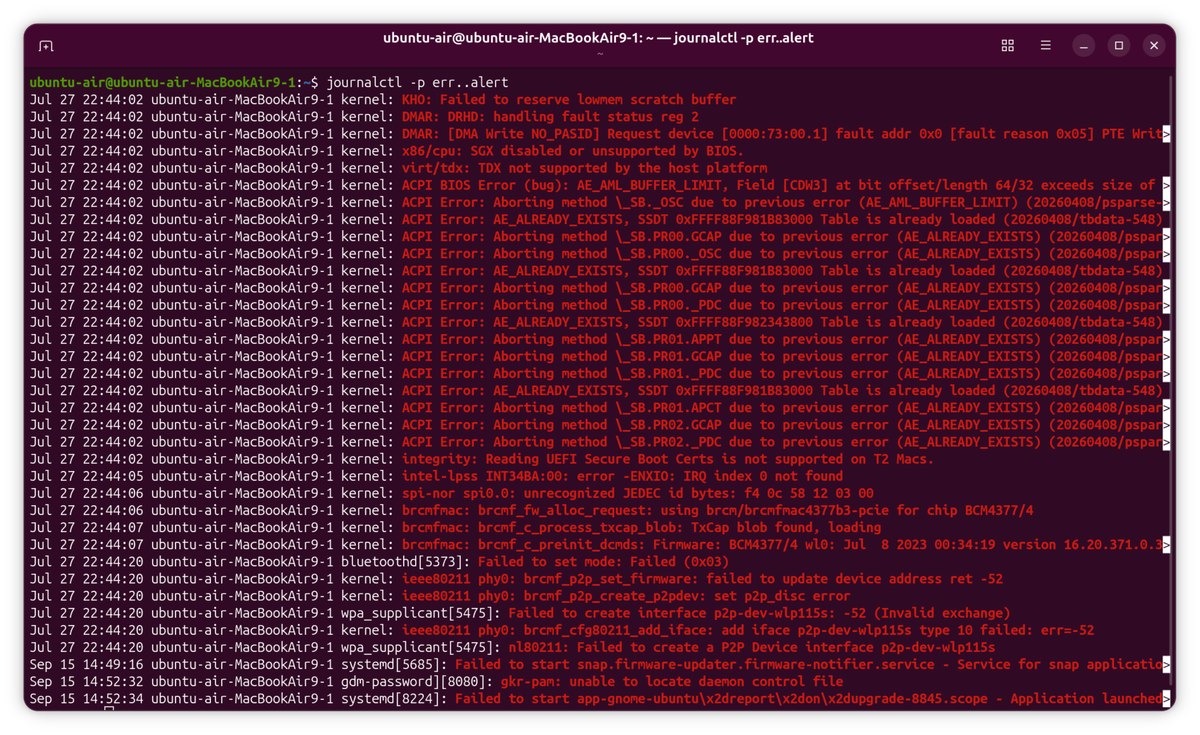
Anstatt tausende Zeilen an normalen Infomeldungen zu durchsuchen, filterst du gezielt nach Warnungen und Fehlern:
journalctl -p err..alert(Das -p steht für Priority. Es werden nur Ereignisse ab der Stufe „Error“ angezeigt.)
2. Systemmeldungen in Echtzeit mitlesen (Live-View)
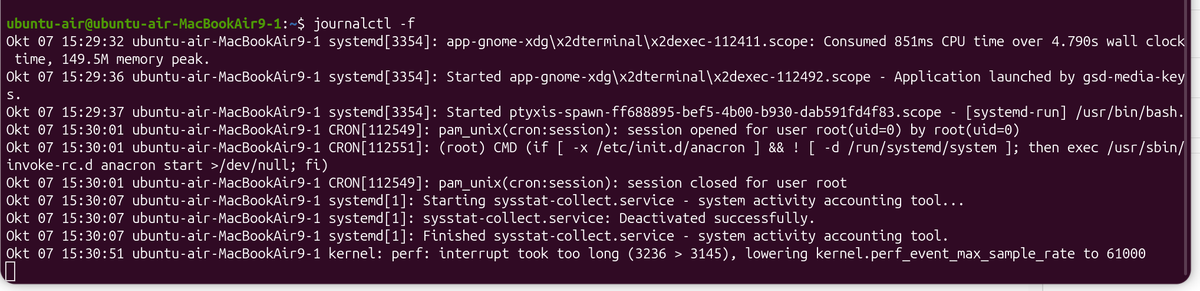
Möchtest du beobachten, was genau passiert, wenn du ein USB-Gerät einsteckst oder einen Dienst startest?
journalctl -f(Das -f steht für „follow“. Das Terminal bleibt offen und zeigt neue Protokollzeilen sofort live an. Beenden mit Strg + C.)
3. Logs seit dem letzten Systemstart anzeigen
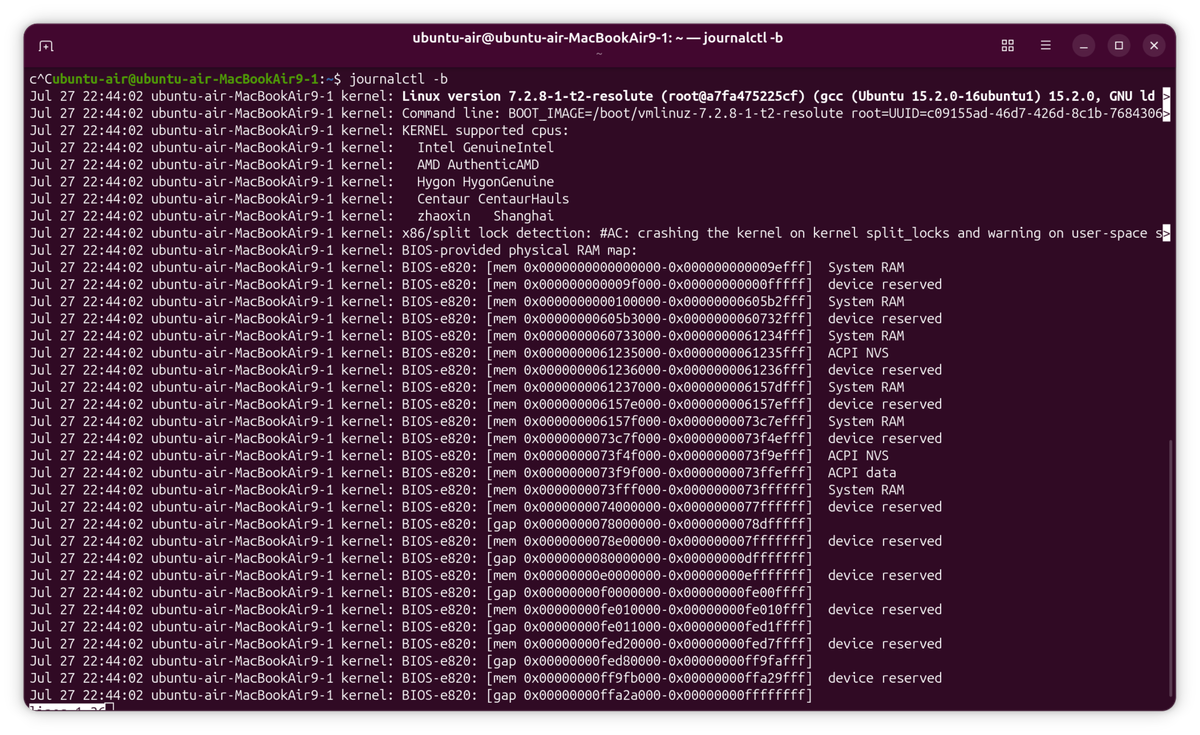
Hattest du heute ein Problem nach dem Hochfahren?
journalctl -b(Zeigt ausschließlich die Protokolle des aktuellen Boot-Vorgangs an.)
Fazit
Mit journalctl verliert die Ursachenforschung unter Linux ihren Schrecken. Du siehst sofort, an welcher Stelle das System hakt.