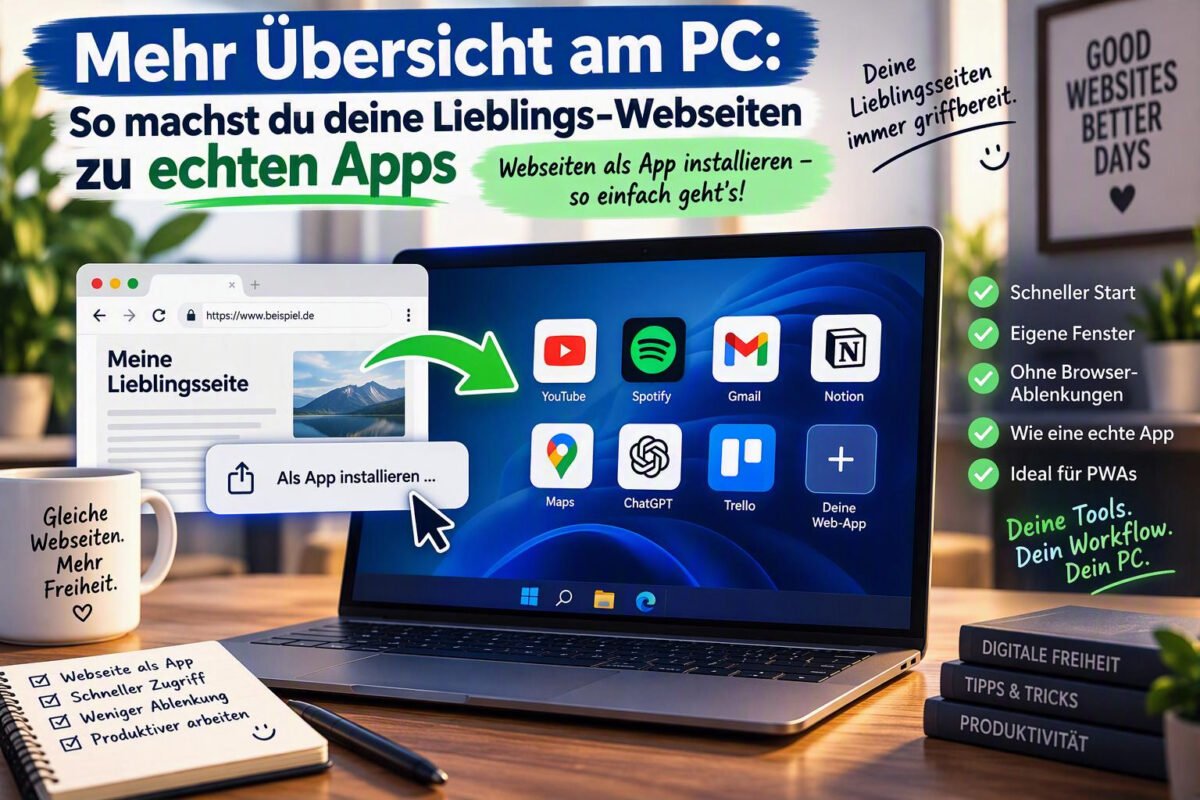
Nutzt du Clouddienste, KI-Tools, Messenger oder Musik-Streaming ständig im Webbrowser? Wenn Tools wie WhatsApp Web, ChatGPT, Notion oder Spotify zwischen 30 anderen offenen Recherche-Tabs liegen, verliert man schnell die Übersicht oder schließt sie aus Versehen.
Indem du diese Seiten als Progressive Web App (PWA) installierst, verwandelst du sie in eigenständige PC-Anwendungen mit eigenem Icon in der Taskleiste.
Schritt-für-Schritt: Website als App verankern
Das Prinzip funktioniert in allen modernen Browsern auf Windows, Linux und Mac:
Im Microsoft Edge:
- Rufe die gewünschte Webseite auf (z. B.
web.whatsapp.comoderchatgpt.com). - Klicke oben rechts auf die drei Punkte (Einstellungen).
- Gehe auf Apps > „Diese Seite als App installieren“.
- Vergib einen Namen und klicke auf Installieren.
Im Google Chrome / Brave:
- Öffne die Webseite.
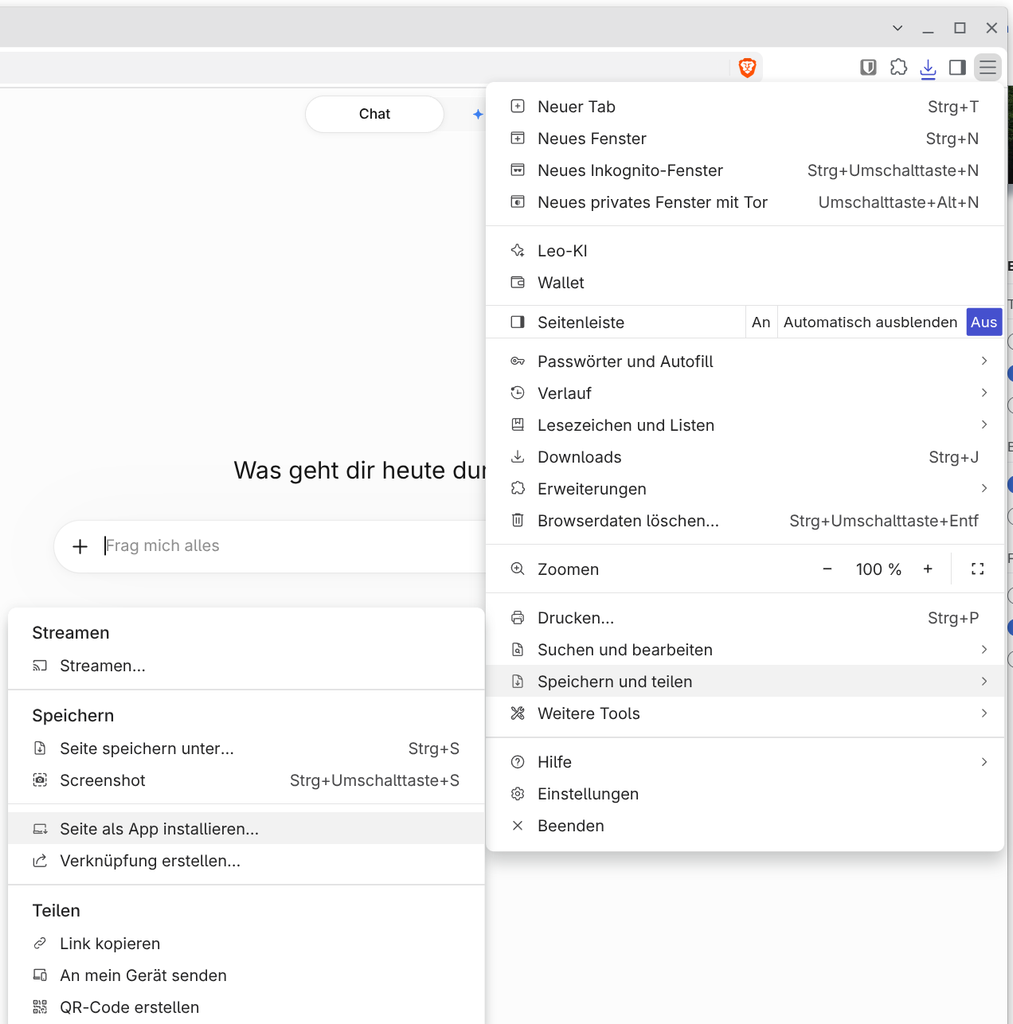
- Klicke oben rechts auf die drei Punkte bzw. drei Balken.
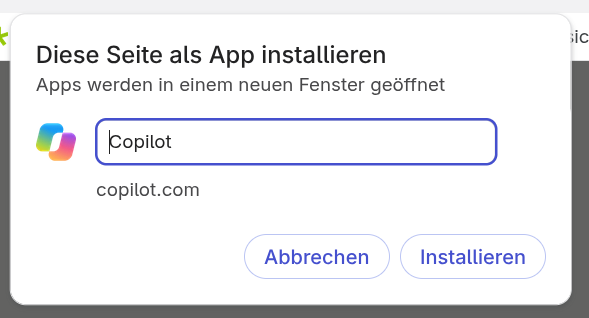
- Wähle Speichern und teilen > Als App installieren (oder Verknüpfung erstellen und das Häkchen bei „Als Fenster öffnen“ setzen).
Die Vorteile im Arbeitsalltag
- Eigenes Fenster: Die App öffnet sich in einem schlanken, aufgeräumten Fenster ohne Browser-Adressleiste, Lesezeichen oder störende Tab-Tabs.
- An Taskleiste/Dock anheften: Du kannst das Symbol fest an deine Windows-Taskleiste oder dein Linux-Dock anheften und mit einem Klick starten.
- Bessere Benachrichtigungen: System-Benachrichtigungen treffen wie bei einer nativen Software ein.
Fazit
Durch das Auslagern deiner wichtigsten Web-Tools in eigene Apps trennst du aktives Arbeiten sauber vom allgemeinen Browsen im Netz.