
Wer regelmäßig im Linux-Terminal arbeitet, gibt manche Befehle Dutzende Male am Tag ein. Sei es das vollständige System-Update (sudo apt update && sudo apt upgrade -y), das Verbinden mit einem entfernt liegenden Server oder das Navigieren in tief verschachtelte Ordnerstrukturen.
Das ständige Wiederholen langer Zeilen kostet Zeit und lädt zu Tippfehlern ein. Unter Linux kannst du dir mit sogenannten Aliases (Spitznamen) deine eigenen, superkurzen Befehle erstellen.
So richtest du deine eigenen Befehls-Abkürzungen ein
Ein Alias verhält sich im Terminal wie ein Platzhalter: Du tippst ein kurzes Wort ein, und das System führt im Hintergrund den vollständigen, langen Befehl aus.
- Öffne das Terminal (z.B. bei einigen Linux-Distributionen mit
Strg + Alt + T). - Öffne die Konfigurationsdatei deiner Shell im Texteditor. Für die Standard-Bash tippst du:
nano ~/.bashrc
(Nutzt du Zsh, lautet der Befehlnano ~/.zshrc) - Scrolle ganz nach unten in der Datei und füge deine gewünschten Aliases nach folgendem Muster ein:
alias update='sudo apt update && sudo apt upgrade -y'alias c='clear'alias server='ssh benutzer@192.168.1.50' - Speichere die Datei mit
Strg + O, drückeEnterund beende den Editor mitStrg + X. - Lade die Konfiguration neu, damit die Änderungen sofort greifen:
source ~/.bashrc
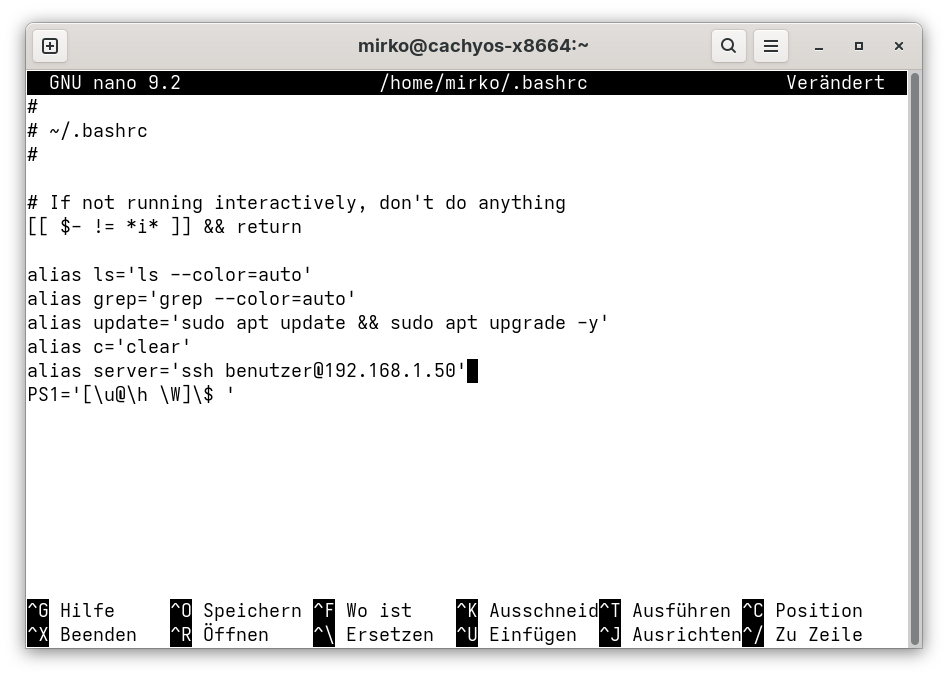
Beispiele aus dem Alltag
- Tippen sparen beim Aufräumen:
alias clean='sudo apt autoremove -y && flatpak uninstall --unused' - Schneller Ordnerwechsel:
alias docs='cd ~/Dokumente/Projekte/2026'
- Den ls- oder grep-Befehl bunter machen:
alias ls='ls --color=auto'
alias grep='grep --color=auto'
Fazit
Mit benutzerdefinierten Aliases passt du das Terminal exakt an deine persönlichen Arbeitsabläufe an und sparst täglich hunderte Tastenanschläge.