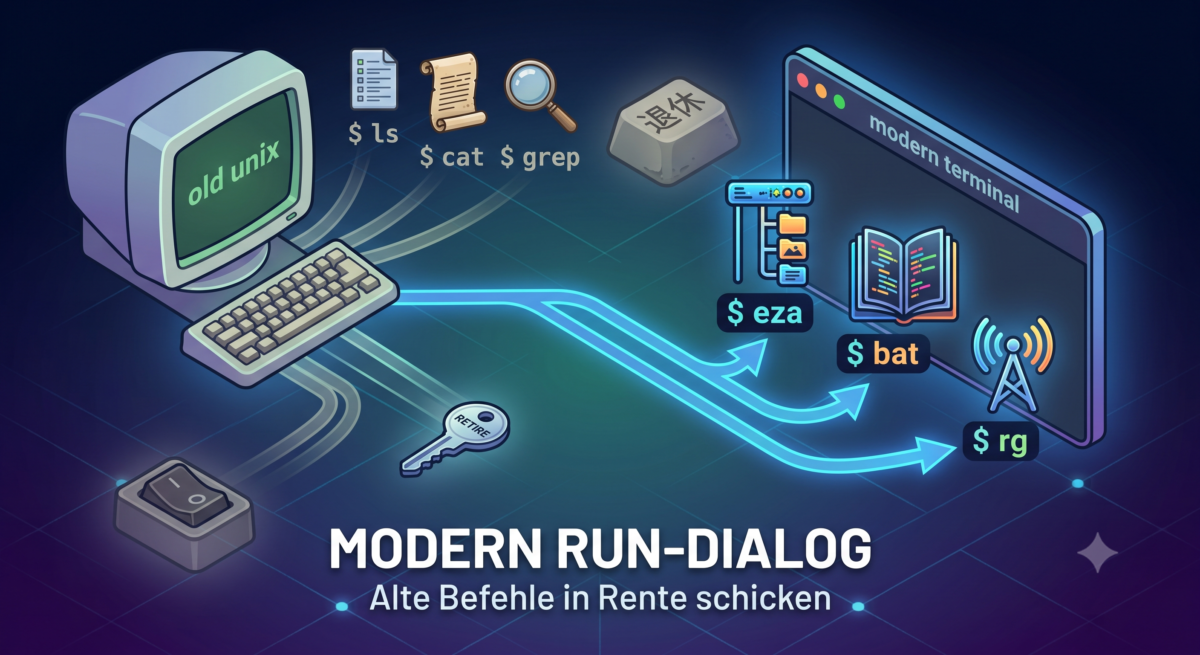
Wer heute ein Linux-Terminal öffnet, nutzt Werkzeuge, die zum Teil älter sind als die meisten Entwickler. Befehle wie ls, cat und grep wurden in den 1970er- und 80er-Teilen für Unix-Systeme geschrieben. Sie stammen aus einer Ära, in der Monitore kein RGB kannten, Codezeilen nicht farbig waren und Festplatten so langsam liefen, dass man jedes Byte einzeln zählen musste.
Wir sind über 50 Jahre weiter. Unsere Rechner haben dutzende CPU-Kerne, wir nutzen hochauflösende Terminal-Emulatoren und verwalten gigantische Git-Repositories. Warum also arbeiten wir auf der Kommandozeile noch wie im letzten Jahrtausend?
Eine neue Generation von CLI-Tools – meist in der rasant schnellen Programmiersprache Rust geschrieben – ist angetreten, um die Klassiker abzulösen. Sie bieten standardmäßig Syntax-Highlighting, Git-Integration und eine Performance, die die alten Werkzeuge alt aussehen lässt.
Hier sind die drei wichtigsten Upgrades, die dein Terminal sofort ins Jahr 2026 katapultieren.
1. eza statt ls: Dateilisten mit Superkräften
Der Befehl ls ist wahrscheinlich der am häufigsten getippte Befehl überhaupt. Doch das Ergebnis ist meist eine leblose, einfarbige Textwüste. Wer wissen will, welche Dateien neu sind oder wie der Git-Status aussieht, muss zusätzliche Tools bemühen.
Hier kommt eza ins Spiel (der aktiv gepflegte Nachfolger des beliebten exa-Projekts).
eza -lah --icons --git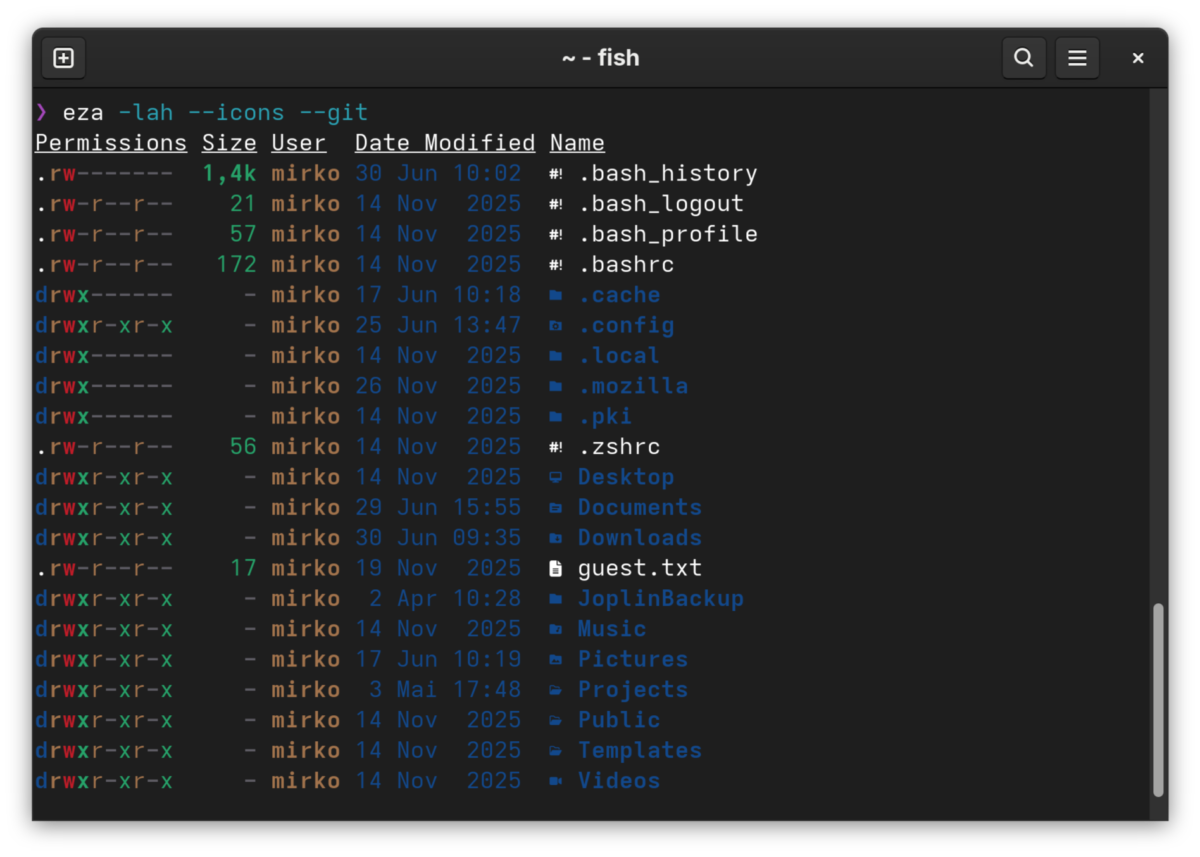
Warum es ls deklassiert:
- Visuelle Icons: Dank Nerd-Fonts zeigt dir
ezafür jeden Dateityp (Python, Ordner, Dockerfile, PDF) ein passendes Icon an. Das Auge scannt Listen dadurch dreimal schneller. - Echte Farben: Berechtigungen, Dateigrößen und Änderungsdaten sind intelligent farbcodiert.
- Native Git-Integration: Direkt in der Dateiliste siehst du im Terminal, welche Datei modifiziert (
M), neu hinzugefügt (N) oder ignoriert (I) wurde – ohnegit statustippen zu müssen.
2. bat statt cat: Der Code-Viewer mit Flügeln
Wenn du schnell den Inhalt einer Konfigurationsdatei oder eines Skripts prüfen willst, tippst du cat datei.txt. Das Ergebnis: Unformatierter, nackter Text. Keine Zeilennummern, kein Zeilenumbruch bei langen Logfiles, kein Style.
bat ist „cat mit Flügeln“. Es erkennt automatisch über 100 Programmier- und Auszeichnungssprachen und bringt Licht ins Dunkel.
# Datei anschauen wie im Code-Editor:
bat ~/.bashrc
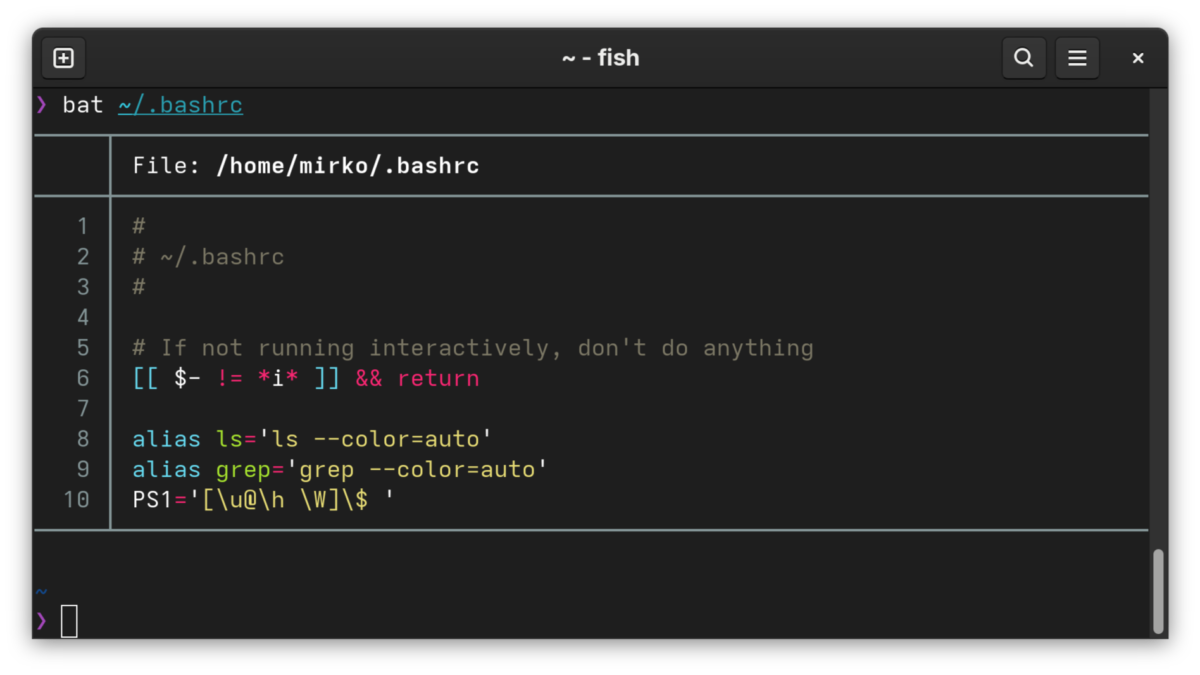
Warum es cat deklassiert:
- Syntax-Highlighting: JSON, YAML, Python oder Bash-Skripte werden perfekt farblich hervorgehoben.
- Git-Gutter: Am linken Rand siehst du anhand von kleinen Plus- oder Minus-Symbolen sofort, welche Zeilen sich seit dem letzten Git-Commit verändert haben.
- Automatisches Paging: Ist eine Datei länger als dein Bildschirm, verhält sich
batautomatisch wieless– du kannst scrollen, ohne dass dein Terminal mit Text geflutet wird.
3. ripgrep (rg) statt grep: Die Such-Rakete
Du suchst in einem riesigen Projektordner nach einer bestimmten Funktion oder einer IP-Adresse? Wer hier grep -r "suchbegriff" nutzt, kann sich oft erst einmal einen Kaffee holen. grep durchsucht stur jede einzelne Datei – inklusive riesiger, unwichtiger Ordner.
ripgrep (auf der Kommandozeile einfach nur rg) ist die unangefochtene Such-Rakete der Tech-Welt.
Bash
# Pfeilschnelle Suche im gesamten Projekt:
rg "API_KEY"
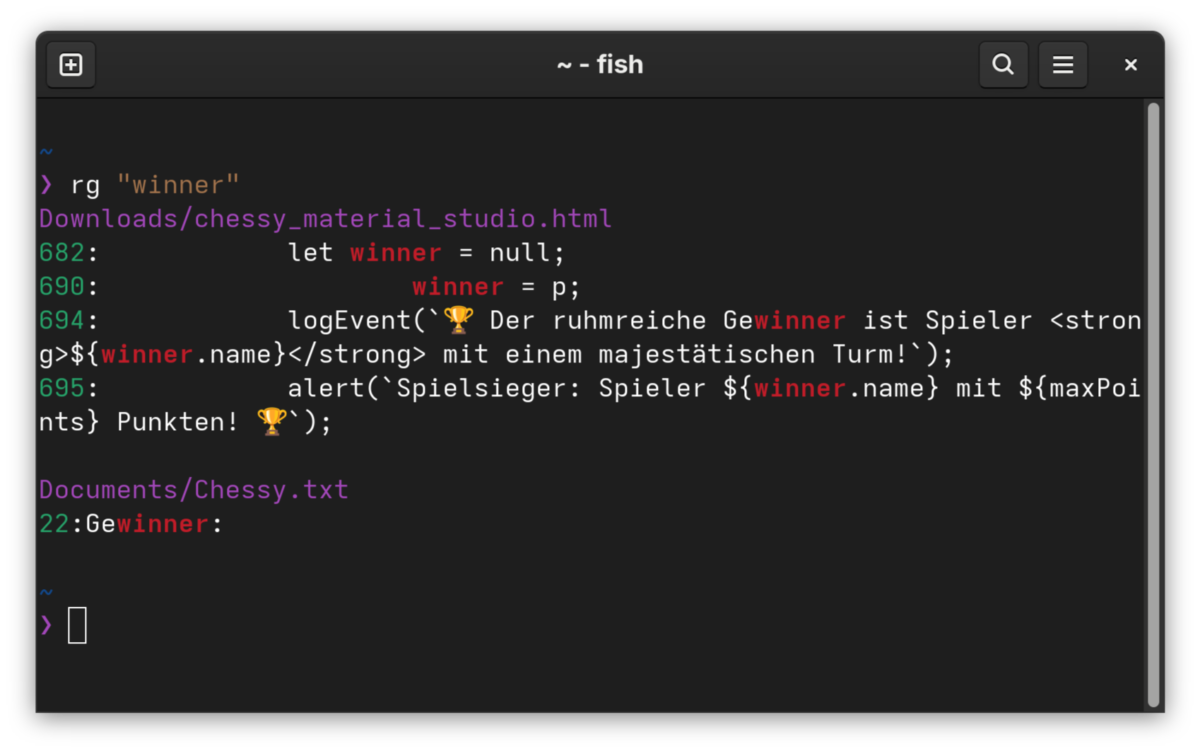
Warum es grep deklassiert:
- Absurde Geschwindigkeit:
ripgrepnutzt geschickte Parallelisierung und ist laut Benchmarks das schnellste Code-Suchwerkzeug überhaupt. - Intelligente Defaults: Es ignoriert automatisch alles, was in deiner
.gitignoresteht, sowie versteckte Dateien und Binärdaten. Es durchsucht also niemals aus Versehen Gigabytes annode_modulesoder Build-Leichen. - Perfekte Lesbarkeit: Die Treffer werden extrem übersichtlich nach Dateien sortiert und mit farbigen Zeilennummern präsentiert.
Fazit
Der Wechsel auf moderne CLI-Tools spart täglich wertvolle Sekunden, schont die Augen und bringt den Spaß an der Arbeit im Terminal zurück. Verabschiede dich von den 70ern!