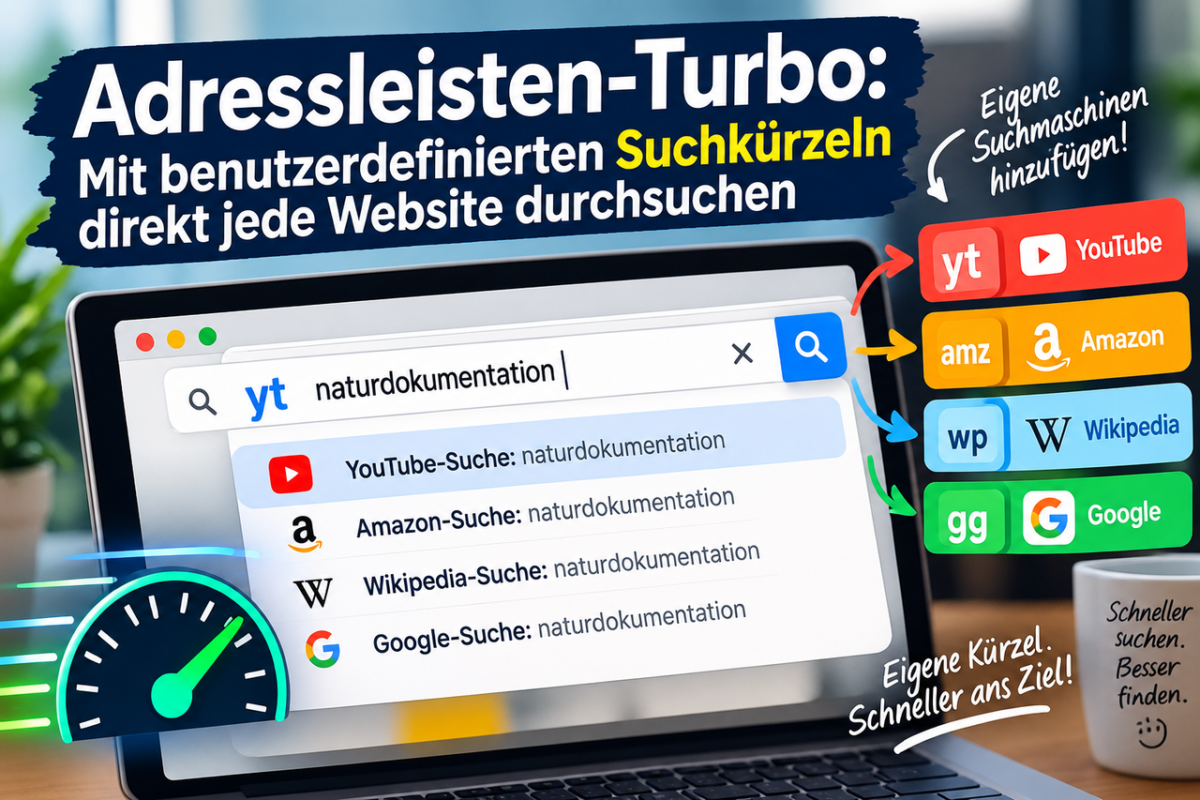
Wie suchst du nach einem bestimmten YouTube-Video, einem Produkt auf Amazon, einem Wikipedia-Artikel oder einem Code-Snippet auf GitHub?
Bei den meisten läuft das so ab: Adressleiste anklicken, Domain eingeben, auf das Laden der Seite warten, mit der Maus die dortige Suchleiste suchen, anklicken, Begriff eingeben und erneut Enter drücken.
Das sind mindestens vier Schritte und mehrere Sekunden Ladezeit zu viel. Moderne Browser (wie Google Chrome, Microsoft Edge, Brave oder Mozilla Firefox) beherrschen einen genialen Trick: Sie verwandeln deine normale URL-Leiste in eine universelle Direktsuche für deine Lieblings-Websites.
Wie funktioniert die Direktsuche per Kürzel?
Du weist einer Website ein kurzes Stichwort (Keyword) zu – zum Beispiel yt für YouTube, w für Wikipedia oder amz für Amazon.
Wenn du künftig in der Adressleiste nur noch eingibst:
yt retro synthwave
…und Enter drückst, überspringst du die Startseite komplett und landest augenblicklich auf der fertigen Suchergebnisseite für „retro synthwave“ auf YouTube.
Schritt-für-Schritt: Suchkürzel im Browser einrichten
Die Einrichtung dauert für jede Seite kaum eine Minute und funktioniert nach einem einfachen Prinzip.
1. Das Such-Muster der Zielseite herausfinden
Gehe auf die gewünschte Website und suche nach einem beliebigen Testwort, z. B. test. Schau dir nun die Adressleiste an:
- YouTube:
https://www.youtube.com/results?search_query=test - Wikipedia:
https://de.wikipedia.org/wiki/Spezial:Suche?search=test
Ersetze in Gedanken das Wort test durch den Platzhalter %s.
2. Das Kürzel im Browser hinterlegen (am Beispiel Chrome / Edge / Brave):
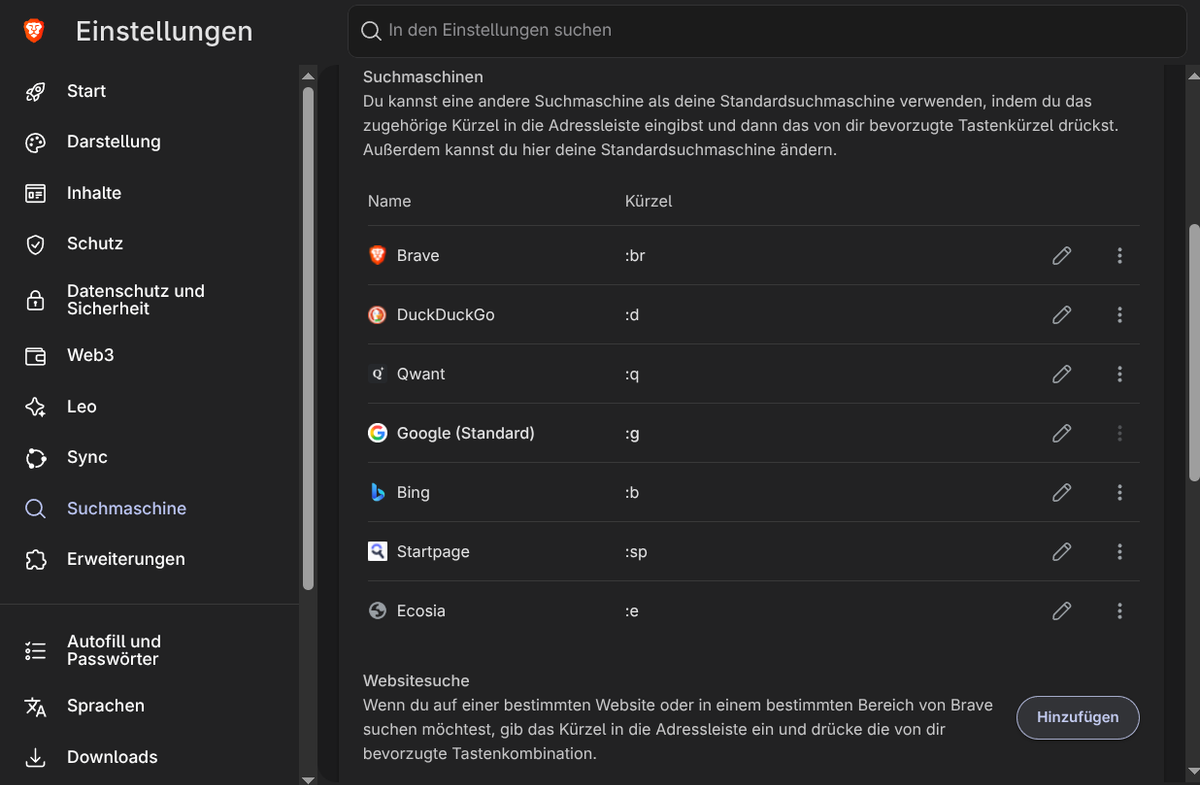
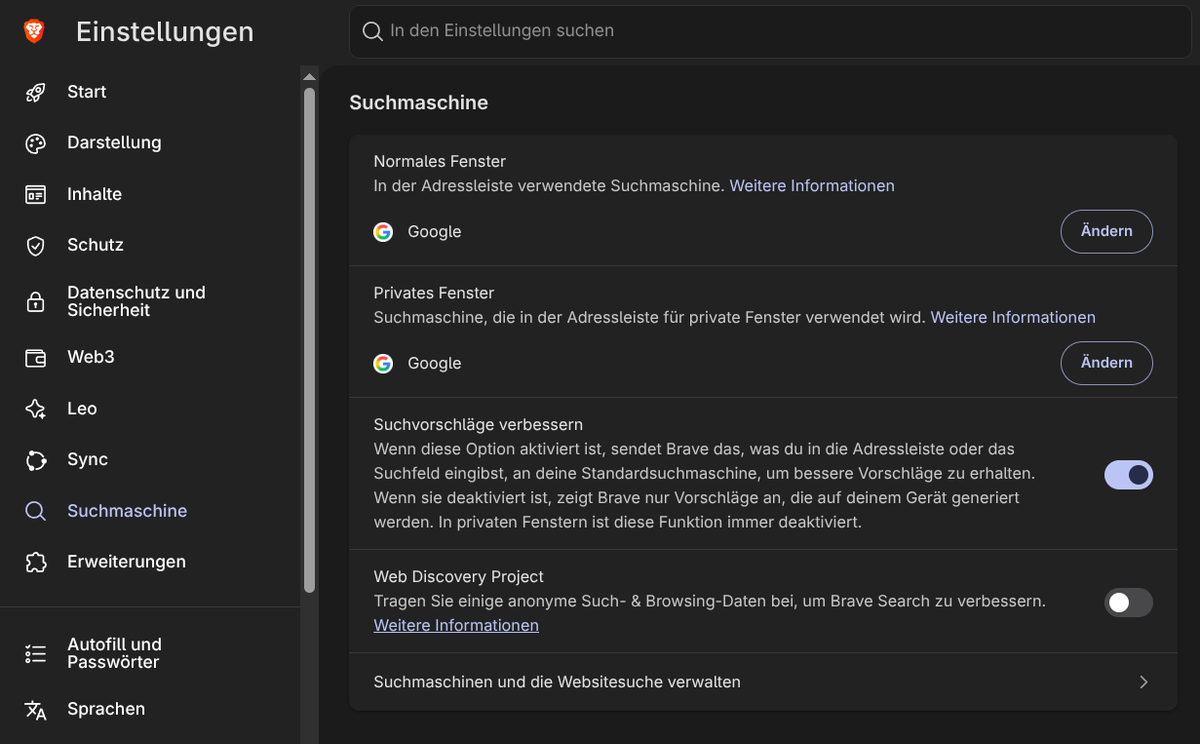
- Öffne die Browser-Einstellungen und navigiere zu Suchmaschine → Suchmaschinen und Website-Suche verwalten.
- Scrolle zum Bereich Website-Suche und klicke auf Hinzufügen. Bei Brave musst Du evtl. ganz unten auf Suchmaschinen und die Webseiten-Suche verwalten und dann auf Hinzufügen klicken.
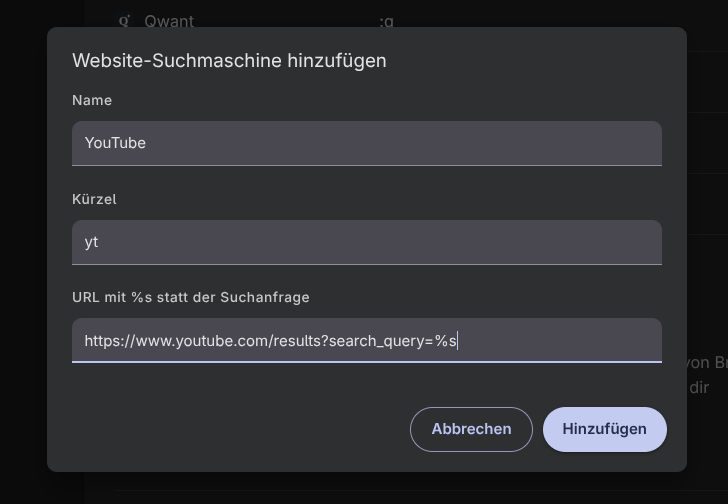
- Fülle die drei Felder aus:
- Name: YouTube
- Kurzbefehl (Keyword) / Kürzel:
yt(oder ein Buchstabe deiner Wahl) - URL mit Platzhalter:
https://www.youtube.com/results?search_query=%s
- Name: YouTube
- Klicke auf Speichern.
(Hinweis für Firefox-Nutzer: In Firefox machst du einfach einen Rechtsklick direkt in das Suchfeld einer Website und wählst „Ein Schlüsselwort für diese Suche hinzufügen“).
Die besten Kürzel-Ideen für deinen Alltag
Mit wenigen Tastenbefehlen baust du dir ein rasend schnelles Recherche-Werkzeug zusammen:
w begriff→ Durchsucht direkt Wikipedia.yt anleitung→ Öffnet sofort YouTube-Suchergebnisse.amz kopfhörer→https://www.amazon.de/s?k=%s
(Direktsuche auf Amazon).maps ort→[https://www.google.com/maps/search/%s
(Öffnet den Standort sofort auf Google Maps).gh repo→https://github.com/search?q=%s
(Durchsucht GitHub nach Repositories).
Einmal eingerichtet, fühlt sich das Surfen ohne Suchkürzel zäh und umständlich an. Du erreichst deine Zielinformationen in einem Bruchteil der Zeit, ohne deine Hände von der Tastatur nehmen zu müssen.