
Du möchtest auf einer Nachrichtenseite oder einem Fachblog einen interessanten Artikel lesen. Doch kaum hat sich die Seite aufgebaut, geht das Chaos los: Banner schieben sich ins Bild, Autoplay-Videos starten mit Ton, die Navigation nimmt die Hälfte des Bildschirms ein und Pop-ups verdecken den Text.
Statt dich mühsam durch Schließen-Symbole zu klicken, kannst du mit einer einzigen Tastenkombination den Lesemodus (Reader Mode) deines Browsers aktivieren.
Was macht der Lesemodus?
Der Lesemodus wirft sämtlichen Ballast einer Webseite mit einem Schlag über Bord:
- Werbebanner, Skripte, Sidebar-Links und Overlays werden komplett entfernt.
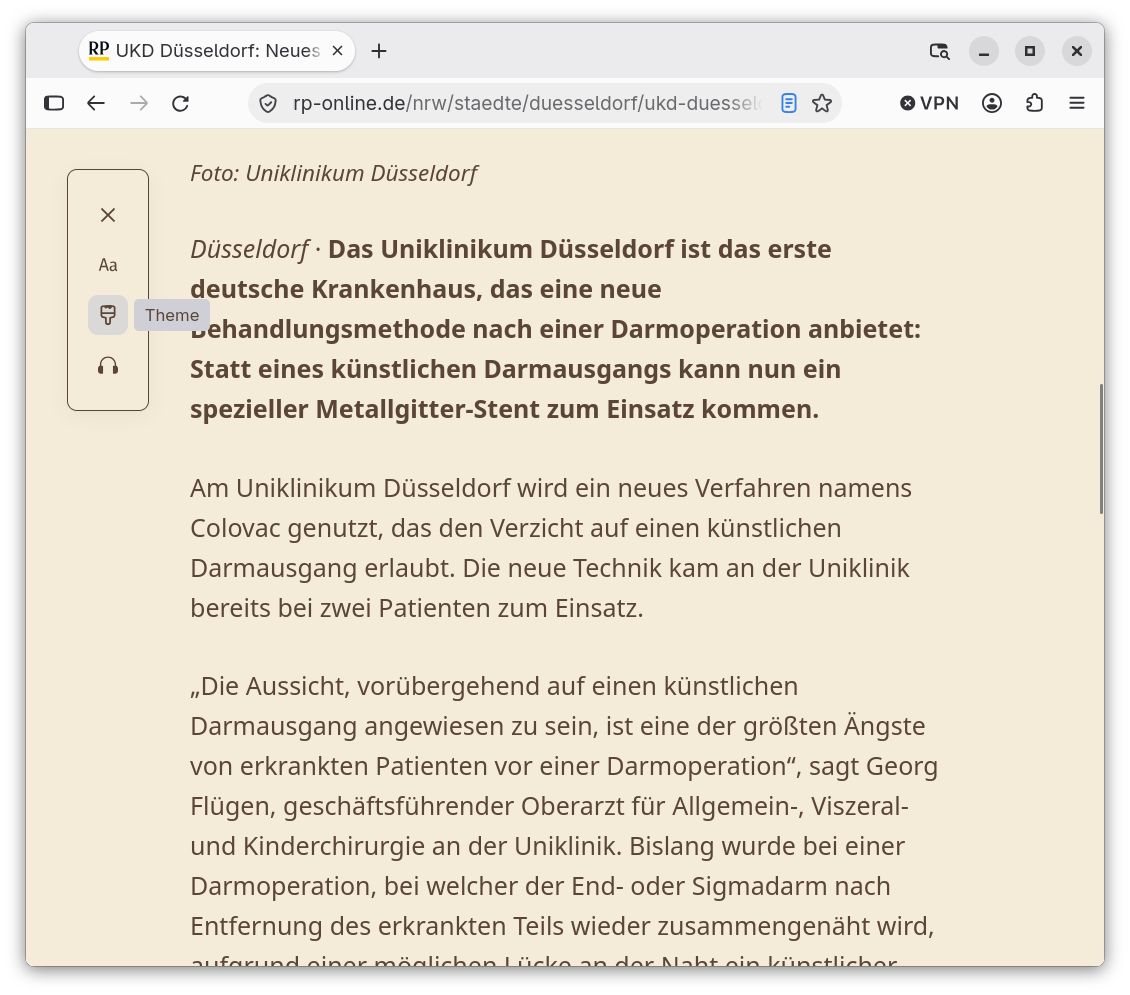
- Der Haupttext und die zugehörigen Artikelbilder werden zentral, sauber und wie in einem Buch aufbereitet.
- Du kannst Schriftgröße, Schriftart (z. B. Serif oder Sans-Serif) und den Hintergrund (z. B. Dunkelmodus oder Sepia) individuell anpassen.
Die Shortcuts für deine Browser
- Firefox: Drücke einfach
Strg + Alt + R(auf dem MacCmd + Alt + R) oder klicke auf das kleine Buch-Symbol rechts in der Adressleiste. - Safari (Mac / iOS): Drücke
Cmd + Shift + Roder tippe links in der Adressleiste auf das Dokumenten-Symbol. - Edge / Chrome: In Microsoft Edge drückst du einfach die Taste
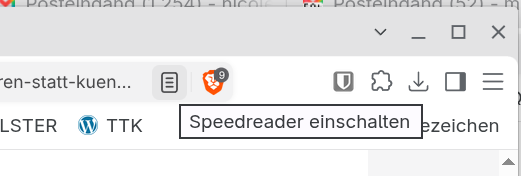
F9(oder klickst auf das Buch-Symbol in der Adressleiste). In Chrome lässt sich der Reader Mode in den Einstellungen aktivieren. - Brave: Im Brave-Browser heißt die Funktion „Speedreader“ und lässt sich z.B. über das Speedreader-Icon in der Adressleiste aktivieren.
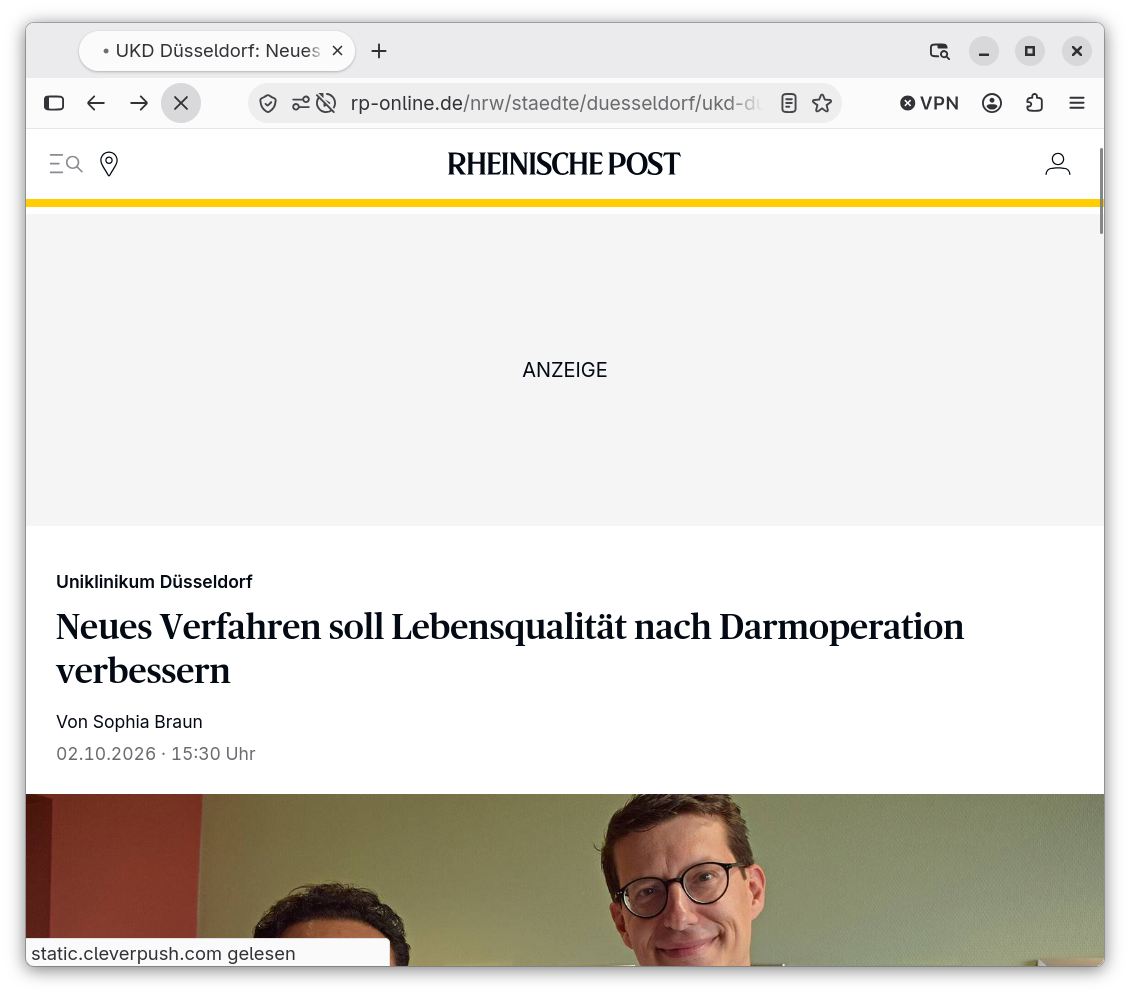
Hier ein Vergleich mit aus- und eingeschaltetem Lesemodus, exemplarisch für diesen Artikel im Chrome-Browser:
Fazit
Der Lesemodus verwandelt überladene, anstrengende Webseiten in ein entspanntes Leseerlebnis. Ein Tastendruck genügt, um dich voll und ganz auf den Inhalt zu konzentrieren.