
Wer intensiv im Netz recherchiert, hat schnell 30 oder mehr Tabs gleichzeitig geöffnet. Das Problem: Jeder offene Tab verbraucht kontinuierlich Arbeitsspeicher (RAM) und CPU-Leistung – selbst wenn du ihn seit Stunden nicht angesehen hast. Das bremst den PC spürbar aus und saugt unterwegs den Laptop-Akku leer.
Moderne Browser wie Chrome, Edge, Brave und Firefox bieten automatische Funktionen, die inaktive Tabs in den Tiefschlaf versetzen.
So aktivierst du den Schlafmodus in deinem Browser
In Google Chrome / Brave:
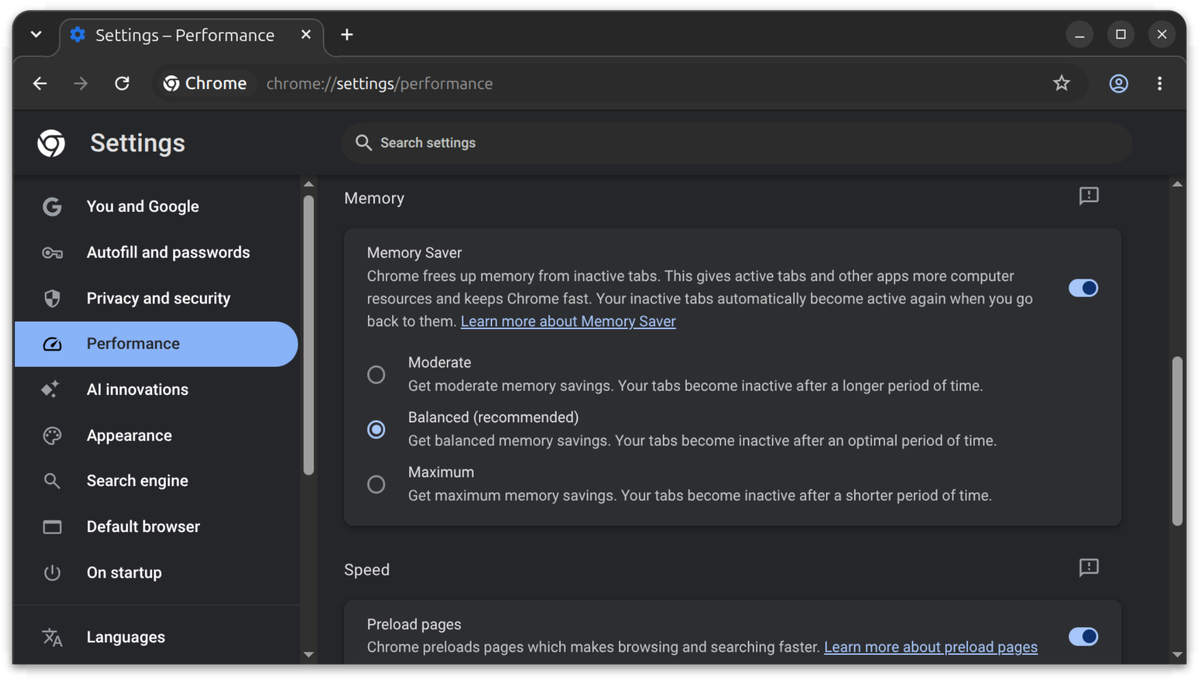
- Klicke oben rechts auf die drei Punkte > Einstellungen.
- Wähle auf der linken Seite den Reiter Leistung.
- Aktiviere den Speicher-Schoner (Memory Saver).
- Funktionsweise: Chrome gibt den Arbeitsspeicher von Tabs frei, die du länger nicht genutzt hast. Sobald du den Tab wieder anklickst, wird er nahtlos neu geladen.
In Microsoft Edge:
- Gehe zu Einstellungen > System und Leistung.
- Aktiviere die Option „Ressourcen mit schlafenden Tabs sparen“.
- Wähle aus, nach wie vielen Minuten Inaktivität (z. B. 5 oder 15 Minuten) ein Tab schlafen geschickt werden soll.
In Mozilla Firefox:
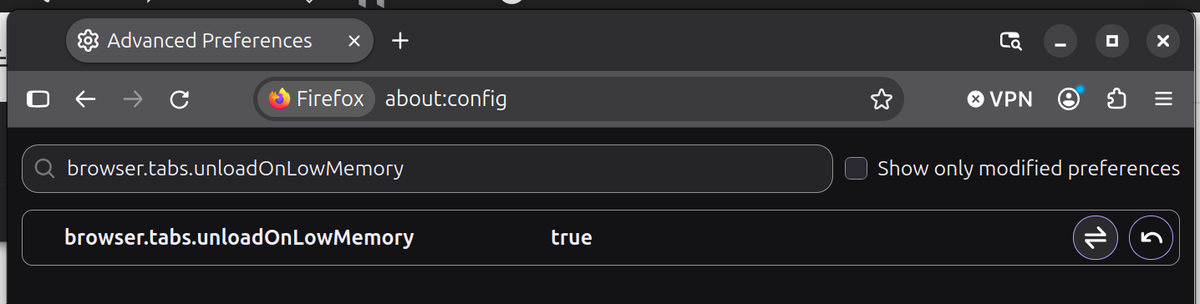
- Gib in die Adressleiste
about:configein und drückeEnter. - Bestätige die Warnmeldung mit „Ich bin mir des Risikos bewusst“.
- Suche in der Suchleiste nach dem Eintrag
browser.tabs.unloadOnLowMemory. - Stelle sicher, dass dieser Wert auf
truesteht (das ist in modernen Firefox-Versionen meist der Standard). - Erweiterte Steuerung (optional): Wenn du Inaktivitäts-Timer oder gezieltes automatisches Entladen individueller Tabs ohne Speicherdruck wünschst, leistet das beliebte Add-on Auto Tab Discard hervorragende Dienste. Es versetzt ungenutzte Firefox-Tabs nach einer von dir festgelegten Zeitspanne (z. B. 10 Minuten) in den Tiefschlaf.
Fazit
Der Tab-Schlafmodus sorgt dafür, dass dein Browser selbst bei extremen Recherche-Sitzungen flüssig bleibt und der Arbeitsspeicher deines Computers geschont wird.