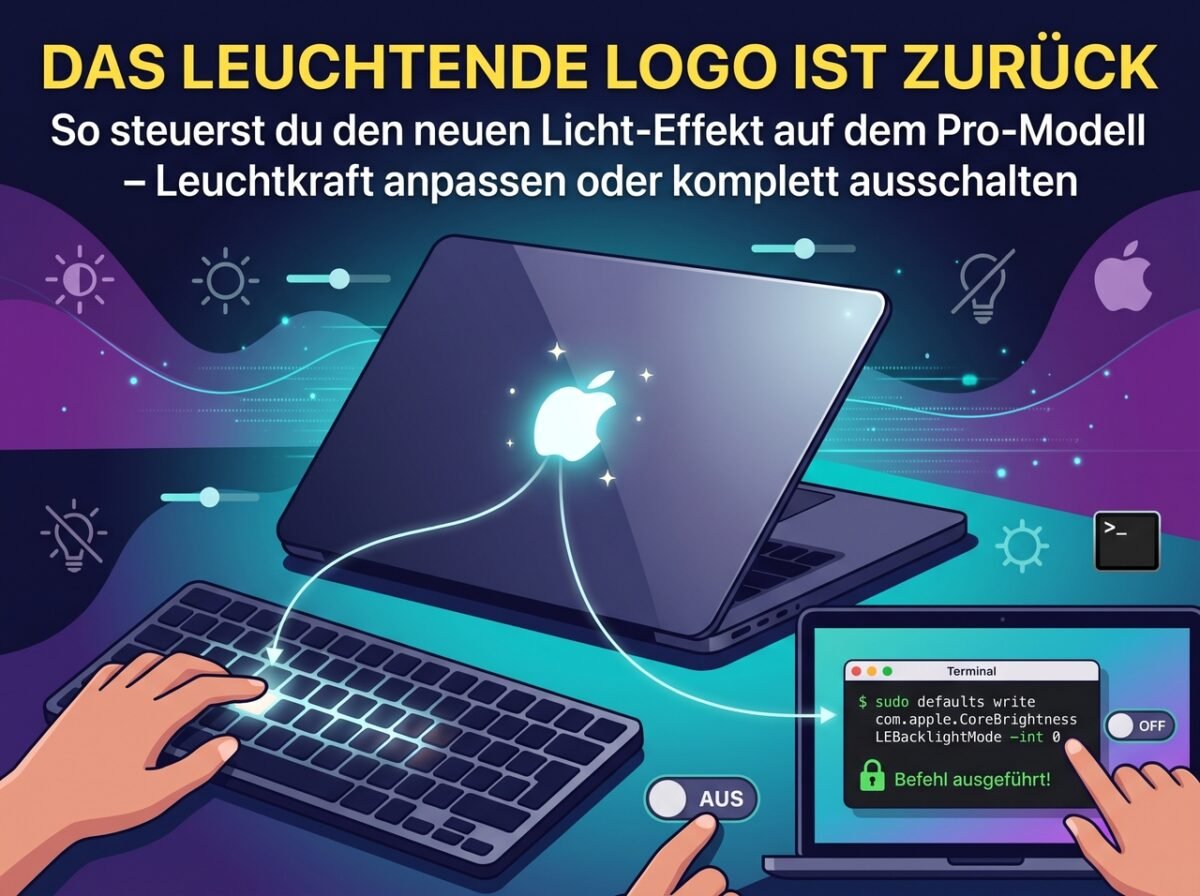
Erinnert ihr euch noch an das leuchtende Apple-Logo? Für viele war es das Erkennungszeichen schlechthin, wenn in dunklen Cafés oder Hörsälen die aufklappbaren MacBooks leuchteten. 2015 wurde es zugunsten noch dünnerer Displays beerdigt – doch jetzt feiert es sein lang ersehntes Comeback!
Mit dem neuen MacBook Pro mit PROLED XDR Display bringt Apple das ikonische, leuchtende Logo auf der Rückseite endlich zurück. Aber Apple wäre nicht Apple, wenn sie das Feature nicht intelligent überarbeitet hätten.
Hier erfahrt ihr, wie der neue Leucht-Apfel funktioniert und wie ihr ihn bei Bedarf komplett abschalten könnt.
Intelligent und adaptiv: So funktioniert die neue Beleuchtung
Früher wurde das Logo schlicht durch die Hintergrundbeleuchtung des Displays mit erhellt. Wurde der Bildschirm heller, strahlte der Apfel stärker. Das neue PROLED XDR Display geht einen Schritt weiter:
Das Apple-Logo leuchtet jetzt immer dann, wenn euer Mac wach ist, passt sich aber zusätzlich an die Umgebung an. Die Leuchtkraft wird nicht nur an die Helligkeit des Bildschirms gekoppelt, sondern reagiert auch auf den Umgebungslichtsensor eures Macs. Das bedeutet:
- In einem dunklen Raum leuchtet der Apfel dezent gedimmt, um nicht zu blenden.
- In einer hellen Umgebung strahlt er kräftiger, damit das Logo trotz des Umgebungslichts gut sichtbar bleibt.
So schaltet ihr das leuchtende Apple-Logo aus
Manchmal möchte man vielleicht weniger auffallen, etwa in einem abgedunkelten Flugzeug oder bei einer Präsentation. Apple hat keine einfache Systemeinstellung (wie einen Schalter in den Systemeinstellungen) dafür eingebaut, aber ihr könnt die Beleuchtung über das Terminal komplett deaktivieren.
So geht’s:
- Öffnet das Programm Terminal (zu finden im Ordner Programme > Dienstprogramme oder ganz einfach über die Spotlight-Suche).
- Kopiert den folgenden Befehl und fügt ihn im Terminal ein:
sudo defaults write com.apple.CoreBrightness LEBacklightMode -int 0 - Drückt die Enter-Taste (Return).
- Ihr werdet nun nach eurem Administrator-Passwort gefragt. Tippt es ein und drückt erneut Enter. (Keine Panik: Das Terminal zeigt keine Sternchen oder Punkte an, während ihr tippt. Gebt das Passwort einfach blind ein).
Das war’s! Die Beleuchtung des Logos schaltet sich sofort ab und bleibt in allen Lichtverhältnissen dunkel.
Gut zu wissen: Diese Einstellung gilt systemweit für alle Benutzerkonten und bleibt sogar erhalten, wenn ihr über die macOS-Wiederherstellung (Recovery) startet. Wenn ihr eure Daten später auf einen neuen Mac migriert, wird die Einstellung übernommen.
So schaltet ihr das Logo wieder ein
Wenn ihr die Magie des leuchtenden Logos wieder zurückhaben wollt, ist das genauso einfach:
- Öffnet wieder das Terminal.
- Gebt folgenden Befehl ein:
sudo defaults delete com.apple.CoreBrightness LEBacklightMode - Nach der Bestätigung (und ggf. Passworteingabe) erstrahlt der Apfel wieder in vollem Glanz.
(Übrigens: Falls ihr macOS jemals komplett neu installiert, wird die Beleuchtung automatisch wieder auf den Standardwert – also „Ein“ – zurückgesetzt).
Weitere Informationen zum illuminierten Apfel-Logo gibt es hier direkt von Apple: https://support.apple.com/en-us/149248