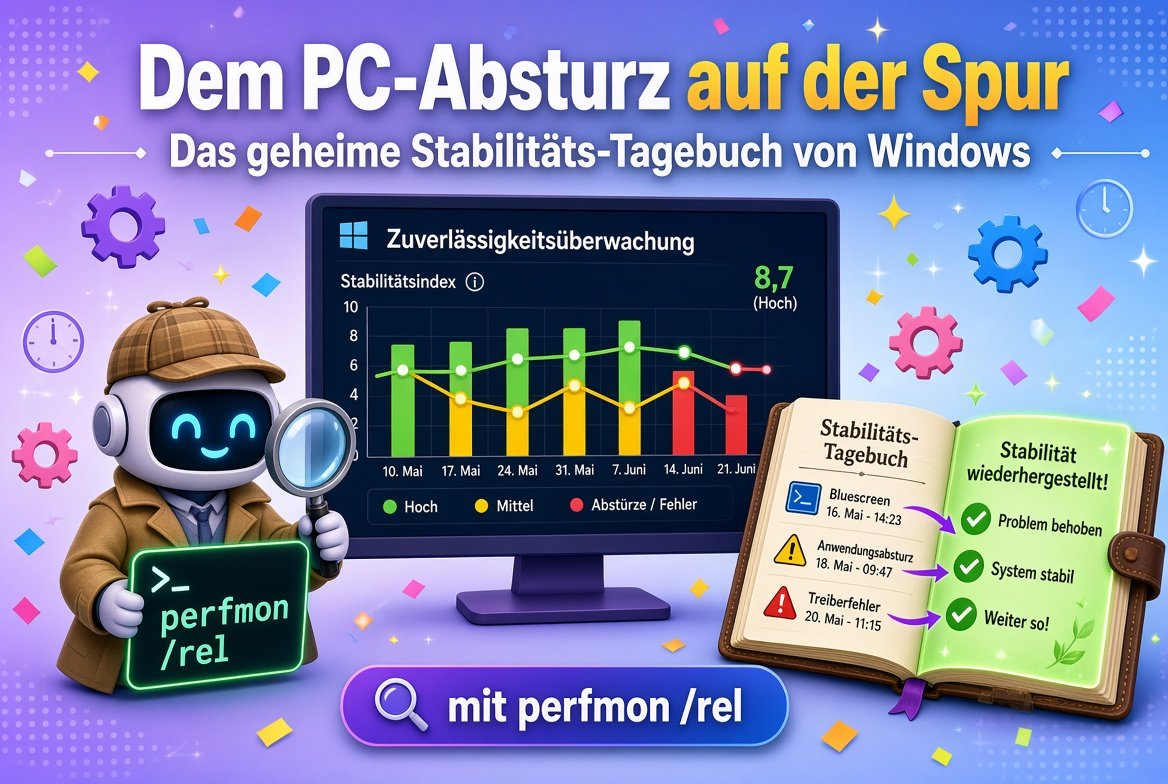
Plötzlich friert der Bildschirm ein, ein Spiel stürzt ohne jede Fehlermeldung auf den Desktop ab oder Windows verabschiedet sich mit einem gefürchteten Bluescreen: Computerprobleme treten meist im ungünstigsten Moment auf.
Wer der Ursache auf den Grund gehen will, landet schnell in der klassischen Windows-Ereignisanzeige (Event Viewer). Doch dort wird man von zehntausenden kryptischen Systemmeldungen, IDs und Warnungen erschlagen, die selbst erfahrene IT-Profis ratlos zurücklassen.
Windows besitzt jedoch ein zweites, fast völlig unbekanntes Diagnose-Werkzeug, das seit Windows 7 in jeder Edition schlummert und Systemabstürze übersichtlich wie ein Tagebuch aufbereitet: die Zuverlässigkeitsüberwachung (Reliability Monitor).
Der Stabilitätsindex: Dein PC auf einer Skala von 1 bis 10
Anstatt trockene Logfiles zu wälzen, bereitet die Zuverlässigkeitsüberwachung alle Systemereignisse in einer intuitiven, tages- oder wochenweisen Zeitachse auf.
Das Herzstück ist der Stabilitätsindex:
- Windows bewertet die Systemgesundheit auf einer Skala von 1 (extrem instabil) bis 10 (absolut fehlerfrei).
- Jeder Programmabsturz, jeder Bluescreen, jedes gescheiterte Update und jedes unsachgemäße Herunterfahren zieht Punkte ab.
- Läuft das System über Tage stabil, klettert die Kurve wieder nach oben.
So öffnest du das versteckte Menü in 2 Sekunden
Du musst dich nicht durch verschachtelte Untermenüs der Systemsteuerung klicken. Ein einfacher Kurzbefehl genügt:
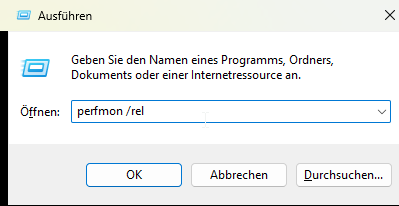
- Drücke die Tastenkombination Win + R, um das Ausführen-Fenster zu öffnen.
- Tippe folgenden Befehl ein und drücke Enter:
perfmon /rel
(Alternativ: Drücke die Windows-Taste und tippe im Suchfeld das Wort Zuverlässigkeitsverlauf ein).
Die Fehler-Timeline richtig auswerten
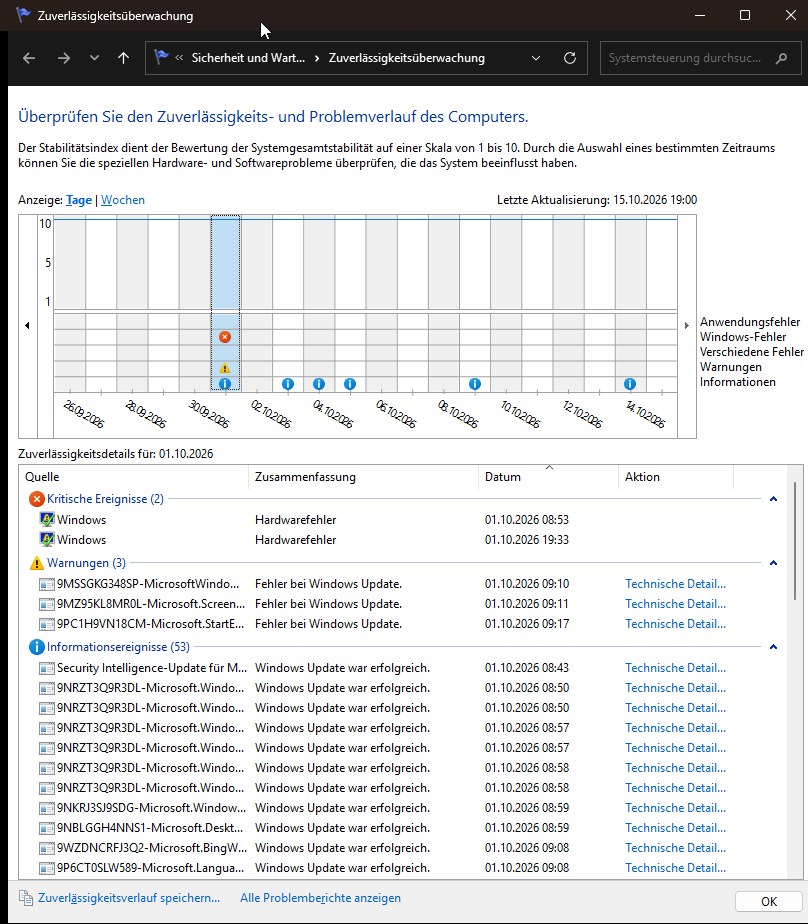
Nach wenigen Sekunden öffnet sich ein Fenster mit einer sauberen Grafik. Über dem Zeitstrahl findest du verschiedene Symbole:
- Rotes Stoppschild mit weißem Kreuz: Ein kritischer Fehler (z. B. ein Anwendungsabsturz oder ein Windows-Systemfehler).
- Gelbes Dreieck mit Ausrufezeichen: Eine Warnung (z. B. eine fehlgeschlagene Treiberinstallation).
- Blaues Info-Symbol: Erfolgreiche Ereignisse (z. B. Windows-Updates oder die erfolgreiche Installation einer App).
Den Schuldigen punktgenau überführen:
- Klicke in der oberen Grafik auf den Tag, an dem der Absturz oder der Hänger aufgetreten ist.
- Im unteren Bereich schlüsselt Windows auf die Minute genau auf, was passiert ist: Welche Anwendung hat den Fehler ausgelöst? Um wie viel Uhr?
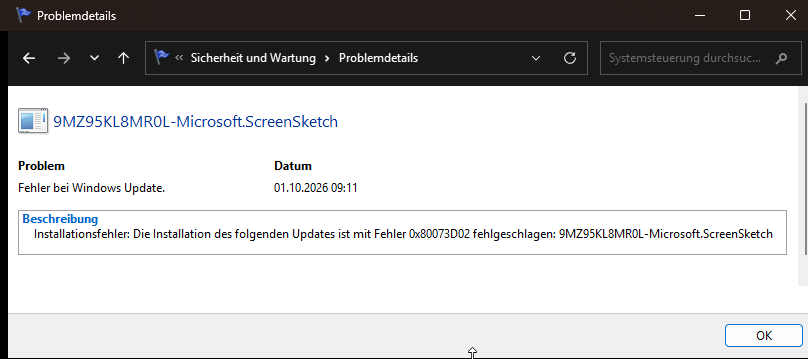
- Klicke in der Spalte Aktion auf Technische Details anzeigen.
- Hier siehst du sofort das auslösende Modul (oft eine spezifische
.dll– oder.exe-Datei). Steht dort beispielsweise eine Datei des Grafikkartentreibers, weißt du sofort, dass der Treiber aktualisiert oder sauber neu installiert werden muss – ganz ohne langes Rätselraten.
Fazit
Wer die Zuverlässigkeitsüberwachung kennt, spart sich stundenlanges Herumprobieren. Ein schneller Blick auf den Index zeigt sofort, ob ein bestimmtes Programm, ein fehlerhafter Treiber oder ein frisches Windows-Update für den Ärger verantwortlich ist.