
Du drückst den Power-Button deines Linux-Rechners, holst dir einen Kaffee, kommst zurück – und das System startet immer noch? Wo Linux früher für seine rasend schnellen Bootzeiten bekannt war, sammeln sich auf modernen Desktops und Servern im Laufe der Zeit unzählige Hintergrunddienste, Netzwerk-Manager und Datenbank-Container an.
Das Ergebnis: Der Systemstart wird schleichend träger.
Anstatt nun auf gut Glück Dienste zu deinstallieren oder das System frustriert neu aufzusetzen, kannst du das eingebaute Diagnose-Werkzeug deines Linux-Systems nutzen: systemd-analyze. Mit wenigen Befehlen deckst du die unheimlichen Zeitfresser beim Booten auf die Millisekunde genau auf.
Was ist systemd-analyze?
Fast alle modernen Linux-Distributionen (darunter Ubuntu, Debian, Linux Mint, Fedora, Arch Linux und openSUSE) nutzen systemd als zentralen System- und Dienst-Manager.
Das mitgelieferte Werkzeug systemd-analyze wertet die beim Systemstart aufgezeichneten Zeitstempel aus. Es zeigt dir exakt, wie lange der Kernel, die Hardware-Initialisierung und die einzelnen Dienste benötigt haben, bevor dein Anmeldebildschirm erschienen ist.
Die wichtigsten Unterbefehle (Commands) im Überblick
Das Werkzeug bringt verschiedene Unterbefehle mit, um die Performance und Konfiguration deines Systems gezielt zu durchleuchten:
- systemd-analyze time: Zeigt die Gesamtdauer des Systemstarts auf, aufgeteilt in Firmware, Bootloader, Kernel und User-Space. Wenn du
systemd-analyzeohne Unterbefehl aufrufst, ist dies die Standardaktion. - systemd-analyze blame: Listet alle gestarteten systemd-Units (Dienste) sortiert nach ihrer benötigten Initialisierungszeit auf, um langsame Startverursacher schnell zu finden.
- systemd-analyze critical-chain: Zeigt die zeitkritische Abhängigkeitskette beim Booten an. So siehst du genau, welche Dienste in welcher Reihenfolge aufeinander gewartet haben und den Start am längsten aufgehalten haben.
- systemd-analyze plot: Generiert ein übersichtliches SVG-Diagramm des gesamten Bootvorgangs, das sich in eine Datei umleiten lässt (z. B.
systemd-analyze plot > boot.svg). - systemd-analyze verify: Überprüft die Syntax und Korrektheit deiner Unit-Dateien auf Fehler (erfordert häufig Root-Rechte).
- systemd-analyze security [Unit]: Bewertet die Sicherheitskonfiguration und das Sandboxing einzelner Systemdienste (z. B.
systemd-analyze security apache2.service).
Schritt 1: Die Bestandsaufnahme (Wie langsam ist es wirklich?)
Öffne dein Terminal (Tastenkombination Strg + Alt + T) und gib folgenden Befehl ein:
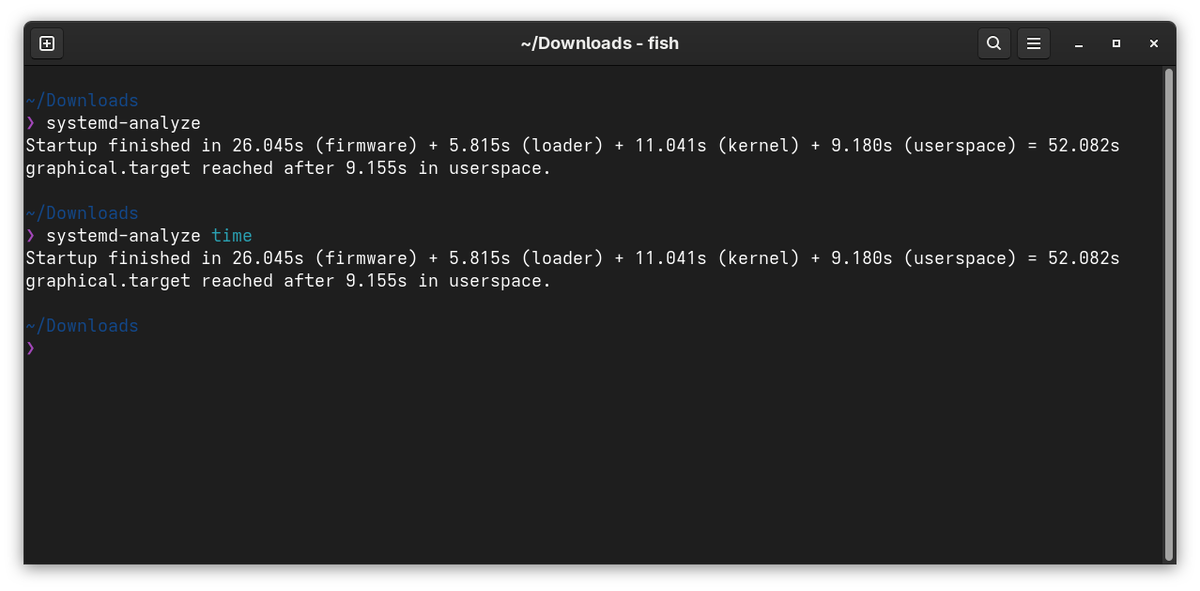
systemd-analyze time
Die Ausgabe verstehen:
Das Terminal gibt dir eine präzise Zusammenfassung aus, die etwa so aussieht:
Startup finished in 2.150s (kernel) + 12.430s (userspace) = 14.580s
- Kernel: Die Zeit, die das Herzstück von Linux brauchte, um die Hardware zu erkennen und Treiber zu laden (Werte zwischen 1 und 3 Sekunden sind völlig normal).
- Userspace: Die Zeit, die verstrichen ist, um all deine Systemdienste, Hintergrundprozesse und die grafische Oberfläche zu starten. Hier verstecken sich meist die Bremsklötze!
Schritt 2: Die Täter entlarven mit „blame“
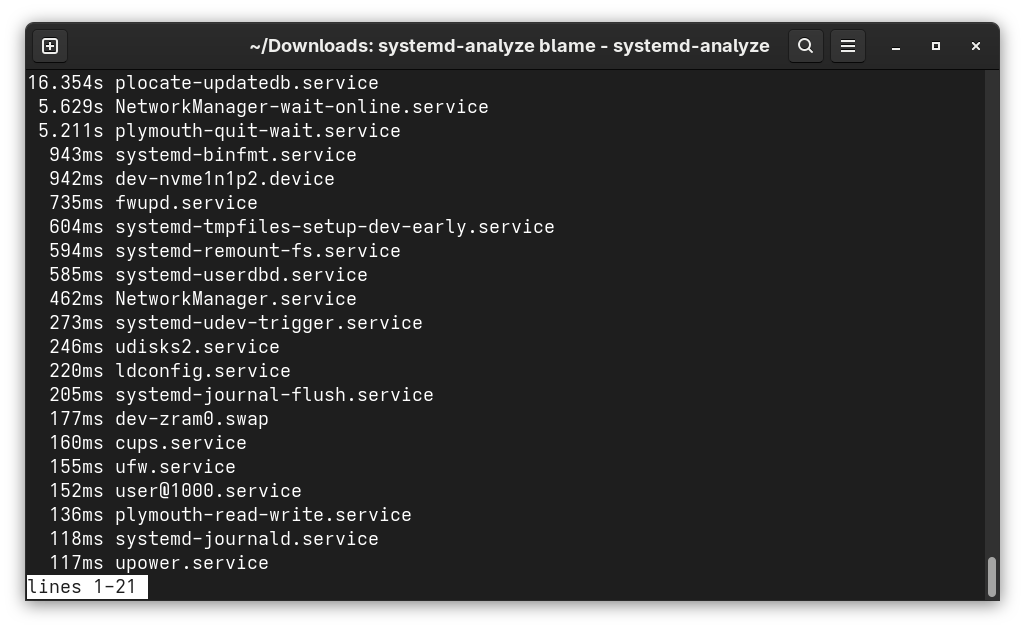
Möchtest du wissen, welcher spezifische Dienst die meiste Zeit blockiert hat? Der Unterbefehl blame listet alle Systemdienste absteigend nach ihrer Startdauer auf:
systemd-analyze blame
Typische Zeitfresser aus der Praxis:
- NetworkManager-wait-online.service: Wartet oft 10 bis 15 Sekunden vergeblich auf eine stehende Internetverbindung, bevor das System weiter bootet.
- cups.service: Der Druckerdienst. Extrem praktisch, wenn du regelmäßig druckst – völlig unnötiger Ballast, wenn du gar keinen Drucker besitzt.
- snapd.service / flatpak: Dienste für universelle App-Pakete, die beim Booten mehrere virtuelle Laufwerke einbinden.
- ModemManager.service: Sucht nach alten analogen oder mobilen USB-Modems.
(Tipp: Mit den Pfeiltasten kannst du durch die Liste scrollen. Drücke Q, um die Ansicht zu beenden.)
Schritt 3: Die zeitkritische Kette mit „critical-chain“ verstehen
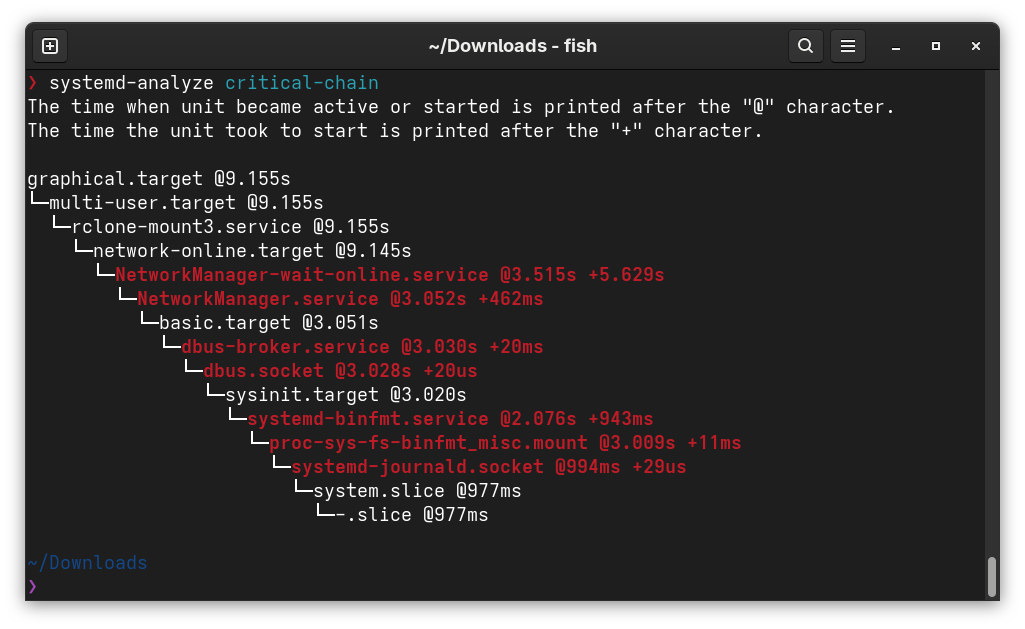
Oft ist nicht ein einzelner Dienst schuld, sondern eine Kette von Diensten, die nacheinander aufgerufen werden. Mit critical-chain siehst du den Pfad, der den Bootvorgang am stärksten verzögert hat:
systemd-analyze critical-chainDienste, die mit einem roten Zeitstempel hervorgehoben werden, haben den Start nachfolgender Prozesse aktiv aufgehalten.
Schritt 4: Die visuelle Zeitleiste (Profi-Analyse)
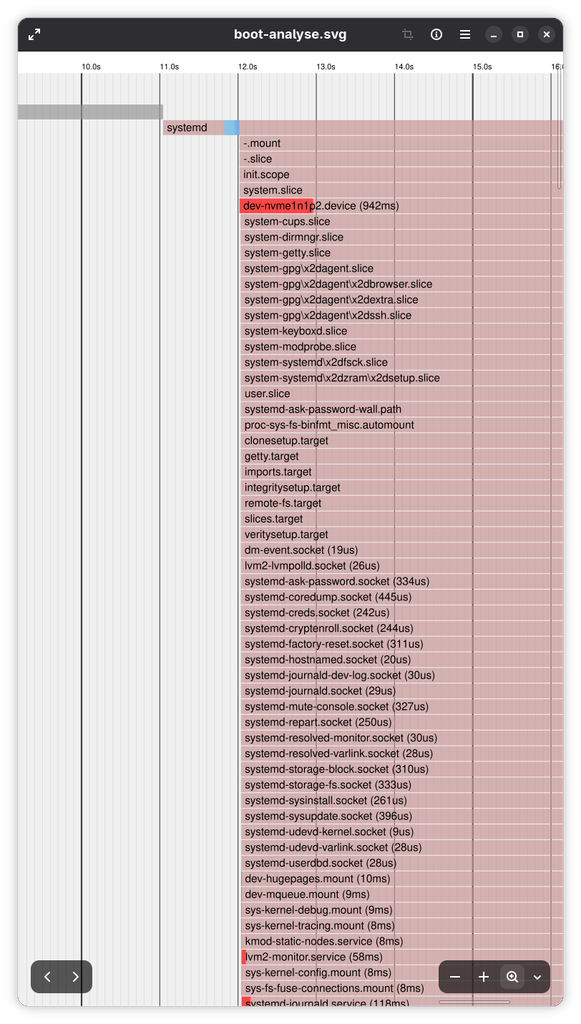
Wer es noch genauer wissen möchte, kann sich den gesamten Boot-Vorgang als Grafik im SVG-Vektorformat exportieren lassen:
systemd-analyze plot > boot-analyse.svgÖffne die erstellte Datei boot-analyse.svg einfach in deinem Webbrowser oder Bildbetrachter. Du erhältst ein farbiges Balkendiagramm, das dir auf einen Blick zeigt, wo sich der Boot-Vorgang aufstaut.
Schritt 5: Bremser unschädlich machen
Hast du einen Dienst identifiziert, den du für deinen täglichen Betrieb gar nicht benötigst? Mit systemctl kannst du ihn am automatischen Mitstarten hindern:
1. Nicht benötigten Dienst deaktivieren
Wenn du beispielsweise keinen Drucker nutzt und cups.service deinen Systemstart um mehrere Sekunden verzögert:
sudo systemctl disable cups.service
2. Den berüchtigten Netzwerk-Blocker zähmen
Der Dienst NetworkManager-wait-online.service bremst unzählige Linux-Systeme aus, weil er den Bootvorgang anhält, bis eine Netzwerkverbindung garantiert steht. Auf einem normalen Desktop oder Laptop ist das meist überflüssig. Deaktiviere ihn gefahrlos mit:
sudo systemctl disable NetworkManager-wait-online.service
Weiterführende Dokumentation
Wenn du tiefer in die technischen Details einsteigen möchtest, findest du die vollständige Dokumentation direkt auf Freedesktop.org unter der systemd-analyze-Dokumentationsseite. Alternativ kannst du das Handbuch jederzeit direkt in deinem Linux-Terminal über den Befehl man systemd-analyze aufrufen.
Fazit
Ein träger Linux-Start muss kein Schicksal sein. Mit systemd-analyze wechselst du vom ratlosen Vermuten zur datengestützten Optimierung. Wenn du ungenutzte Hintergrunddienste gezielt deaktivierst, startet dein Linux-Desktop wieder so schnell wie am ersten Tag.