Flatpaks sind eine geniale Sache: Sie bringen alle Abhängigkeiten gleich mit, laufen isoliert in einer Sandbox und funktionieren herstellerübergreifend auf nahezu jeder Linux-Distribution – egal ob Ubuntu, Fedora, Arch oder Linux Mint.
Doch dieser Komfort hat einen schattigen Nebeneffekt.
Wenn du eine Flatpak-App deinstallierst, löscht Linux oft nur die Anwendung selbst. Die tonnenschweren Laufzeitumgebungen (Runtimes wie GNOME- oder KDE-Plattformen), die im Hintergrund mitinstalliert wurden, verbleiben oft als Datenmüll auf der Festplatte. Nach ein paar Monaten Sammelleidenschaft können so schnell 10 bis 20 Gigabyte an ungenutzten Abhängigkeiten deine SSD verstopfen.
Zum Glück lässt sich dieses Problem mit einer einzigen Zeile im Terminal lösen.
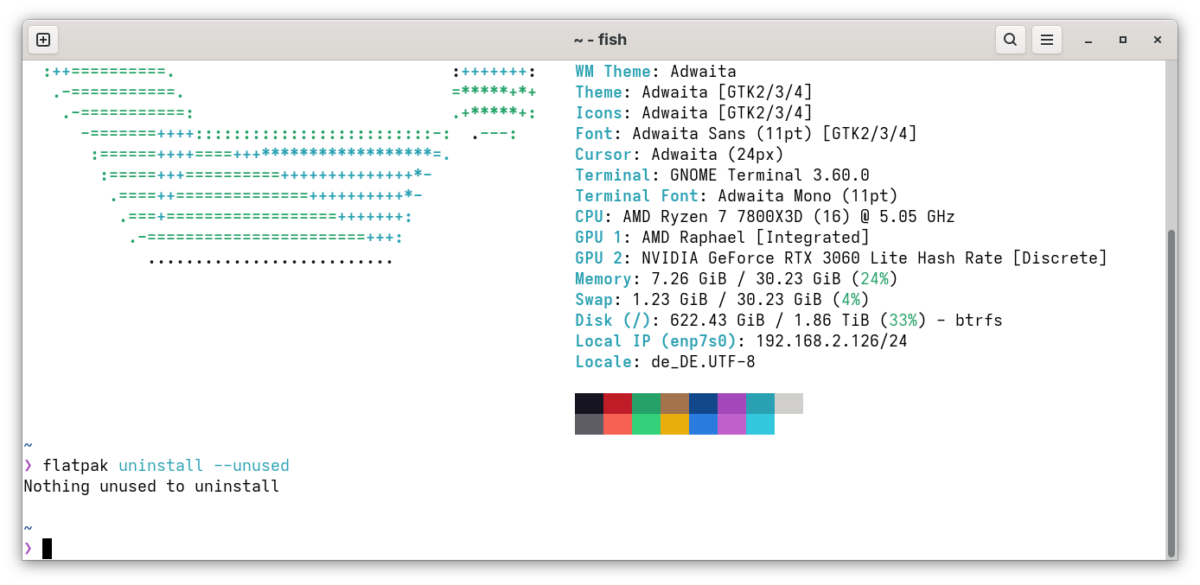
Der digitale Frühjahrsputz: flatpak uninstall --unused
Um verwaiste Runtimes und veraltete Bibliotheken auf einen Schlag zu tilgen, gibt es die native Auto-Cleanup-Funktion von Flatpak.
Öffne dein Terminal und führe folgenden Befehl aus:
flatpak uninstall --unused(Hinweis: Je nach deiner System-Konfiguration verwendet flatpak remove --unused genau dieselbe Logik, da remove ein direkter Alias für uninstall ist).
Was passiert jetzt genau im Hintergrund?
- Flatpak vergleicht alle aktuell aktiv genutzten Anwendungen mit den installierten Bibliotheken und SDKs.
- Das Terminal listet dir übersichtlich alle Runtimes und Erweiterungen auf, die von keiner deiner installierten Apps mehr benötigt werden.
- Du wirst gefragt, ob du diese verwaisten Pakete wirklich löschen möchtest.
- Nach einem kurzen Bestätigen mit
Y(oderJ) werden oft mehrere Gigabyte an Speicherplatz in Sekunden freigegeben.
Zusatz-Tipp für maximale Sauberkeit: Konfigurations-Leichen entfernen
Wenn du noch einen Schritt weitergehen willst, reicht das Löschen der Laufzeitumgebungen manchmal nicht aus. Flatpaks hinterlassen in deinem Home-Verzeichnis unter ~/.var/app/ oft noch persönliche Einstellungen, Caches und App-Daten von Programmen, die du längst gelöscht hast.
Wenn du wirklich alles alte Zeug loswerden möchtest, verknüpfst du den Befehl mit dem Flag --delete-data:
flatpak uninstall --delete-data --unused
Achtung: Dieser Zusatz löscht auch ungenutzte App-Daten und Restordner bereits entfernter Programme aus deinem Home-Verzeichnis. Relevante App-Einstellungen installierter Programme bleiben natürlich völlig unangetastet.
Fazit: Mach die Terminal-Pflege zur Gewohnheit
Besonders wenn du häufig neue Open-Source-Tools ausprobierst, solltest du diesen Befehl alle paar Wochen mal durchlaufen lassen. Es dauert nur wenige Sekunden, benötigt keine tiefen Systemeingriffe und hält deine SSD sauber.