
Wer kennt es nicht? Du hast vor zwei Wochen einen extrem verschachtelten docker-compose-Befehl, eine lange ffmpeg-Kette zum Videoschneiden oder ein komplexes kubectl-Kommando eingegeben. Jetzt brauchst du diesen Befehl erneut, aber die klassische Shell-Suche mit Strg + R ist träge, unübersichtlich und bricht ab, wenn der Befehl aus der Historie geflogen ist.
Standardmäßig speichern Shells wie Zsh oder Bash ihre Historie in einer simplen Textdatei (~/.bash_history). Diese Dateien sind limitiert, verlieren bei mehreren offenen Terminal-Fenstern oft Einträge und bieten keinerlei Kontext wie Ausführungsdauer, Arbeitsverzeichnis oder Exit-Code.
Atuin schafft dieses Problem ein für alle Mal aus der Welt. Es ersetzt deine Standard-Shell-Historie durch eine performante SQLite-Datenbank und erweitert sie um eine elegante, interaktive TUI (Terminal User Interface).
Warum Atuin die Terminal-Suche revolutioniert
Atuin ist in Rust geschrieben und bringt Features mit, auf die man nach wenigen Minuten nicht mehr verzichten möchte:
- Echte Volltext-Suche mit TUI: Wenn du
Strg + Rdrückst, öffnet sich eine übersichtliche, durchsuchbare Liste all deiner bisherigen Befehle. - Kontextbezogene Filter: Du kannst deine Suche im Handumdrehen filtern – zum Beispiel nur Befehle anzeigen lassen, die im aktuellen Ordner oder auf dem aktuellen Host ausgeführt wurden.
- Wichtige Metadaten: Atuin speichert, wann ein Befehl lief, wie lange er gedauert hat und ob er erfolgreich war (Exit-Code 0 vs. Fehler).
- Optionaler Sync (Ende-zu-Ende-verschlüsselt): Du kannst deine Historie sicher über mehrere Rechner (z. B. Laptop und Desktop) hinweg synchronisieren – die Daten werden direkt auf deinem Gerät verschlüsselt.
Installation auf allen gängigen Linux-Systemen
Atuin ist extrem leichtgewichtig und lässt sich auf fast allen Systemen ohne komplexe Abhängigkeiten installieren.
1. Über das offizielle Installations-Skript (Empfohlen für alle Distros)
Der schnellste Weg, um Atuin samt Shell-Integration einzurichten, wie auf der Atuin-Doc-Seite dokumentiert:
curl --proto '=https' --tlsv1.2 -LsSf https://setup.atuin.sh | sh
2. Arch Linux / Manjaro
Auf Arch Linux ist Atuin direkt in den offiziellen Paketquellen verfügbar:
sudo pacman -S atuin
3. Ubuntu / Debian / Linux Mint
Ab neueren Ubuntu-Versionen steht Atuin im offiziellen Repository bereit:
sudo apt update
sudo apt install atuin
4. Fedora / RHEL
Unter Fedora installierst du Atuin bequem per dnf:
sudo dnf install atuin
5. Über den Go/Rust Cargo-Package-Manager (Universell)
Falls du die Rust-Toolchain auf deinem System hast, kannst du Atuin direkt kompilieren:
cargo install atuin
Einmalige Einrichtung der Shell-Integration
Damit Atuin die Taste Strg + R übernimmt und jeden getippten Befehl automatisch in der Datenbank erfasst, musst du eine Zeile in deine Shell-Konfiguration einfügen.
- Für Zsh (
~/.zshrc):echo 'eval "$(atuin init zsh)"' >> ~/.zshrc source ~/.zshrc - Für Bash (
~/.bashrc):echo 'eval "$(atuin init bash)"' >> ~/.bashrc source ~/.bashrc - Für Fish (
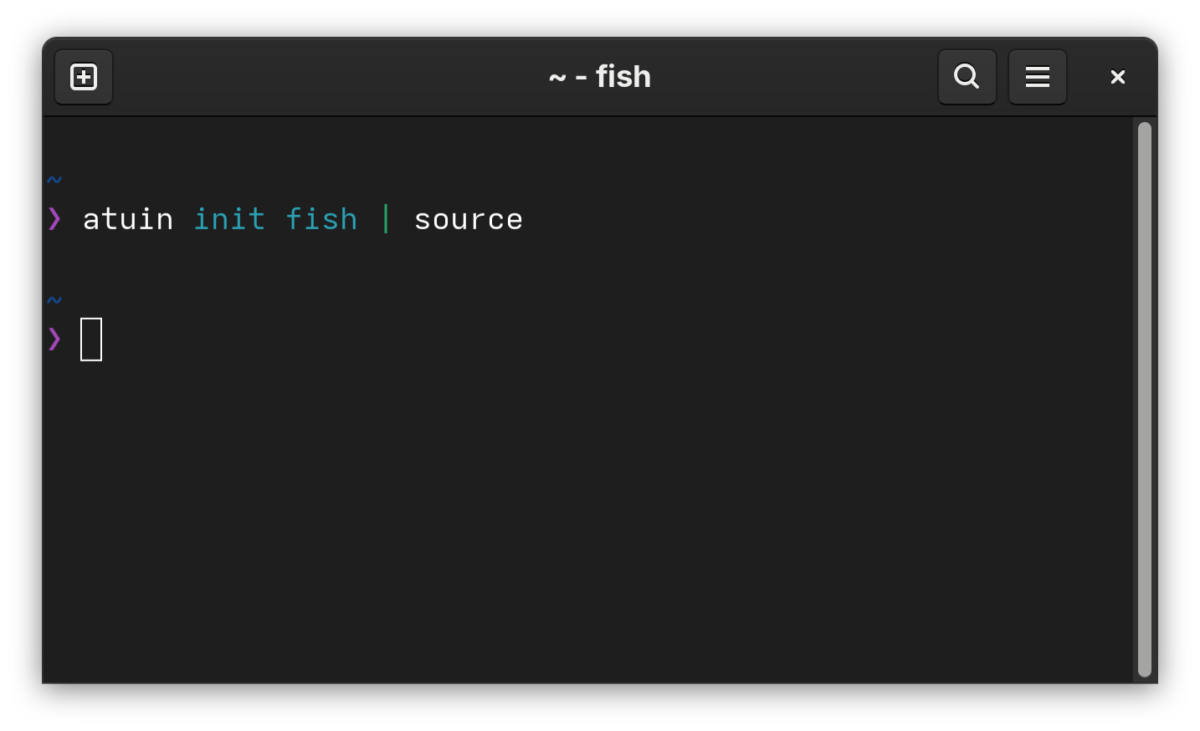
~/.config/fish/config.fish):atuin init fish | source
Praktische Praxis-Beispiele für den täglichen Einsatz
Sobald Atuin eingerichtet ist, arbeitet es unauffällig im Hintergrund. Hier sind vier Anwendungsfälle für den Alltag:
1. Interaktive Suche per Strg + R
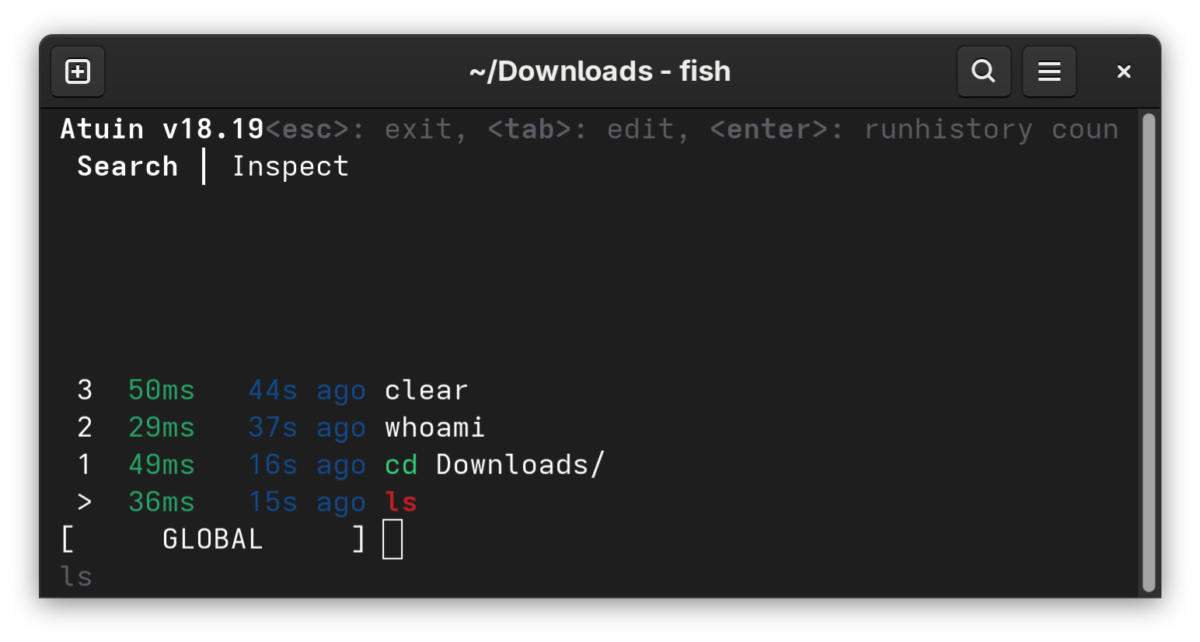
Drücke einfach Strg + R in deinem Terminal. Es öffnet sich die Atuin-Oberfläche.
- Tippe einen beliebigen Suchbegriff (z. B.
docker). - Navigiere mit den Pfeiltasten hoch und runter.
- Drücke
Enter, um den ausgewählten Befehl direkt auszuführen, oderTab, um ihn in deine Kommandozeile zur Nachbearbeitung zu übernehmen.
2. Suchen im aktuellen Ordner-Kontext
Du stehst in einem spezifischen Projektordner und suchst einen Befehl, den du genau in diesem Verzeichnis schon einmal genutzt hast?
- Öffne Atuin mit
Strg + R. - Drücke
Alt + C(oder nutze dieTab-Filteroptionen am oberen Rand), um den Filtermodus auf „Current Directory“ umzustellen. - Jetzt werden dir nur noch Befehle angezeigt, die in genau diesem Pfad ausgeführt wurden.
3. Fehlgeschlagene Befehle gezielt herausfiltern
Atuin markiert fehlerhafte Befehle farblich rot. Du kannst direkt im Suchfeld nach Exit-Codes filtern, um herauszufinden, warum ein bestimmtes Skript abgebrochen ist, oder dir nur die Befehle anzeigen lassen, die erfolgreich durchgelaufen sind.
4. Statistiken über dein Terminal-Verhalten anzeigen
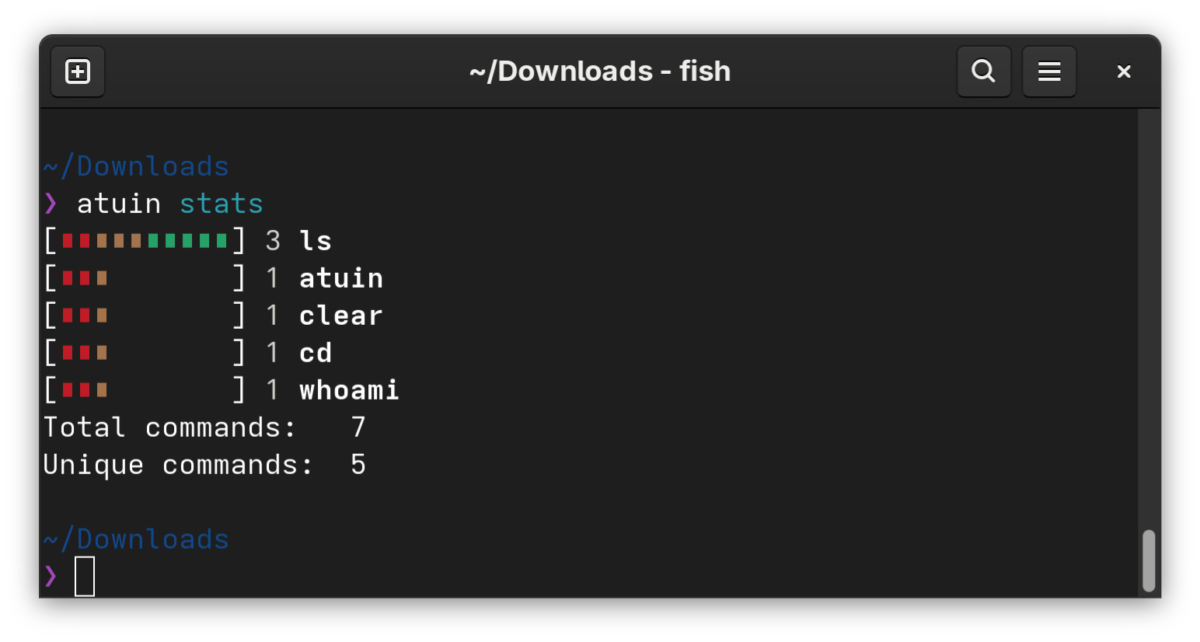
Möchtest du wissen, welche Befehle du am häufigsten nutzt oder zu welcher Tageszeit du am produktivsten im Terminal bist?
Tippe einfachh
atuin statsAtuin liefert dir eine beeindruckende Auswertung deiner meistgenutzten Werkzeuge (z. B. wie oft du git, cd oder vim verwendet hast).
Fazit: Das ultimative Gedächtnis für deine Konsole
Atuin Verwandelt die träge, unzuverlässige Shell-Historie in ein durchsuchbares, strukturiertes Archiv. Wer einmal erlebt hat, wie mühelos man selbst Monate alte Befehle in Sekundenbruchteilen wiederfindet, möchte nie wieder mit der Standard-Shell-Suche arbeiten.