
Festplatte voll, aber du weißt nicht, wo die gigantischen Dateileichen vergraben sind? Wer regelmäßig unter Linux auf der Kommandozeile arbeitet, greift in diesem Moment meist zum klassischen du-Befehl.
Ein typischer Aufruf wie du -sh * liefert zwar die Größen der Ordner im aktuellen Verzeichnis, bleibt aber starr und unübersichtlich. Möchtest du tiefer in Unterordner abtauchen, musst du den Pfad manuell anpassen und den Befehl wieder und wieder eintippen.
Hier kommt ncdu (NCurses Disk Usage) ins Spiel: Ein extrem leichtgewichtiges, schnelles Terminal-Tool, das dir deine Speicherbelegung in einer interaktiven Benutzeroberfläche präsentiert.
Warum ncdu der beste Speicher-Inspector ist
ncdu verbindet die Geschwindigkeit des Terminals mit dem Komfort einer visuellen Ordneranalyse.
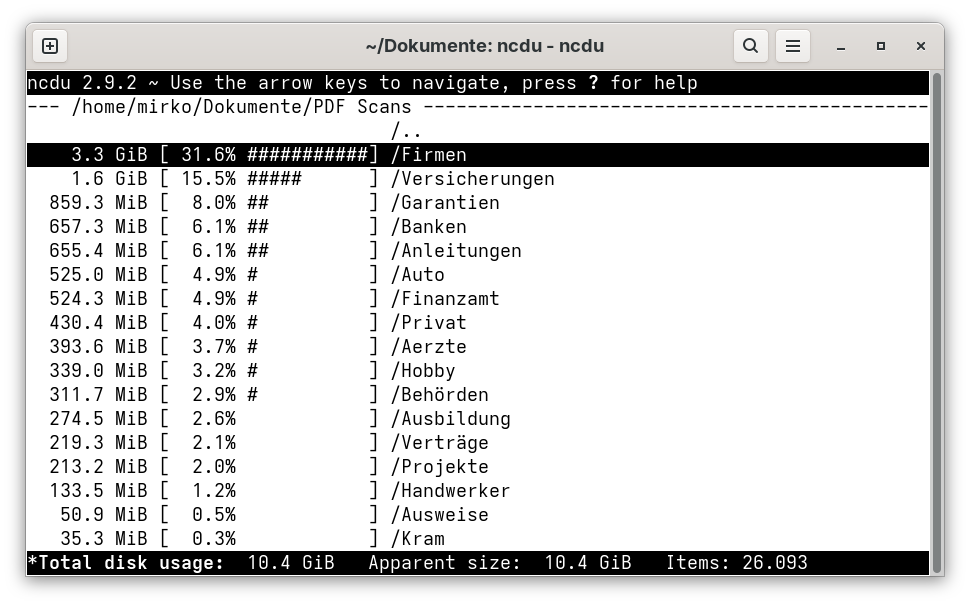
- Interaktive Navigation: Du kannst mit den Pfeiltasten direkt durch Verzeichnisse wandern – genau wie in einem grafischen Dateimanager.
- Visuelle Ladebalken: Ordner werden automatisch nach Größe sortiert. Kleine Balken aus
#-Zeichen zeigen dir sofort, welches Verzeichnis den meisten Platz beansprucht. - Direktes Aufräumen: Findest du alte ISO-Images, Logfiles oder ungenutzte Node-Module, kannst du sie direkt aus dem Tool heraus löschen.
- Ressourcenschonend:
ncduist in C geschrieben, verbraucht kaum Speicher und läuft selbst auf schwachbrüstigen Servern oder einem Raspberry Pi rasend schnell.
In zwei Sekunden installiert
ncdu gehört zum Standard-Repertoire fast aller Linux-Distributionen und ist über die offiziellen Paketquellen sofort griffbereit. Falls es auf Deinem Linux noch nicht verfügbar ist, lässt es sich ruckzuck installieren – und zwar so:
Ubuntu / Debian:
sudo apt install ncdu
Arch Linux / Manjaro:
sudo pacman -S ncdu
Fedora / RHEL:
sudo dnf install ncdu
So nutzt du ncdu im Alltag
Starte das Tool einfach im Verzeichnis, das du analysieren möchtest. z.B.
sudo ncdu /Um das gesamte System zu scannen, rufst du es am besten mit Root-Rechten im Wurzelverzeichnis auf:
sudo ncdu /
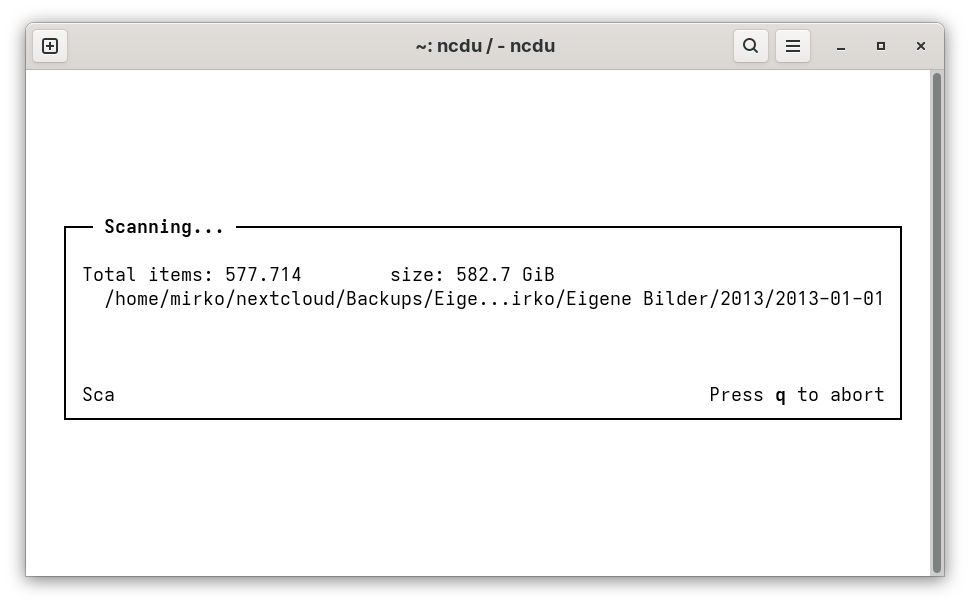
Beim ersten Scan dauert der Durchgang etwas – alle nachfolgenden Aufrufe gehen aber superschnell über die Bühne.
Die wichtigsten Tastenkürzel im Überblick:
| Taste | Funktion |
▲ / ▼ (Pfeiltasten) | Durch Ordner und Dateien navigieren |
► / Enter | In das gewählte Verzeichnis hineinwechseln |
◄ | Eine Ordnerebene nach oben gehen |
d | Ausgewählte Datei oder Ordner löschen (mit Sicherheitsabfrage) |
g | Anzeige-Modus umschalten (Prozent, Ladebalken, Beides) |
q | ncdu beenden |
Fazit: Das Schweizer Taschenmesser für volle Festplatten
Kein lästiges Tippen von verschachtelten du-Befehlen mehr: Mit ncdu findest und beseitigst du Speicherfresser auf deinem Linux-System in Sekunden. Es gehört definitiv in die Werkzeugkiste jedes Sysadmins und Terminal-Liebhabers.