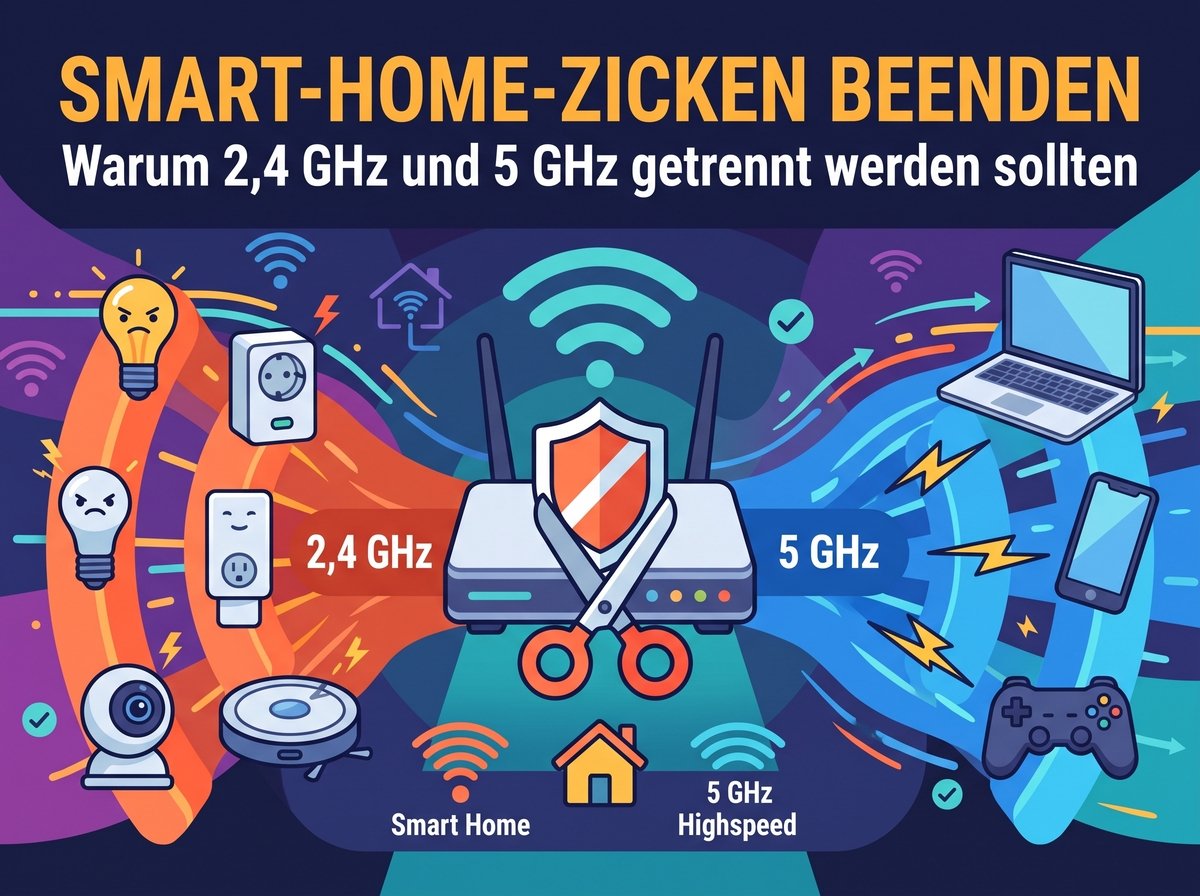
Du möchtest eine neue smarte Steckdose, einen Saugroboter, eine WLAN-Überwachungskamera oder smarte Glühbirnen im Heimnetzwerk einrichten – doch die Hersteller-App bricht die Verbindung ständig mit Fehlermeldungen wie „Gerät konnte nicht gefunden werden“ oder „Kein kompatibles 2,4-GHz-Netzwerk“ ab?
Hinter diesem weit verbreiteten Phänomen steckt selten ein Defekt des Smart-Home-Geräts. Die Ursache liegt fast immer im sogenannten Band Steering deines Routers.
Das Problem: Ein WLAN-Name für zwei Frequenzen
Moderne WLAN-Router senden standardmäßig auf zwei Frequenzbändern gleichzeitig:
- 2,4 GHz: Hat eine hohe Reichweite und durchdringt Wände mühelos, bietet aber geringere Höchstgeschwindigkeiten.
- 5 GHz: Bietet extrem schnelle Datenübertragungsraten, verliert bei Wänden jedoch rasch an Signalstärke.
Damit du im Alltag nicht zwei Netzwerke auswählen musst, bündeln Router (wie die FRITZ!Box, Telekom Speedport oder Mesh-Systeme) beide Bänder unter einem einzigen WLAN-Namen (SSID).
Wo die Falle zuschnappt:
Nahezu alle günstigen Smart-Home-Geräte besitzen aus Kostengründen ausschließlich einen 2,4-GHz-Funkchip. Dein Smartphone hingegen bucht sich bevorzugt im schnellen 5-GHz-Band ein. Versucht die App nun beim Einrichten, die Zugangsdaten vom Smartphone an das Gerät zu übertragen, scheitert der Handshake, weil Router und Smartphone das Smart-Home-Gerät nicht auf derselben Funkebene ansprechen.
Die Lösung: Bänder sauber trennen oder 5 GHz kurz pausieren
Lösungsweg A: Frequenzen dauerhaft trennen (Empfohlen)
Gib beiden Frequenzbändern in der Benutzeroberfläche deines Routers unterschiedliche Namen:
- Öffne die Router-Oberfläche im Browser (z. B.
http://fritz.box). - Navigiere zu WLAN → Funknetz.
- Deaktiviere die Option „Unterschiedliche Namen für die Funknetze auf 2,4 und 5 GHz verwenden“ (bzw. aktiviere die getrennte Benennung).‘
- Benenne deine Netze eindeutig – zum Beispiel:
- 2,4 GHz:
MeinHeimnetz_2.4 - 5 GHz:
MeinHeimnetz_5
- 2,4 GHz:
- Verbinde alle deine schnellen Geräte (Laptop, Streaming-Stick, Smartphone) mit dem 5-GHz-Netz und deine smarten Haushaltshelfer mit dem stabilen 2,4-GHz-Netz.
Lösungsweg B: 5 GHz nur für das Anlernen temporär abschalten
Wer den gemeinsamen Netzwerknamen nicht aufgeben möchte, kann das 5-GHz-Netz im Router-Menü für 15 Minuten deaktivieren. Sobald das Smart-Home-Gerät erfolgreich eingerichtet und gekoppelt ist, schaltest du 5 GHz wieder ein. Die Verbindung bleibt danach in der Regel stabil bestehen.
Fazit
Getrennte Funknetze oder eine kurze Deaktivierung des 5-GHz-Bands lösen fast alle frustrierenden Verbindungsabbrüche bei der Ersteinrichtung von IoT- und Smart-Home-Geräten – schnell, kostenlos und dauerhaft zuverlässig.