
Du sitzt am Sonntagabend gemütlich auf dem Sofa, hast plötzlich den Kopf frei und beantwortest noch schnell ein paar auflaufende E-Mails. Oder du bist eine Eule und verfasst deine Mails am liebsten nachts um zwei Uhr.
Doch beim Klick auf „Senden“ kommt oft das ungute Gefühl: Möchte ich dem Chef, dem Kunden oder der Kollegin wirklich signalisieren, dass ich am Wochenende oder mitten in der Nacht arbeite? Setze ich damit womöglich die Erwartung, dass mir sofort geantwortet werden muss?
Die Lösung ist simpel und in fast allen gängigen E-Mail-Programmen bereits fest integriert: E-Mails zeitversetzt planen. Du verfasst die Nachricht jetzt sofort, das Programm schickt sie aber erst punktgenau am Montagmorgen um 08:00 Uhr raus.
Warum das zeitversetzte Senden ein echter Gamechanger ist
E-Mails im Voraus zu planen, bringt dir im Berufs- und Privatleben klare Vorteile:
- Professionelle Grenzen wahren: Du arbeitest, wann es dir passt – ohne deine Arbeitszeiten anderen aufzudrängen oder als Workaholic wahrgenommen zu werden.
- Höhere Antwortrate: Eine E-Mail, die am Montagmorgen um 08:00 Uhr eintrudelt, landet ganz oben im Posteingang des Empfängers. Eine Mail vom Sonntagabend rutscht bis zum Arbeitsbeginn oft unter neueren Benachrichtigungen durch.
- Rücksicht auf Zeitzonen: Wenn du mit Kontakten im Ausland kommunizierst, schickst du die Nachricht genau dann ab, wenn dort der Arbeitstag beginnt.
Schritt-für-Schritt: So planst du E-Mails in deinen Apps
Die Funktion versteckt sich bei fast allen Anbietern direkt neben dem gewohnten Senden-Button.
1. Gmail (Web & App)
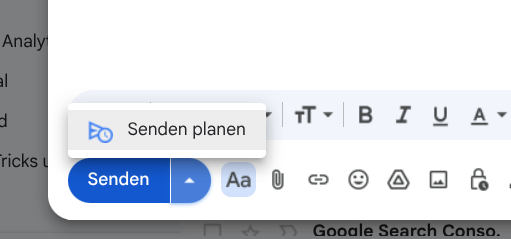
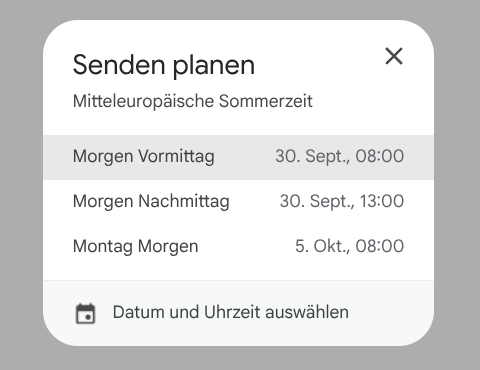
- Am PC/Browser: Verfasse deine E-Mail. Klicke unten neben dem blauen Button „Senden“ auf den kleinen Pfeil nach unten und wähle „Senden planen“. Wähle einen Vorschlag oder klicke auf „Datum und Uhrzeit auswählen“.
- Auf dem Smartphone: Tippe oben rechts auf die drei Punkte (neben dem Senden-Pfeil) und wähle „Senden planen“.
2. Outlook (Web, Windows, Mac & Mobile)
- In der Outlook-App (PC/Mac): Klicke beim Verfassen oben auf den Reiter Optionen $\rightarrow$ Spätere Übermittlung. Setze das Häkchen bei „Übermittlung verzögern bis“ und stelle Datum sowie Uhrzeit ein.
- In Outlook Web / Neues Outlook: Klicke auf den Pfeil neben dem Senden-Button $\rightarrow$ Senden planen.
3. Apple Mail (iPhone, iPad & Mac)
- Auf dem iPhone / iPad: Halte den blauen Senden-Pfeil kurz gedrückt. Es öffnet sich ein Menü mit Optionen wie „Heute Abend senden“, „Morgen um 08:00 senden“ oder „Später senden…“.
- Auf dem Mac: Klicke neben dem Senden-Papierflieger auf das kleine Dropdown-Pfeilchen und wähle den gewünschten Zeitpunkt.
Kann ich geplante E-Mails nachträglich bearbeiten oder löschen?
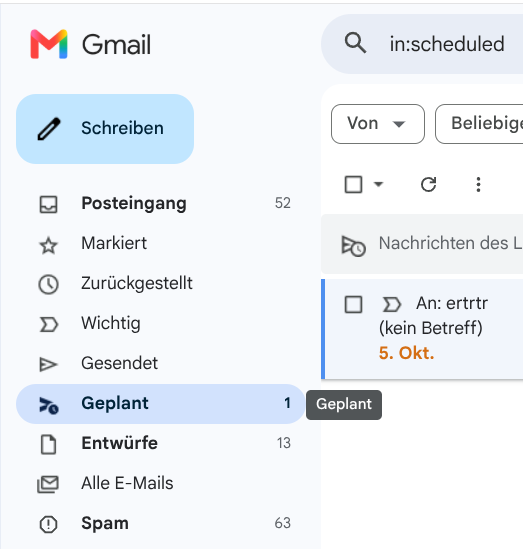
Ja, absolut! Solange der gewählte Zeitpunkt noch nicht erreicht ist, liegt die E-Mail im Ordner „Geplant“ (Gmail / Apple Mail) oder „Postausgang“ (Outlook).
Du kannst die Nachricht jederzeit wieder öffnen, den Text ändern, den Sendezeitpunkt verschieben oder die Mail komplett löschen, falls sie sich erübrigt hat.
Fazit: Stressfrei kommunizieren im eigenen Rhythmus
Das zeitversetzte Senden von E-Mails ist einer der einfachsten Wege, um im digitalen Alltag die Kontrolle über die eigene Erreichbarkeit zurückzugewinnen. Du erledigst deine Aufgaben dann, wenn du die Zeit dafür hast – und die Zustellung erfolgt genau dann, wenn sie am wirkungsvollsten ist.
Probier es bei deiner nächsten Spät-Mail direkt aus: Senden-Pfeil gedrückt halte > Senden planen.