Screenshots ohne Limit: So fotografierst du ganze Webseiten in voller Länge im Browser
Ob ein ausführlicher Blogartikel, eine lange Quittung im Online-Banking, ein Vertragstext oder das Layout einer gesamten Internetseite: Häufig reicht der sichtbare Bildschirmausschnitt für einen Screenshot nicht aus.
Bislang halfen sich viele mit Notlösungen: Entweder man schoss vier einzelne Screenshots und fügte sie in einem Grafikprogramm mühsam aneinander, oder man installierte Browser-Erweiterungen von Drittanbietern. Letzteres ist nicht nur unpraktisch, sondern auch ein Datenschutzrisiko, da viele dieser Add-ons umfassende Leserechte auf allen besuchten Webseiten verlangen.
Dabei beherrschen moderne Browser die Aufnahme vollständiger, scrollender Webseiten von Haus aus – ganz ohne Zusatzsoftware.
Methode 1: Microsoft Edge (Der komfortabelste Weg)
Microsoft Edge besitzt eine der besten integrierten Aufnahme-Funktionen:
- Öffne die gewünschte Webseite.
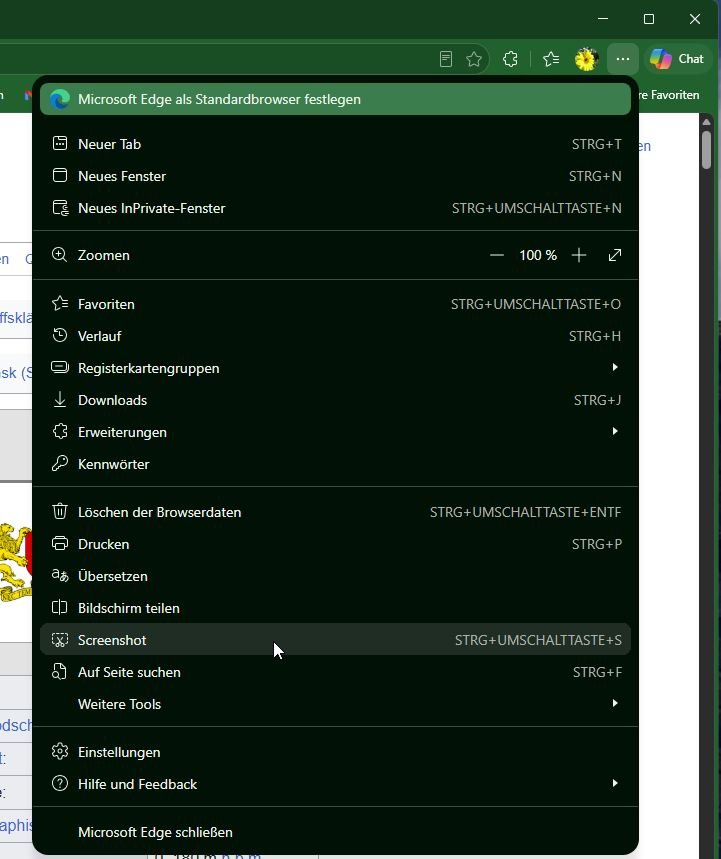
- Drücke die Tastenkombination Strg + Umschalt + S (oder klicke oben rechts auf das Drei-Punkte-Menü → Screenshot).
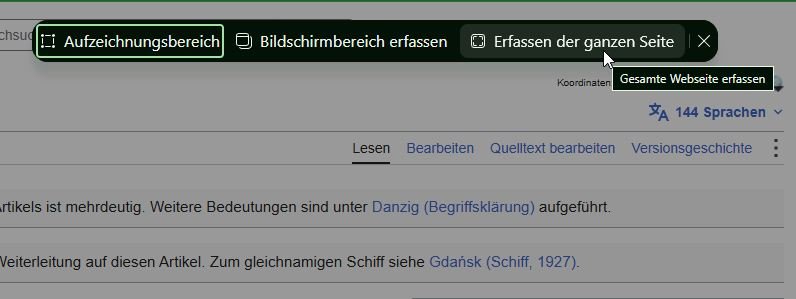
- Wähle im kleinen Auswahlbalken die Option Ganze Seite aufnehmen.
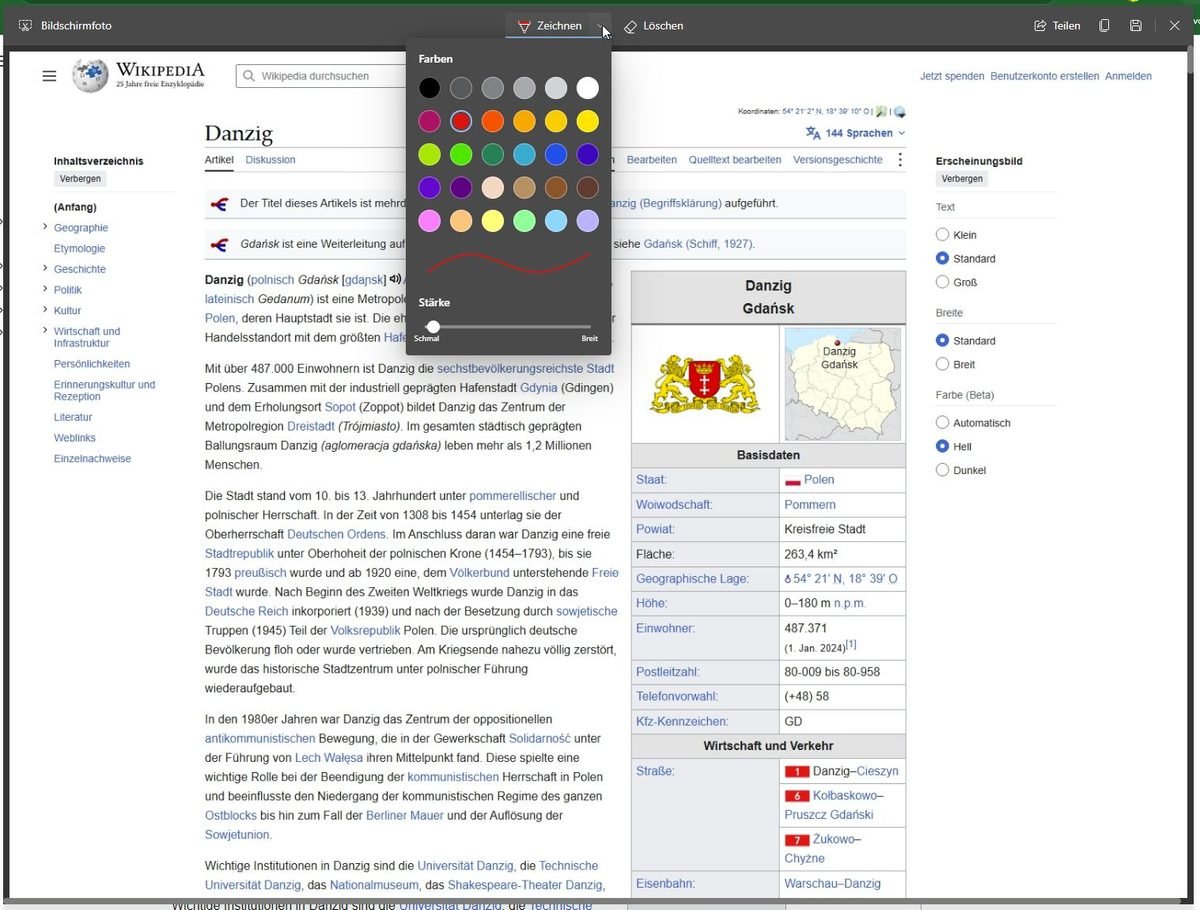
- Edge scrollt die Seite im Hintergrund komplett durch und präsentiert dir das fertige Bild.
- Du kannst die Grafik direkt im Browser mit Markern bearbeiten, Passagen unterstreichen und das Bild anschließend als PNG abspeichern oder in die Zwischenablage kopieren.
Methode 2: Mozilla Firefox (Der native Rechtsklick)
Auch Firefox bringt das Feature direkt ab Werk mit:
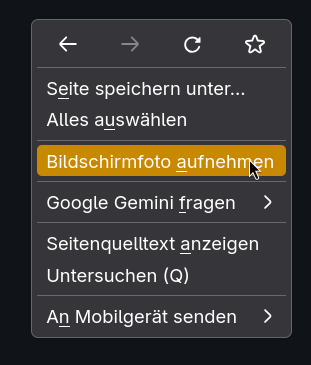
- Mache einen Rechtsklick auf einen freien Bereich der Website.
- Wähle im Kontextmenü Bildschirmfoto aufnehmen.
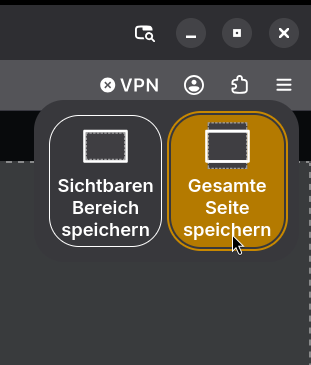
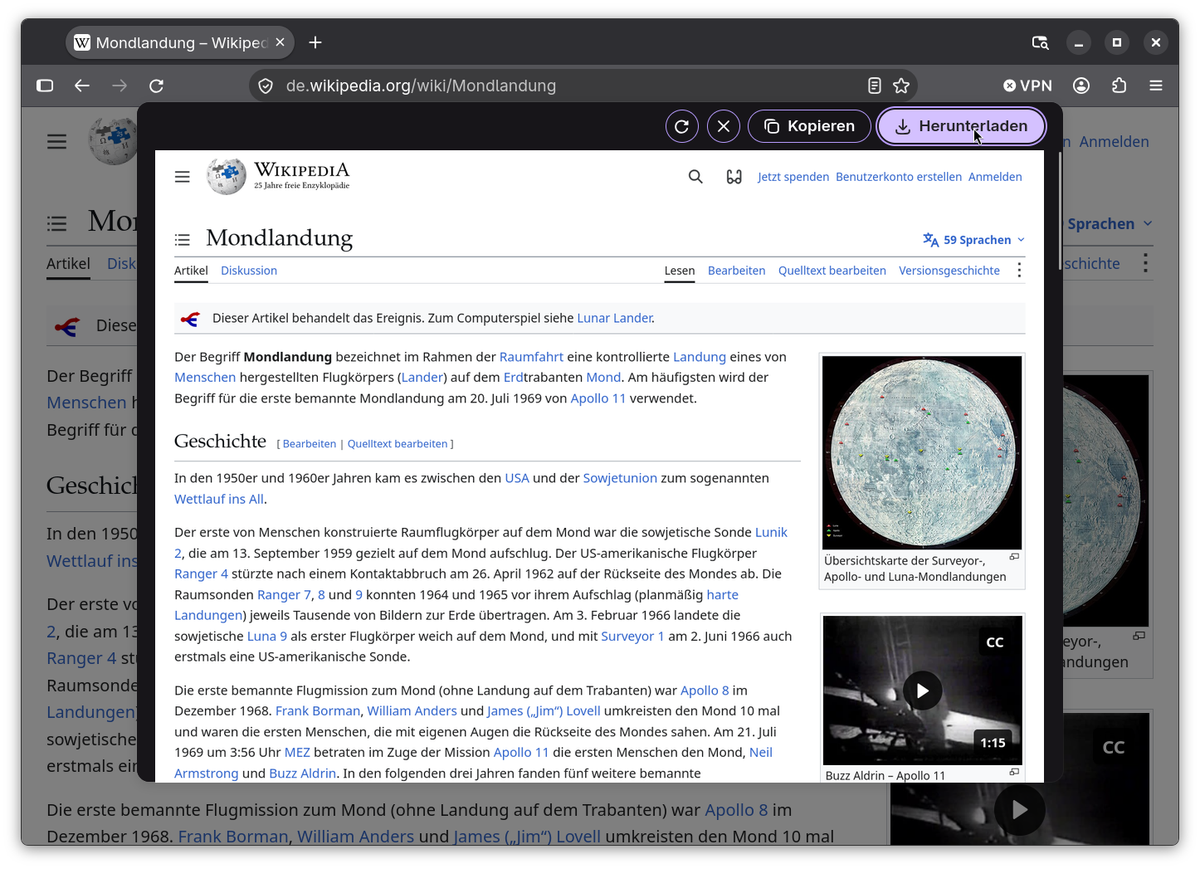
- Klicke oben rechts auf die Schaltfläche Gesamte Seite speichern.
- Wähle Kopieren oder Herunterladen, um die Bilddatei sofort zu sichern.
Methode 3: Google Chrome & Brave (Über die Entwickler-Tools)
In Google Chrome und Brave ist die Funktion etwas versteckt in den Entwickler-Werkzeugen untergebracht, funktioniert dort aber ebenso präzise:
- Drücke die Taste F12 (oder Strg + Umschalt + I), um die Entwicklertools zu öffnen.
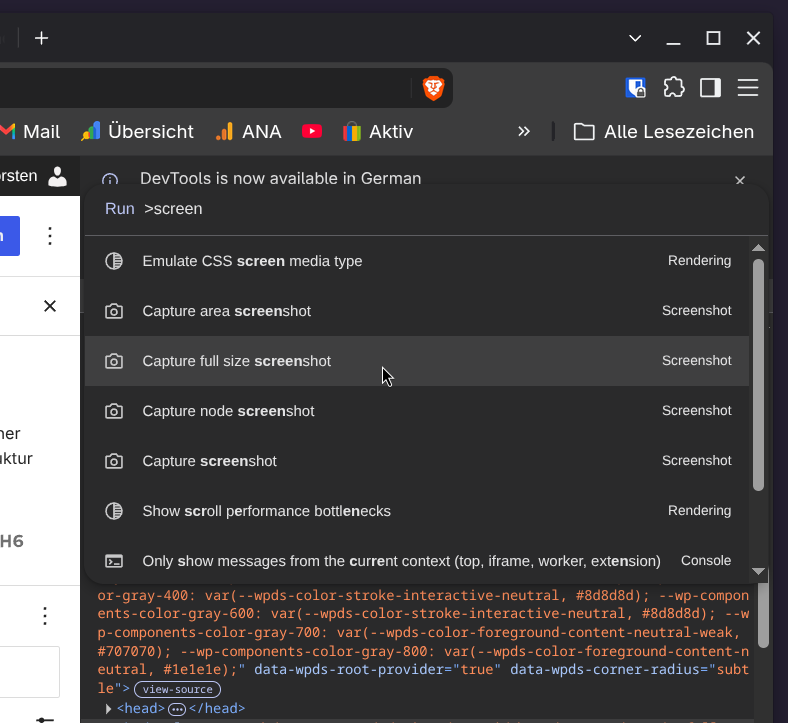
- Drücke nun Strg + Umschalt + P, um das interne Befehlsmenü aufzurufen.
- Tipp das Zeichen ‚>‚ ein, um nach Befehlen zu suchen.
- Tippe das Wort Screenshot ein – komplett also >Screenshot.
- Wähle aus den Vorschlägen den Eintrag Capture full size screenshot (Screenshot in voller Größe aufnehmen).
- Chrome generiert die Datei automatisch und lädt sie direkt in deinen Download-Ordner herunter.
Die komfortable Alternative für Chrome & Brave: 1-Klick-Screenshots mit „FireShot“
Wem der Weg über die internen Entwicklertools (F12) in Chromium-basierten Browsern wie Google Chrome oder Brave zu technisch oder umständlich ist, greift zu einer bewährten Erweiterung: FireShot (Ganze Webseiten-Screenshots aufnehmen).
Im Gegensatz zu vielen anderen Screenshot-Add-ons arbeitet FireShot extrem zuverlässig, verarbeitet auch dynamisch nachladende Webseiten (Lazy Loading) sauber und speichert das Ergebnis wahlweise als PNG, JPG oder mehrseitiges PDF.
1. FireShot installieren
Da Brave auf derselben Chromium-Basis aufbaut wie Google Chrome, funktioniert die Erweiterung in beiden Browsern identisch:
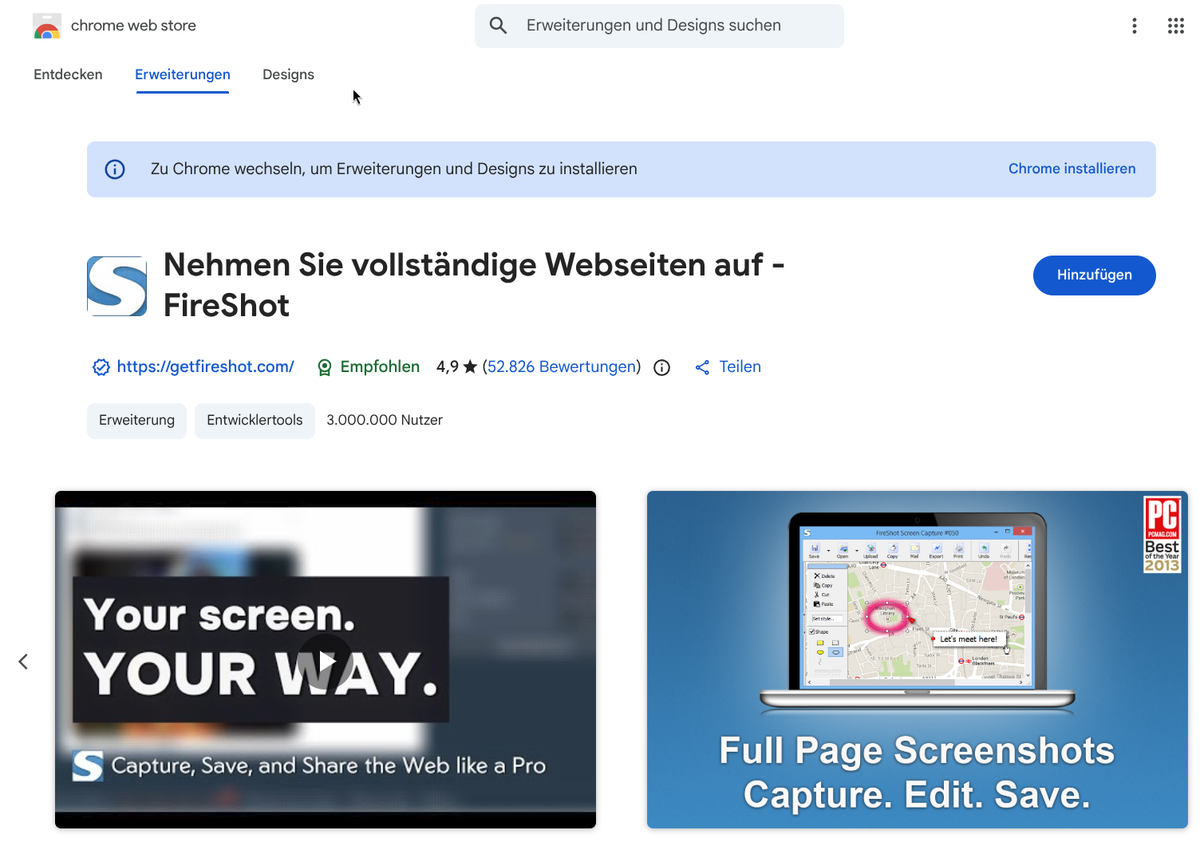
- Rufe den Chrome Web Store auf.
- Suche nach FireShot (vollständiger Name: Ganze Webseiten-Screenshots aufnehmen – FireShot).
- Klicke auf Hinzufügen (bzw. in Brave auf Zu Brave hinzufügen) und bestätige die Installation.
- Tipp für schnellen Zugriff: Klicke oben rechts auf das Puzzle-Symbol (Erweiterungen) und hefte FireShot mit dem kleinen Pinnnadel-Symbol direkt an deine Browser-Leiste an, sodass das rot-weiße S-Symbol immer sichtbar ist.
2. Ganze Seite aufnehmen
- Navigiere zu der Website, die du vollständig abfotografieren möchtest.
- Klicke in der Symbolleiste auf das FireShot-Icon.
- Wähle im Menü die Option Ganze Seite erfassen (oder nutze den Tastaturbefehl Strg + Umschalt + Y).
- FireShot scrollt die gesamte Seite nun vollautomatisch von oben nach unten durch und setzt die Abschnitte nahtlos zusammen.
3. Bild oder PDF exportieren
Nach wenigen Sekunden öffnet sich ein Vorschau-Fenster mit dem fertigen Ergebnis. Du hast nun mit einem Klick die Wahl:
- Als Bild speichern: Sichert die vollständige Website verlustfrei als PNG- oder JPG-Grafik.
- Als PDF speichern: Erstellt ein durchsuchbares PDF-Dokument (ideal für Belege, Quittungen oder Verträge).
- In Zwischenablage kopieren: Übernimmt den Screenshot direkt in den Speicher, um ihn sofort per Strg + V in Word, Outlook, Teams oder Discord einzufügen.
FireShot fängt auch feststehende Web-Elemente (wie fixierte Cookie-Banner oder Navigationsleisten) meist deutlich fehlerfreier ab als der native Entwickler-Screenshot von Chrome.
Warum bordeigene Werkzeuge die bessere Wahl sind
Webseiten in voller Länge direkt über den Browser zu erfassen, spart Speicherplatz und schützt sensible Konten: Es müssen keine dubiosen Screenshot-Erweiterungen installiert werden, die im Hintergrund Surf-Profile an Werbenetzwerke übertragen. Die Aufnahme erfolgt lokal, verlustfrei und erfasst selbst kilometerlange Seiten exakt so, wie sie im Webbrowser gerendert werden.