Text direkt aus Bildern kopieren: Der OCR-Geheimtrick in Windows 11
Textabschnitt erfassen
Du sitzt vor einer Präsentation, schaust ein Tutorial-Video oder hast ein gesperrtes PDF vor dir. Außerdem benötigst du genau diesen einen langen Textabschnitt, einen Produktcode oder eine Adresszeile. Mit dem snipping Tool war das bisher Fenster nebeneinanderstellen und Zeichen für Zeichen abtippen – Rechtschreibfehler inklusive.
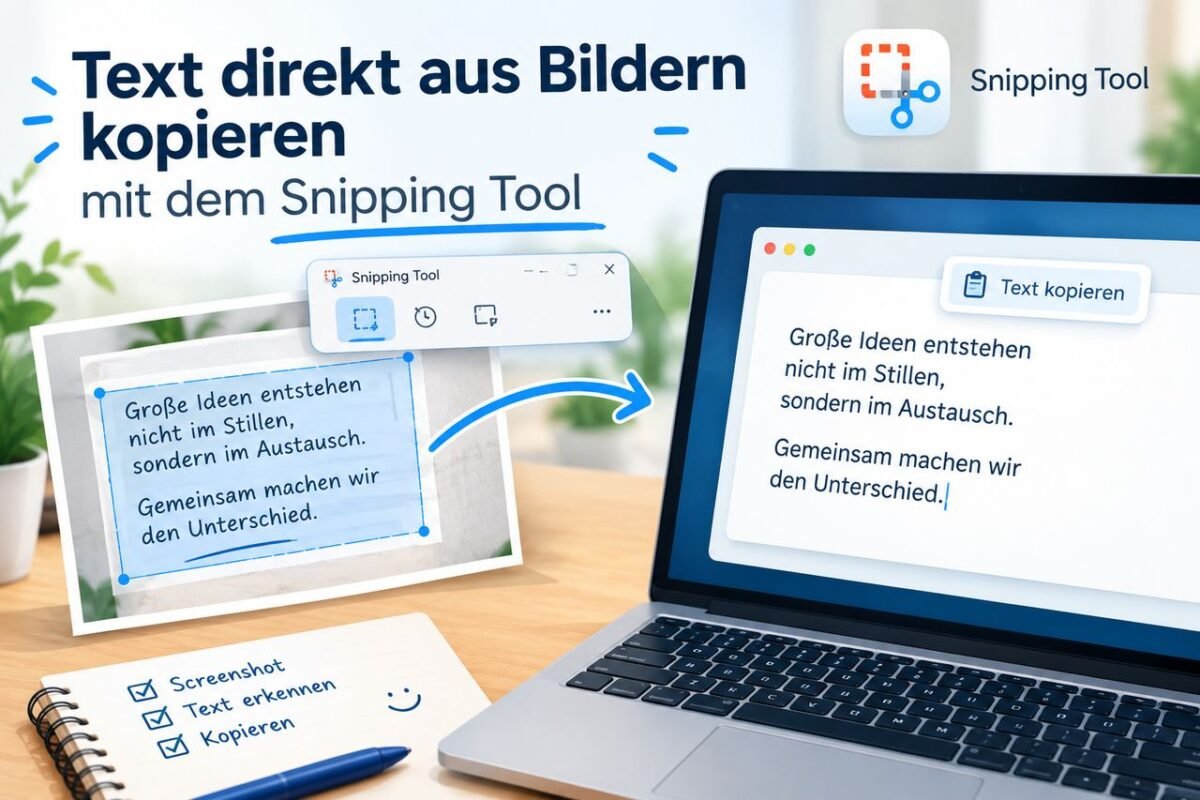
Mit einem der stärksten Updates für Windows 11 gehört dieses Abtippen der Vergangenheit an. Das vorinstallierte Snipping Tool besitzt mittlerweile eine integrierte Texterkennung (OCR), die Wörter aus jedem beliebigen Bildschirmfoto sekundenschnell extrahiert.
So funktioniert die Texterkennung in Sekunden
Du musst dafür keine Zusatzsoftware oder unübersichtliche Freeware aus dem Netz installieren:
Ausschnitt wählen: Drücke die Tastenkombination Win + Umschalt + S (Windows-Taste + Shift + S). Der Bildschirm verdunkelt sich leicht. Zieht mit der Maus einen Rahmen um den Text, den ihr kopieren möchtet.
Snipping Tool öffnen: Klicke unten rechts auf die Benachrichtigung, die das gemachte Foto anzeigt.
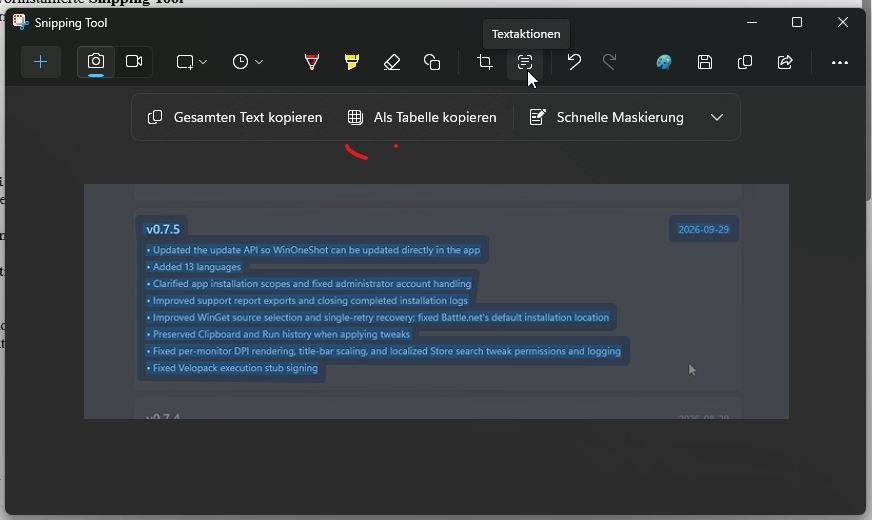
Text extrahieren: Klicke in der oberen Menüleiste des Snipping Tools auf das Symbol „Textaktionen“ (ein kleines Dokumenten-Icon mit Linien) oder drücke Strg + A.
Kopieren & Einfügen: Windows analysiert das Bild, hebt alle erkannten Textzeilen hervor und bietet dir den Button gesamten Text kopieren“ an. Alternativ kannst du auch nur einzelne Wörter markieren und mit Strg + C in dein Dokument oder deine E-Mail einfügen.
Zusatz-Feature für Datenschutz: Das Snipping Tool kann vertrauliche Daten wie E-Mail-Adressen oder Telefonnummern auf Wunsch vor dem Teilen automatisch im Bild schwärzen.
Bevor du einen Screenshot per E-Mail oder Chat teilst, musst du keine Pinsel-Werkzeuge mehr bemühen, um vertrauliche Informationen wie Kreditkartennummern, E-Mail-Adressen oder Telefonnummern unleserlich zu machen.
Klicke im Snipping Tool oben erneut auf das Symbol „Textaktionen“ (oder drücke Strg + A).
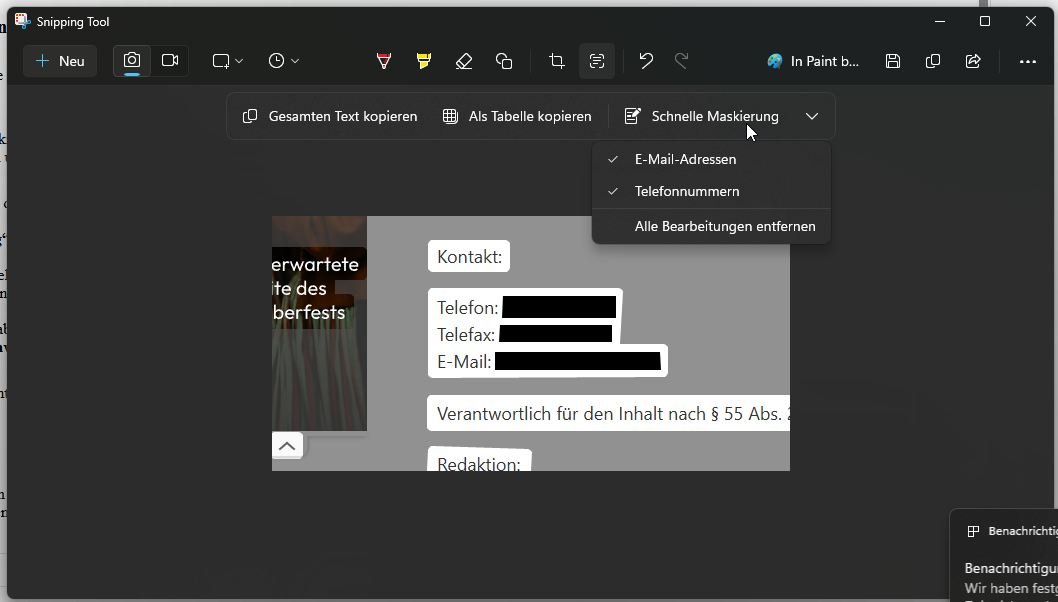
Klicke direkt daneben auf den kleinen Pfeil beim Feld „Schnellschwärzung“ oder „Schnelle Maskierung„.
Wähle aus, was automatisch unkenntlich gemacht werden soll – zum Beispiel „E-Mail-Adressen“ oder „Telefonnummern“. Windows legt sofort einen sauberen, schwarzen Balken über die erkannten Stellen.
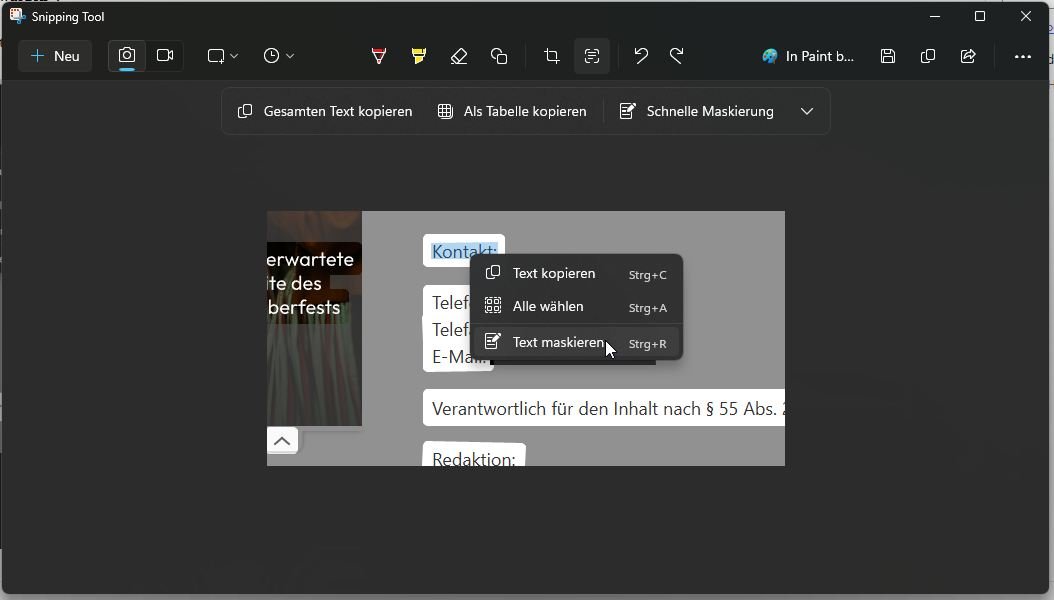
Manuell schwärzen: Möchtest du Namen, Beträge oder Adressen manuell abdecken? Markiere die gewünschten Wörter einfach mit der Maus, mache einen Rechtsklick darauf und wähle „Text schwärzen“.
So schützt du im Handumdrehen deine Privatsphäre, bevor das Bild auf Reisen geht.
Fazit
Ob abfotografierte Visitenkarten, Fehlermeldungen in Programmen oder Textzeilen aus Videos auftreten, spart Windows 11 OCR viel Zeit. Außerdem ist es so: Einmal ausprobiert, tippt man nie wieder lange Zeilen von Hand ab, auch mit dem snipping Tool.
Um dir ein optimales Erlebnis zu bieten, verwenden wir Technologien wie Cookies, um Geräteinformationen zu speichern und/oder darauf zuzugreifen. Wenn du diesen Technologien zustimmst, können wir Daten wie das Surfverhalten oder eindeutige IDs auf dieser Website verarbeiten. Wenn du deine Zustimmung nicht erteilst oder zurückziehst, können bestimmte Merkmale und Funktionen beeinträchtigt werden.
Funktional
Immer aktiv
Die technische Speicherung oder der Zugang ist unbedingt erforderlich für den rechtmäßigen Zweck, die Nutzung eines bestimmten Dienstes zu ermöglichen, der vom Teilnehmer oder Nutzer ausdrücklich gewünscht wird, oder für den alleinigen Zweck, die Übertragung einer Nachricht über ein elektronisches Kommunikationsnetz durchzuführen.
Präferenzen
Die technische Speicherung oder der Zugriff ist für den rechtmäßigen Zweck der Speicherung von Präferenzen erforderlich, die nicht vom Abonnenten oder Benutzer angefordert wurden.
Statistiken
Die technische Speicherung oder der Zugriff, der ausschließlich zu statistischen Zwecken erfolgt.Die technische Speicherung oder der Zugriff, der ausschließlich zu anonymen statistischen Zwecken verwendet wird. Ohne eine Vorladung, die freiwillige Zustimmung deines Internetdienstanbieters oder zusätzliche Aufzeichnungen von Dritten können die zu diesem Zweck gespeicherten oder abgerufenen Informationen allein in der Regel nicht dazu verwendet werden, dich zu identifizieren.
Marketing
Die technische Speicherung oder der Zugriff ist erforderlich, um Nutzerprofile zu erstellen, um Werbung zu versenden oder um den Nutzer auf einer Website oder über mehrere Websites hinweg zu ähnlichen Marketingzwecken zu verfolgen.