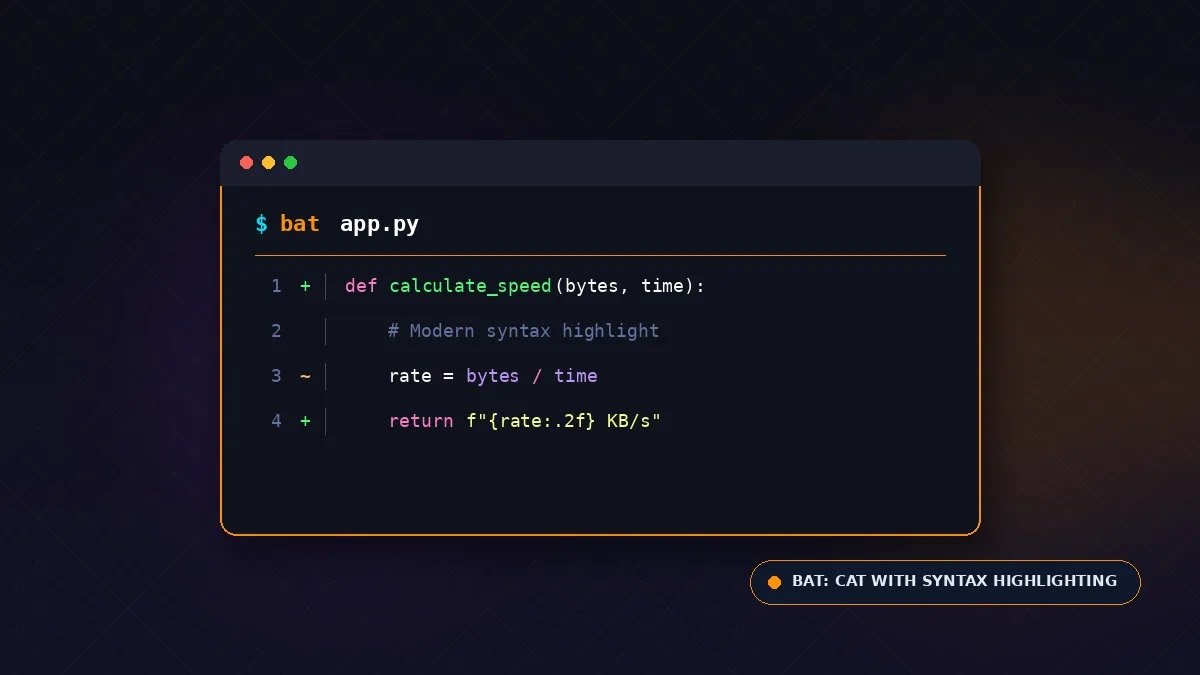
Jeder Linux-Nutzer kennt cat. Es gehört zu den absoluten Basis-Werkzeugen im Terminal und erfüllt seit Jahrzehnten treu seinen Zweck: Dateiinhalt ausgeben, schnell und schnörkellos.
Doch wenn du regelmäßig Quellcode, JSON-Payloads oder seitenlange Konfigurationsdateien durchsiehst, stößt cat schnell an seine Grenzen. Die Ausgabe ist ein monotoner, einfarbiger Textblock ohne Struktur oder Zeilennummern.
Mit bat steht ein moderner Rust-basierter Nachfolger bereit, der den Klassiker cat im Alltag komplett ersetzt – und dabei extrem viel Komfort mitbringt.
Was macht bat so viel besser?
bat versteht sich als Drop-in-Replacement für cat, liefert aber mächtige Features für Entwickler und Sysadmins:
- Syntax-Highlighting:
baterkennt hunderte Programmier-, Markup- und Konfigurationssprachen automatisch und stellt sie farbig dar. - Git-Integration: Änderungen an Dateien im Git-Repository werden direkt am Zeilenrand hervorgehoben (hinzugefügte, geänderte oder gelöschte Zeilen).
- Automatisches Paging: Ist eine Datei länger als dein Terminal-Fenster, schaltet
batautomatisch auf ein übersichtliches Paging um (ähnlich wieless). - Sonderzeichen-Anzeige: Versteckte Leerzeichen oder ungültige Zeichen lassen sich mit der Option
-Aauf einen Blick sichtbar machen.
Schnell installiert
bat ist in den Standard-Paketquellen der meisten Distributionen direkt verfügbar. Falls es bei Dir nicht installiert ist, kannst Du es folgendermaßen nachinstallieren.
Ubuntu / Debian:
sudo apt install bat(Hinweis: Auf Debian/Ubuntu heißt das Binary batcat. Setze einfach einen Alias alias bat='batcat' in deiner ~/.bashrc oder ~/.zshrc).
Arch Linux:
sudo pacman -S bat
Fedora:
sudo dnf install bat
Praktische Beispiele für den Alltag
1. Code und Configs übersichtlich lesen
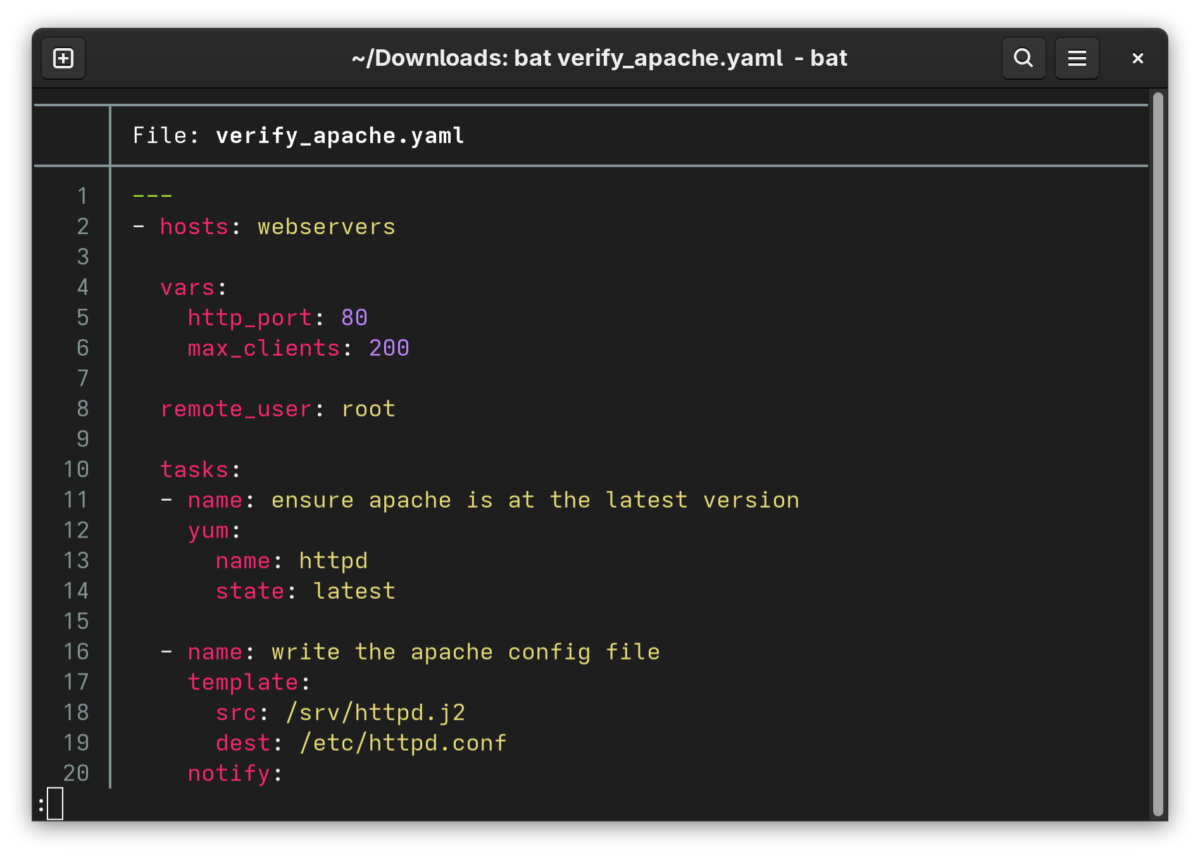
Statt unübersichtlicher Textwüsten erhältst du mit einem einfachen Aufruf eine klar strukturierte Ansicht inklusive Zeilennummern:
bat config.yaml
2. Nur den reinen Inhalt anzeigen (wie klassisches cat)
Falls du die Rahmen und Zeilennummern einmal nicht brauchst (z. B. beim Kopieren von Texten), nutzt du einfach den Plain-Modus:
bat -p script.py
3. Zeilenbereiche gezielt herausgreifen
Du möchtest nur die Zeilen 20 bis 40 einer langen Datei prüfen?
bat -r 20:40 server.log
Fazit: Ein unverzichtbarer Quick-Win
bat bricht keine bestehenden Workflows, sondern macht die Arbeit auf der Kommandozeile schlichtweg angenehmer und übersichtlicher. Sobald du dich an das farbige Syntax-Highlighting und die Git-Markierungen gewöhnt hast, fühlt sich cat überraschend altbacken an.