Schluss mit teuren PDF-Abos: PDFs direkt im Browser ausfüllen, signieren und Passagen schwärzen
Ein digitaler Vertrag flattert per E-Mail ins Postfach: Er muss ausgefüllt, mit Datum versehen und unterschrieben zurückgeschickt werden. Für viele beginnt damit eine Odyssee: Entweder man druckt das Blatt Papier aus, unterschreibt per Hand und scannt es mühsam wieder ein – oder man stolpert in teure Abo-Modelle von Adobe Acrobat oder zweifelhafte Online-Konverter, bei denen vertrauliche Daten auf fremde Server geladen werden.
Dabei bringen moderne Webbrowser (allen voran Microsoft Edge und Mozilla Firefox) längst vollwertige PDF-Werkzeuge mit, die Dokumente lokal, kostenlos und in Sekundenschnelle unterschreiben.
Methode 1: Microsoft Edge (Die Komplettlösung für Unterschrift & Formulare)
Edge besitzt eine der stärksten integrierten PDF-Engines auf dem Markt:
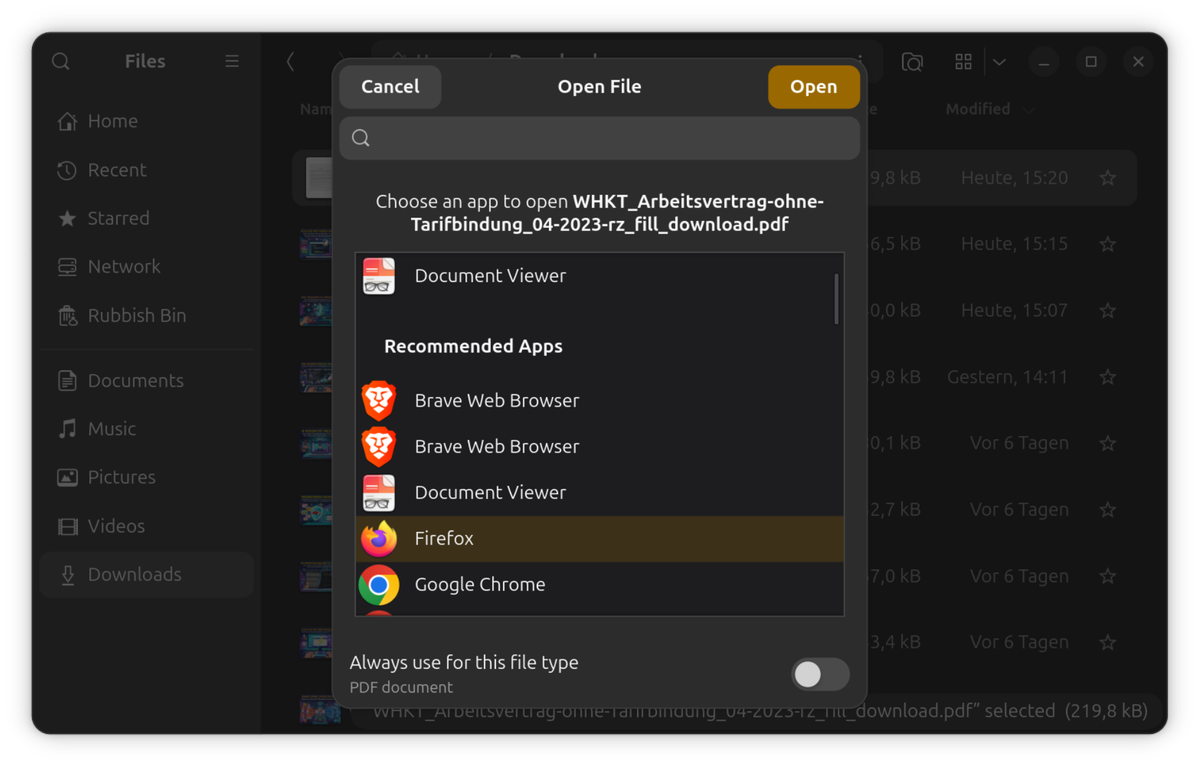
- Mache einen Rechtsklick auf die PDF-Datei auf deinem PC → Öffnen mit → Microsoft Edge.
- Text einfügen: Klicke in der oberen Menüleiste auf das Symbol Text hinzufügen (das „T“). Klicke an die gewünschte Stelle im Dokument und tippe Name, Adresse oder Datum ein.
- Unterschrift anbringen:
- Klicke oben auf das Symbol Zeichnen (Stift-Symbol). Du kannst deine Unterschrift per Maus, Touchscreen oder Stift direkt auf die Linie setzen.
- Noch professioneller: Klicke auf den kleinen Pfeil neben dem Stift und wähle Signatur hinzufügen. Zeichne deine Unterschrift einmalig sauber ein oder lade sie als Bilddatei hoch. Edge speichert deine Signatur dauerhaft, sodass du künftige Verträge mit einem einzigen Klick unterschreiben kannst.
- Klicke oben auf das Symbol Zeichnen (Stift-Symbol). Du kannst deine Unterschrift per Maus, Touchscreen oder Stift direkt auf die Linie setzen.
- Passagen unkenntlich machen: Mit dem schwarzen Zeichenstift lassen sich Kontonummern oder vertrauliche Namen vor der Weitergabe deckend übermalen.
- Klicke oben rechts auf das Speichern-Symbol (Diskette), um das unterschriebene Dokument abzusichern.
Methode 2: Mozilla Firefox (Fokus auf Datenschutz)
Auch Firefox bietet hervorragende Werkzeuge direkt ab Werk:
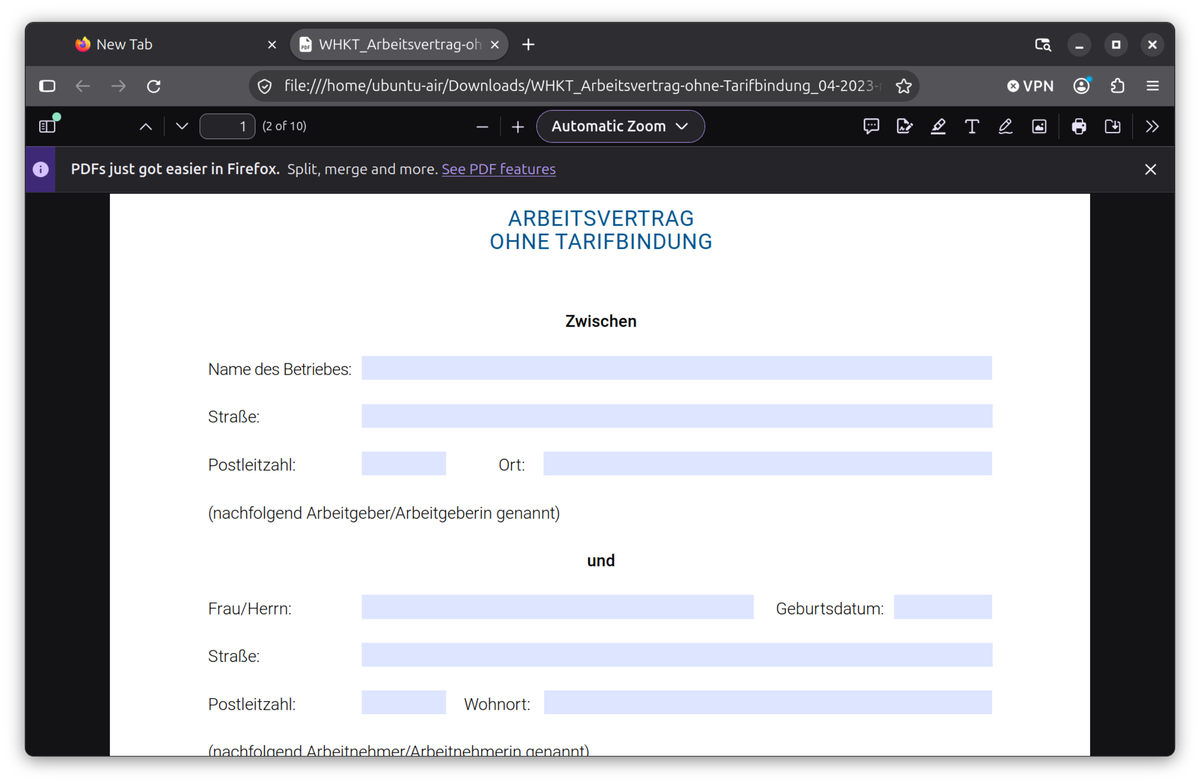
- Ziehe die PDF-Datei per Drag-and-Drop in ein geöffnetes Firefox-Fenster.
- In der oberen Werkzeugleiste findest du direkte Buttons für Freihandzeichnen, Text hinzufügen sowie Bilder einfügen.
- Möchtest du eine eingescannte Unterschrift einbinden, klicke auf das Bild-Symbol, wähle die Bilddatei deiner Unterschrift aus und platziere sie millimetergenau über dem Unterschriftenfeld.
Warum der Browser-Weg die sicherste Wahl ist
Webbasierte „Free-PDF-Converter“ finanzieren sich oft über Datenanalyse oder speichern hochgeladene Dateien für Stunden auf Cloud-Servern. Bearbeitest du Arbeitsverträge, Rechnungen oder behördliche Formulare direkt im Browser auf deinem PC, verlässt kein einziges Byte deine lokale Festplatte.