Schluss mit nano und vim: Der intuitive Terminal-Editor micro mit Strg+C, Strg+V und Mausbedienung
Wer unter Linux Konfigurationsdateien, Hosts-Einträge oder Programmier-Code im Terminal anpassen will, landet fast immer bei nano oder vim. Während vim für Einsteiger wegen seiner verschiedenen Modi ein Buch mit sieben Siegeln ist, frustriert auch der Standard-Editor nano: Gewohnte Tastaturbefehle wie Kopieren oder Speichern funktionieren nicht, stattdessen muss man sich mit kryptischen Kombinationen wie Strg + O und Strg + X herumschlagen.
Das quelloffene Werkzeug micro bringt die intuitive Bedienung moderner Text-Editoren auf die Linux-Kommandozeile.
Warum micro das Terminal revolutioniert
micro wurde mit dem Ziel entwickelt, das Terminal sofort zugänglich zu machen – ohne Vorkenntnisse oder Spickzettel:
- Gewohnte Shortcuts: Du speicherst mit Strg + S, kopierst Text mit Strg + C, fügst mit Strg + V ein, machst Fehler mit Strg + Z rückgängig und suchst mit Strg + F.
- Echte Mausunterstützung: Du kannst mit der Maus durch lange Dateien scrollen, Textstellen per Klick-and-Drag markieren und den Text-Cursor millimetergenau per Mausklick im Terminal platzieren.
- Automatische Syntaxhervorhebung: Über 130 Sprachen und Dateiformate (YAML, JSON, Python, Shell-Skripte, HTML, Markdown etc.) werden automatisch in lesbaren Farben dargestellt.
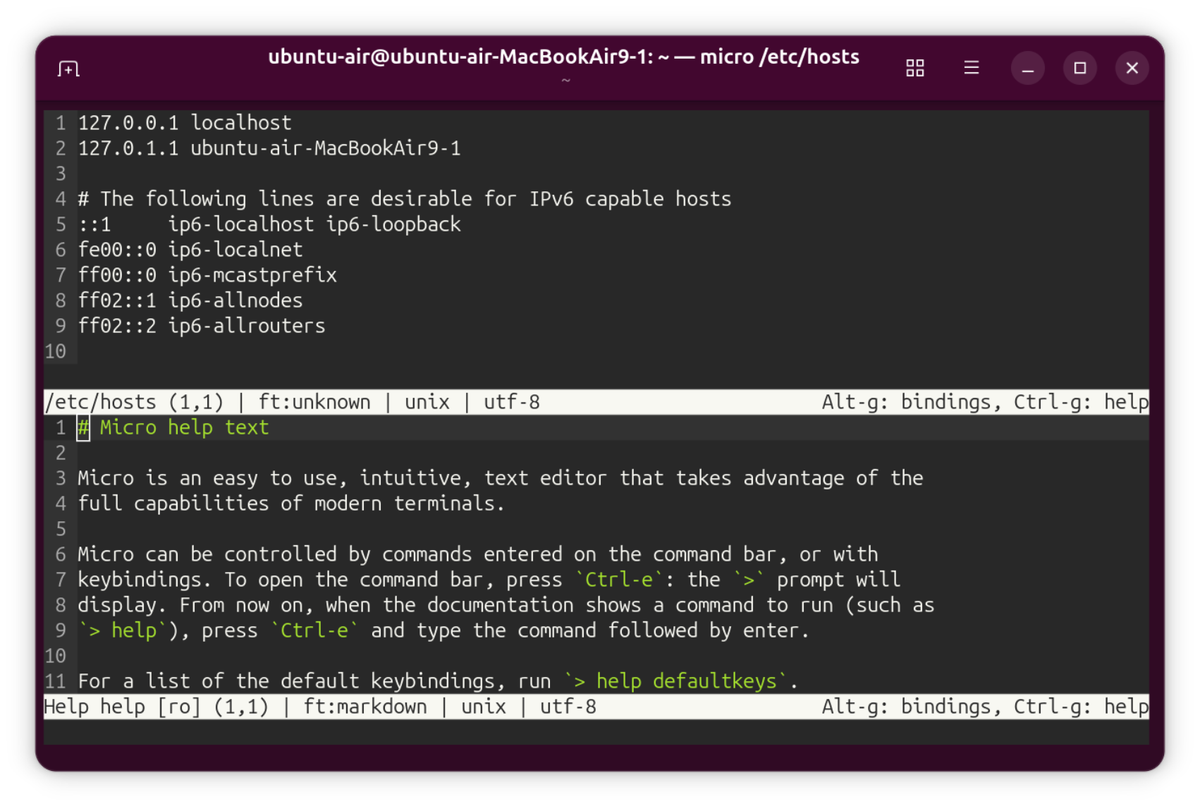
- Geteilte Bildschirme (Splits): Mit wenigen Tastenbefehlen teilst du das Terminal-Fenster horizontal oder vertikal, um zwei Konfigurationsdateien direkt nebeneinander zu vergleichen.
Installation & Einrichtung
micro ist als eigenständige, extrem schlanke Binärdatei konzipiert und in den offiziellen Paketquellen der meisten Distributionen vertreten:
# Ubuntu / Debian / Linux Mint:
sudo apt install micro

# Fedora:
sudo dnf install micro

# Arch Linux:
sudo pacman -S micro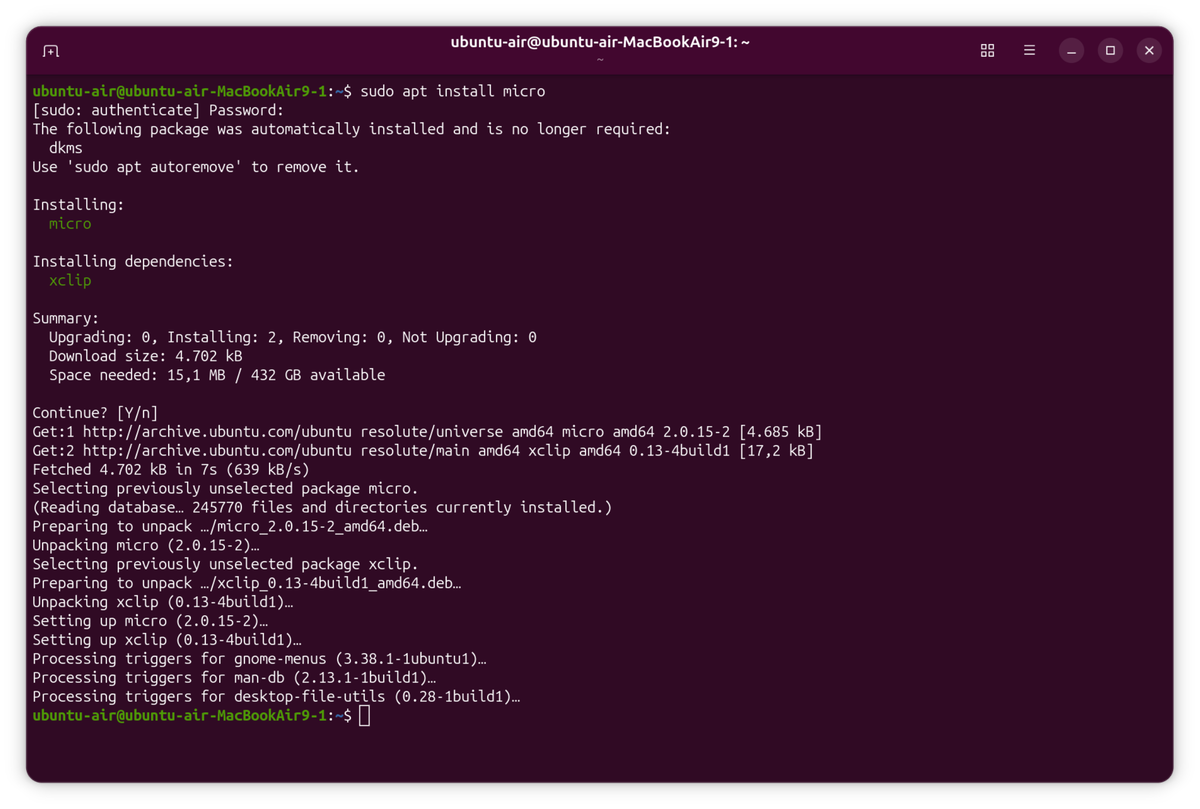
Die Bedienung in der Praxis
Möchtest du eine Server-Konfigurationsdatei oder ein Skript bearbeiten, rufst du den Editor einfach auf:
micro datei.conf
- Drücke Strg + Q, um den Editor zu verlassen (bei ungespeicherten Änderungen fragt
microsauber nach). - Drücke Strg + E, um die integrierte Befehlszeile zu öffnen. Tippst du dort beispielsweise
hsplit datei2.txtein, öffnet sich eine zweite Datei direkt im geteilten Fenster.
Mit micro verliert die Arbeit an Konfigurationsdateien im Linux-Terminal jeden Schrecken. Du arbeitest mit genau den Handgriffen, die du seit Jahren aus normalen Office-Programmen gewohnt bist.