
Wer kennt diese ungemütliche Situation nicht? Du möchtest Freunden oder Kollegen auf deinem Smartphone ein bestimmtes Urlaubsfoto zeigen, ein witziges YouTube-Video vorspielen oder reichst dein Handy weiter, damit jemand eine Telefonnummer eintippen kann.
Kaum ist das Smartphone aus der Hand gegeben, beginnt das mulmige Gefühl: Was, wenn die Person aus Versehen (oder aus Neugier) weiterwischt, deine privaten Chatverläufe liest, deine Banking-App sieht oder durch dein gesamtes Fotoalbum blättert?
Sowohl Apple als auch Android haben für genau dieses Alltagsproblem eine geniale Sicherheitsfunktion verbaut: App-Fixierung (Android) und Geführter Zugriff (iPhone). Damit sperrst du das Handy auf die aktuell geöffnete App fest. Ohne deinen Code, Face ID oder Fingerabdruck kommt niemand mehr aus dieser Anwendung heraus!
iPhone (iOS): So richtest du den „Geführten Zugriff“ ein
Auf dem iPhone ist die Funktion extrem durchdacht und erlaubt es dir sogar, bestimmte Bildschirmbereiche gegen Berührung zu sperren.
1. Einmalig aktivieren:
- Öffne die Einstellungen auf deinem iPhone.
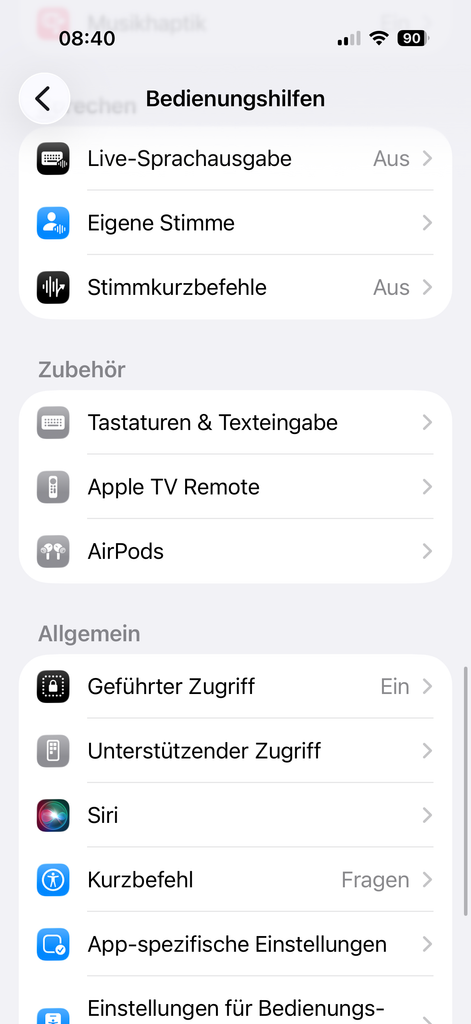
- Gehe zu Bedienungshilfen und wische ganz nach unten zum Punkt Geführter Zugriff.
- Schalte den Schalter auf EIN.
- Tippe auf Code-Einstellungen, um einen eigenen Passcode festzulegen oder Face ID / Touch ID zum Beenden zu aktivieren.
2. Im Alltag nutzen:
- Öffne die App, die du zeigen möchtest (z. B. die Foto-App oder YouTube).
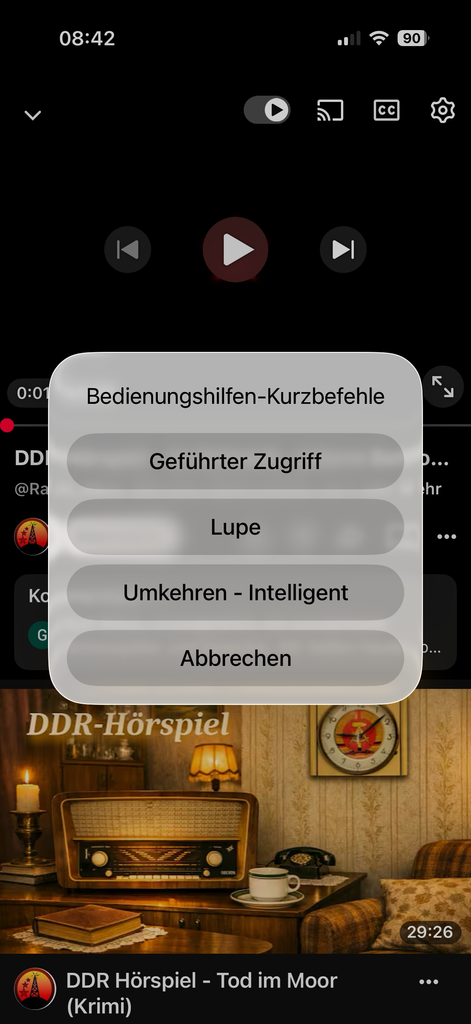
- Drücke dreimal hintereinander die Seitentaste (bei älteren iPhones den Home-Button).
- Tippe oben rechts auf Starten.
Das war’s! Wer das Handy jetzt in der Hand hält, kann die App weder schließen noch zur Home-Screen zurückkehren oder Benachrichtigungen herunterziehen.
Pro-Tipp: Wenn du dreimal die Seitentaste drückst, kannst du unten auf Optionen tippen. Dort lässt sich sogar die Touch-Funktion für den gesamten Bildschirm deaktivieren – ideal, wenn du Kindern ein Video zeigst, damit sie nicht versehentlich irgendwo auf das Display tippen!
3. Wieder beenden:
Drücke erneut dreimal die Seitentaste (oder zweimal bei aktivierter Face ID) und gib deinen Code ein. Dein iPhone ist wieder wie gewohnt entsperrt.
Troubleshooting-Tipp: Falls die Meldung ‚Der geführte Zugriff ist nicht verfügbar‘ erscheint, starte dein iPhone neu und stelle sicher, dass du dich direkt in einer App (und nicht auf dem Startbildschirm) befindest.
Android: So funktioniert die „App-Fixierung“ (Samsung, Pixel & Co.)
Auf Android-Smartphones heißt das Pendant App anheften oder App-Fixierung.
1. Einmalig aktivieren:
- Öffne die Einstellungen.
- Gehe auf Sicherheit & Datenschutz $\rightarrow$ Weitere Sicherheitseinstellungen (bei Samsung: Sicherheit und Datenschutz $\rightarrow$ Weitere Sicherheitseinstellungen).
- Aktiviere die Option App anheften (oder App-Fixierung).
- Stelle sicher, dass die Option „Vor dem Aufheben der Fixierung Entsperrmuster/Code anfordern“ eingeschaltet ist.
2. Im Alltag nutzen:
- Öffne die gewünschte App.
- Wische von unten nach oben und halte kurz an (oder drücke die Drei-Streifen-Taste), um die Übersicht der zuletzt genutzten Apps zu öffnen.
- Tippe oben auf das App-Icon über der Vorschaukarte.
- Wähle im Menü Diese App anheften (oder Fixieren).
Das Handy gibt ein kurzes Signal, dass die App nun fixiert ist. Andere Apps oder die Systemeinstellungen sind nicht mehr erreichbar.
3. Wieder beenden:
Wische von unten nach oben und halte kurz gedrückt (oder drücke die Tasten Zurück und Letzte Apps gleichzeitig). Der Bildschirm sperrt sich sofort und verlangt deinen normalen Fingerabdruck oder PIN.
Fazit: Volle Kontrolle über deine Privatsphäre
Mit der App-Fixierung kannst du dein Smartphone in Zukunft vollkommen entspannt aus der Hand geben. Deine privaten Nachrichten, Fotos und Kontodaten bleiben genau dort, wo sie hingehören: geschützt vor neugierigen Blicken.
Probier es direkt aus: Richte dir den Shortcut jetzt ein und aktiviere ihn beim nächsten Weiterreichen.