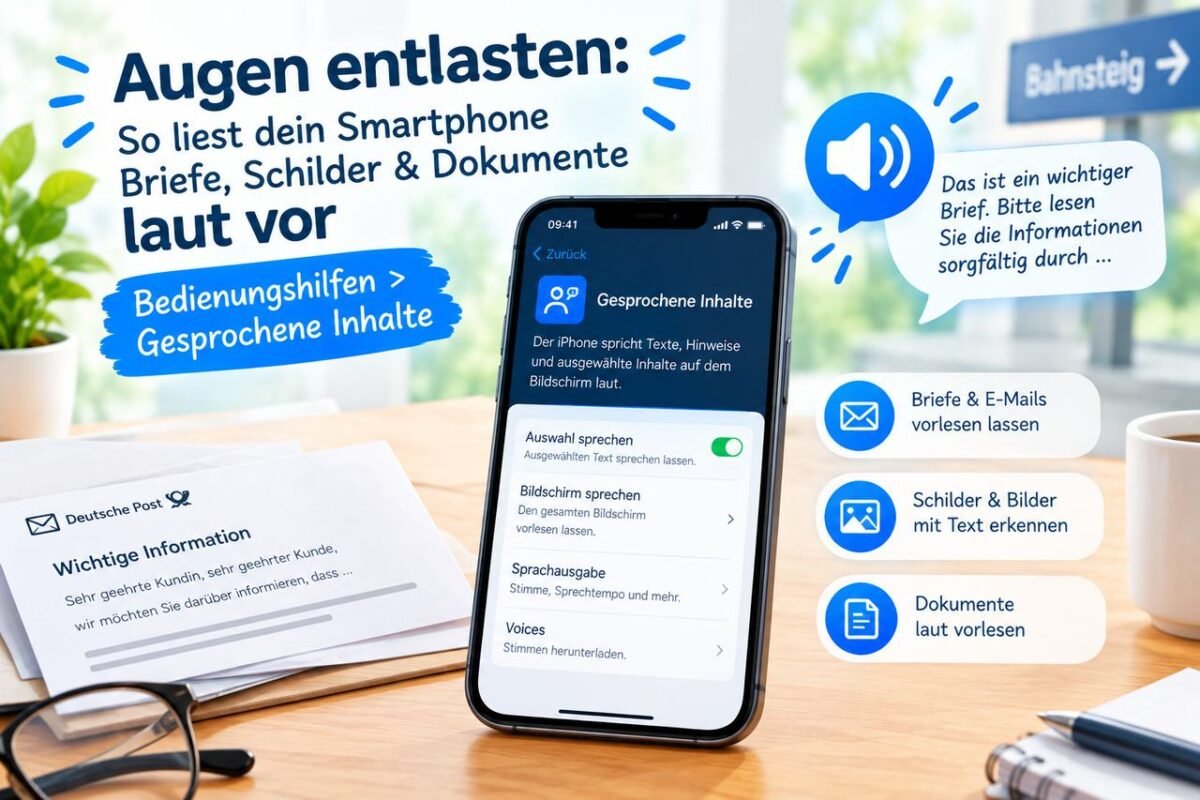
Du sitzt auf dem Sofa und möchtest den Beipackzettel einer Medizin durchlesen, aber die Schrift ist so winzig, dass die Augen sofort ermüden? Oder du hast unterwegs ein Dokument fotografiert und möchtest den Inhalt lieber entspannt beim Kochen oder Spazierengehen anhören?
Viele wissen, dass das Smartphone Texte auf Fotos erkennen und kopieren kann. Doch moderne Android-Smartphones und iPhones können noch einen Schritt weitergehen: Sie lesen dir den Text direkt in erstaunlich natürlicher Sprache laut vor.
Damit verwandelst du gedruckte Dokumente, Fahrpläne, Speisekarten oder Buchseiten mit einem einzigen Tippen in ein Mini-Hörbuch.
iPhone (iOS): Die Vorlesefunktion für markierten Text aktivieren
Auf dem iPhone ist die Funktion extrem leistungsfähig, muss aber einmalig in den Bedienungshilfen freigeschaltet werden.
Einmalige Einrichtung:
- Öffne die Einstellungen auf deinem iPhone.
- Gehe auf Bedienungshilfen > Gesprochene Inhalte.
- Schalte die Option „Auswahl sprechen“ auf EIN.
So nutzt du es im Alltag:
- Mache ein Foto von dem Brief, der Seite oder dem Schild (oder öffne ein bestehendes Bild in deiner Foto-App).
- Halte den Finger kurz auf den Text gedrückt, um ihn zu markieren (wie bei einer normalen Textauswahl).
- Im schwarzen Kontextmenü, das über der Markierung erscheint, wischest du leicht nach rechts und klickst auf „Sprechen“.
- Dein iPhone beginnt sofort, dir den markierten Text mit flüssiger Stimme vorzulesen.
Tipp: Unter Einstellungen > Bedienungshilfen > Gesprochene Inhalte > Stimmen kannst du sogar besonders hochwertige, natürlich klingende Stimmen (z. B. „Anna (Erweitert)“) kostenlos nachinstallieren!
Android: Texte mit Google Lens & Google Fotos vorlesen lassen
Auf Android-Geräten (wie Samsung, Google Pixel, Xiaomi & Co.) ist die Vorlesefunktion direkt in Google Lens integriert, das auf den meisten Handys bereits vorinstalliert ist.
So funktioniert es Schritt für Schritt:
- Öffne die Google Fotos-App oder die Kamera-App und wähle das Foto aus.
- Tippe unten auf den Button Lens (oder „Text auswählen“).
- Wähle den gewünschten Textabschnitt aus oder tippe auf „Alle auswählen“.
- In der Menüleiste unten erscheint sofort der Button „Vorlesen“.
- Tippe darauf – dein Smartphone liest dir den Text direkt vor und hebt die aktuell gesprochenen Wörter sogar farbig hervor.
3 geniale Alltagsszenarien, in denen der Trick Gold wert ist
- Lange Briefe & Verträge nebenbei erfassen: Mache einfach ein Foto von einem mehrseitigen Schreiben der Versicherung oder Amtspost. Starte die Vorlesefunktion und lass dir den Inhalt vortragen, während du dir einen Kaffee zubereitest.
- Fremdsprachige Schilder & Speisekarten im Urlaub: Fotografiere eine Speisekarte auf Spanisch oder Englisch. Google Lens übersetzt den Text nicht nur ins Deutsche, sondern liest dir die Übersetzung auf Wunsch direkt vor.
- Unterstützung bei Sehschwäche oder schlechtem Licht: In dämmrigen Restaurants oder bei schwacher Beleuchtung hilft das Vorlesen dabei, kleingedruckte Karten ohne Anstrengung zu verstehen.
Fazit: Die Kamera als persönlicher Vorleser
Die Vorlesefunktion verwandelt gedruckte Schriften ohne Zusatz-Software in Audio-Inhalte. Das schont nicht nur die Augen, sondern macht das Erfassen von Informationen im Alltag ungemein flexibel.
Probier es direkt aus: Foto machen, Text markieren und auf Sprechen bzw. Vorlesen tippen.