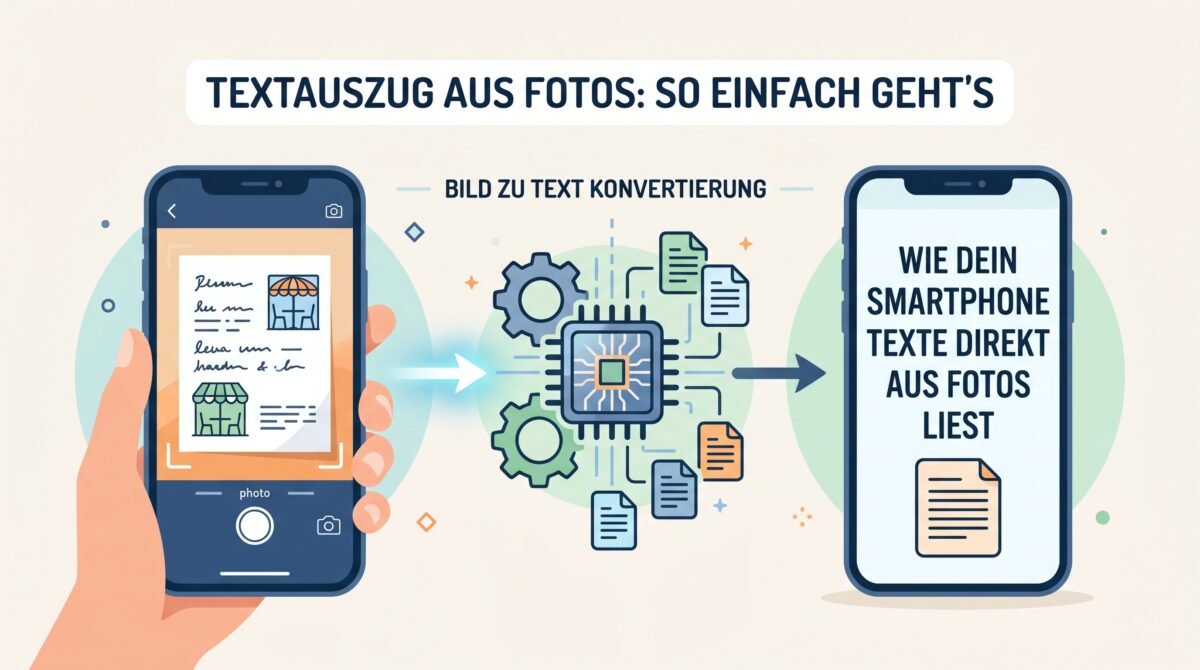
Du stehst im Urlaub vor der Speisekarte eines Restaurants und verstehst nur Bahnhof? Du möchtest eine 22-stellige IBAN von einer ausgedruckten Rechnung auf deinem Smartphone eintippen? Oder du möchtest das Rezept aus der Zeitschrift deiner Großmutter schnell an deine Freunde per WhatsApp schicken?
Bisher bedeutete das: Das Smartphone in der einen Hand halten, mit dem Zeigefinger der anderen Hand mühsam Buchstabe für Buchstabe abtippen – und sich am Ende doch drei Mal vertippen.
Dabei bringen moderne Smartphones eine geniale Funktion mit, die genau diesen Frust komplett überflüssig macht: Kamera-Texterkennung (oft auch als Live Text oder Google Lens bekannt).
iPhone & iPad: So nutzt du „Live Text“ unter iOS
Apple hat die automatische Texterkennung direkt tief in die Kamera- und Fotos-App integriert.
So funktioniert es Schritt für Schritt:
- Option A (Direkt mit der Kamera): Öffne die normale Kamera-App und halte das iPhone auf das Dokument oder Schild. Sobald das Gerät Text erkennt, erscheint um den Text ein gelber Rahmen und unten rechts oder obene rechts ein kleines Symbol mit drei Textzeilen. Tippe darauf.
- Option B (Aus einem bestehenden Foto): Öffne ein beliebiges Foto in deiner Foto-App. Halte einfach deinen Finger kurz auf das Wort oder den Textabschnitt gedrückt, den du haben möchtest.
- Aktion wählen: Der Text wird wie auf einer Website blau markiert. Nun öffnet sich ein Menü mit cleveren Optionen:
- Kopieren: Der Text wandert in deine Zwischenablage zum Einfügen bei WhatsApp, Notizen oder E-Mail.
- Übersetzen: Übersetzt fremdsprachige Schilder oder Karten in Sekunden auf Deutsch.
- Anrufen / E-Mail senden: Bei Telefonnummern oder Mailadressen genügt ein Tippen, um direkt den Anruf zu starten.
Android: So nutzt du die Texterkennung auf Samsung, Pixel & Co.
Auf Android-Smartphones übernimmt die Texterkennung in der Regel Google Lens oder die herstellereigene Kamera-Software (z. B. bei Samsung).
So funktioniert es Schritt für Schritt:
- In der Galerie: Öffne ein Foto in deiner Fotos-App (z. B. Google Fotos oder Samsung Galerie).
- Auf das Linsen-Symbol tippen: Tippe unten auf den Button „Lens“ oder „Text auswählen“ (bei Samsung erscheint unten rechts oft ein kleines gelbes T-Symbol).
- Text markieren: Streiche mit dem Finger über den gewünschten Textabschnitt.
- Nutzen: Wähle unten sofort „Text kopieren“, „Übersetzen“ oder „Vorlesen lassen“.
Praxis-Tricks für den Alltag: Wann dir das Feature Zeit spart
- WLAN-Passwörter vom Router-Sticker übertragen: Fotografiere den Aufkleber auf der Rückseite deines Routers. Markiere den kryptischen Passwort-Code auf dem Foto und füge ihn direkt im Verbindungsfenster ein.
- Visitenkarten digitalisieren: Mache ein Foto von einer Visitenkarte. Kopiere Namen, Handynummer und E-Mail-Adresse nacheinander heraus und speichere den Kontakt ohne Tipparbeit im Adressbuch.
- Bücher & Skripte zitieren: Du liest ein Buch und möchtest eine tolle Passage abspeichern? Foto machen, Textstelle markieren und in deine Notizen-App einfügen.
Fazit: Das nützlichste Kamera-Feature seit Langem
Die automatische Texterkennung verwandelt die Kamera deines Smartphones in einen mobilen Dokumenten-Scanner. Ein kurzer Finger-Druck spart dir in Zukunft unzählige Minuten lästiger Tipparbeit.