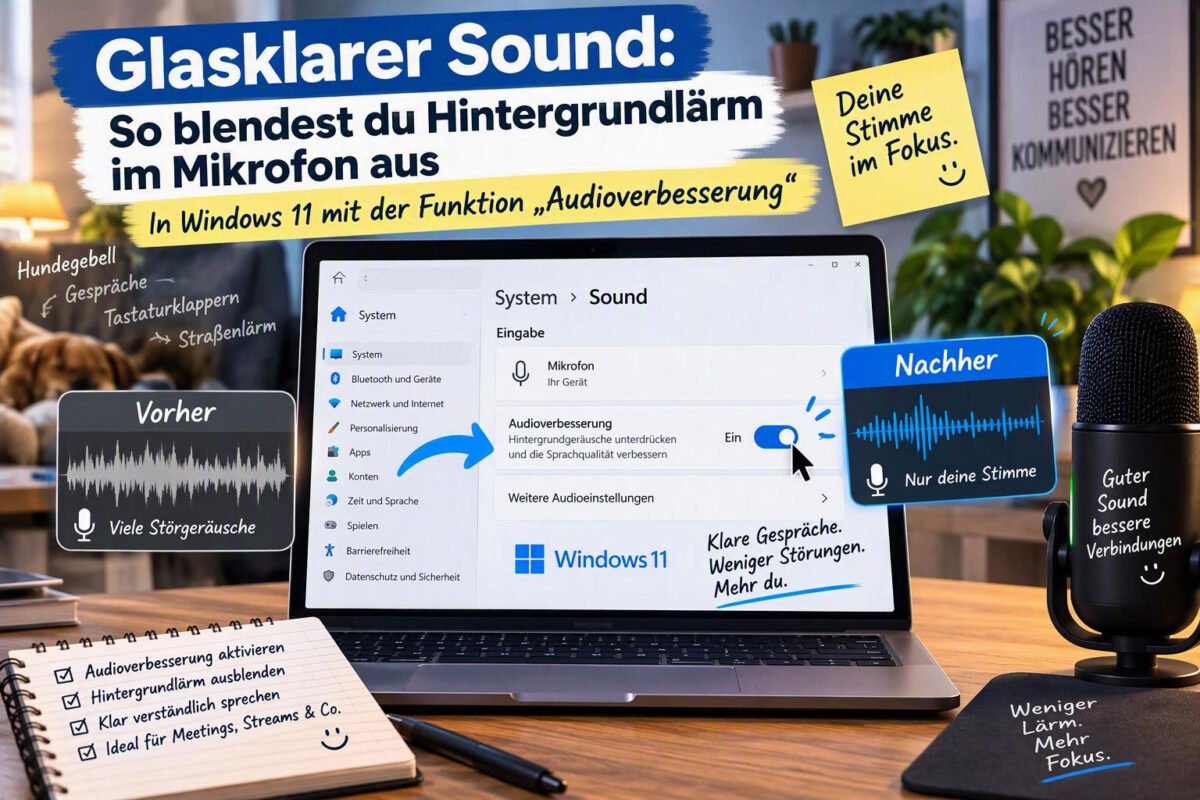
In Online-Meetings, Sprachchats oder Gaming-Runden gibt es kaum etwas Störenderes als Hintergrundgeräusche: Lautes Klappern der mechanischen Tastatur, das Rauschen des PC-Lüfters oder Baustellenlärm vor dem Fenster.
Windows 11 bringt eingebaute Filter zur Rauschunterdrückung mit, die deinen Mikrofon-Sound ohne teure Zusatz-Hardware drastisch verbessern.
So aktivierst du die Mikrofon-Optimierung in Windows 11
- Drücke
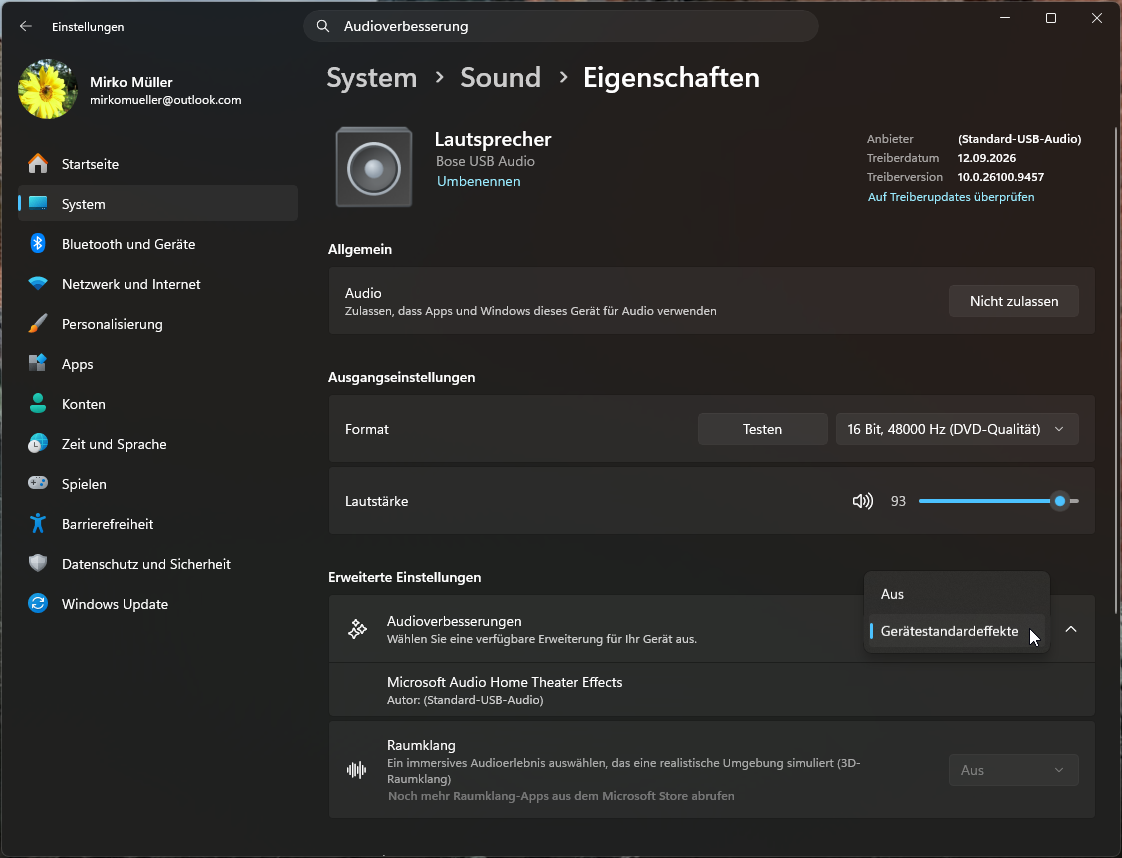
Win + I, um die Einstellungen zu öffnen, und gehe zu System> Sound. - Scrolle nach unten zum Bereich Eingabe und klicke auf dein aktives Mikrofon, z.B. Lautspecher.
- Suche nach der Option „Audioverbesserungen“ (Audio Enhancements).
- Stelle das Dropdown-Menü von Aus auf „Standardeffekte des Geräts“ bzw. „Gerätestandardeffete“ oder „Microsoft Audio Home Video“.
- Zusatz-Option bei modernen PCs: Aktiviere den Schalter „Rauschunterdrückung“ oder „Ki-gestützte Geräuschunterdrückung“ (je nach installiertem Treiber wie Realtek, Intel Smart Sound oder Nvidia Broadcast).
Fazit
Mit den passenden Audio-Einstellungen klingt deine Stimme im Sprachchat sofort fokussierter und störender Umgebungslärm wird zuverlässig ausgeblendet.