
Wer kennt es nicht: Man besitzt ein geschäftliches und ein privates Google-Konto, zwei Microsoft-Logins oder mehrere Profile in sozialen Netzwerken. Möchte man gleichzeitig in beiden Konten arbeiten, beginnt das Jonglieren: Ein Konto läuft im normalen Fenster, das andere in einem ungemütlichen Inkognito-Fenster (bei dem nach jedem Schließen alle Tabs verloren gehen), oder man muss gar zwei verschiedene Webbrowser parallel öffnen.
Mit der Technologie der Multi-Account Containers (entwickelt für Firefox und auch über Erweiterungen in Chromium-Browsern nutzbar) trennst du deine Online-Identitäten sauber in ein und demselben Browserfenster.
Wie funktionieren Container?
Normalerweise teilen sich alle Tabs in einem Browser denselben Cookie- und Cache-Speicher. Meldet man sich auf einer Seite mit Konto A an, gilt das für alle Tabs.
Container erstellen isolierte Schutzräume innerhalb deines Browsers:
- Jeder Container hat seinen eigenen, getrennten Cookie-Tresor.
- Du kannst beliebig viele Container anlegen: zum Beispiel Privat (Blau), Arbeit (Orange), Finanzen (Grün) und Shopping (Gelb).
- Tabs aus unterschiedlichen Containern laufen farblich markiert direkt nebeneinander in einer Leiste.
Der enorme Vorteil im Arbeitsalltag
- Gleichzeitiger Doppel-Login: Öffne deinen Firmen-Kalender im Arbeits-Tab und deine privaten Mails direkt im Nachbar-Tab im Privat-Container – ganz ohne Abmelden oder Kontowechsel.
- Tracking-Schutz: Soziale Netzwerke oder Werbedienste im Shopping-Container können dein Surfverhalten in den Arbeits- oder Recherche-Tabs nicht mehr mitlesen, da die Tracking-Cookies strikt isoliert sind.
- Permanente Sitzungen: Im Gegensatz zum Inkognito-Modus bleiben deine Logins in den jeweiligen Containern dauerhaft gespeichert, bis du sie manuell löschst.
So richtest du Container ein
- Installiere das offizielle Add-on Firefox Multi-Account Containers:
– Für Firefox: https://addons.mozilla.org/de/firefox/addon/multi-account-containers/
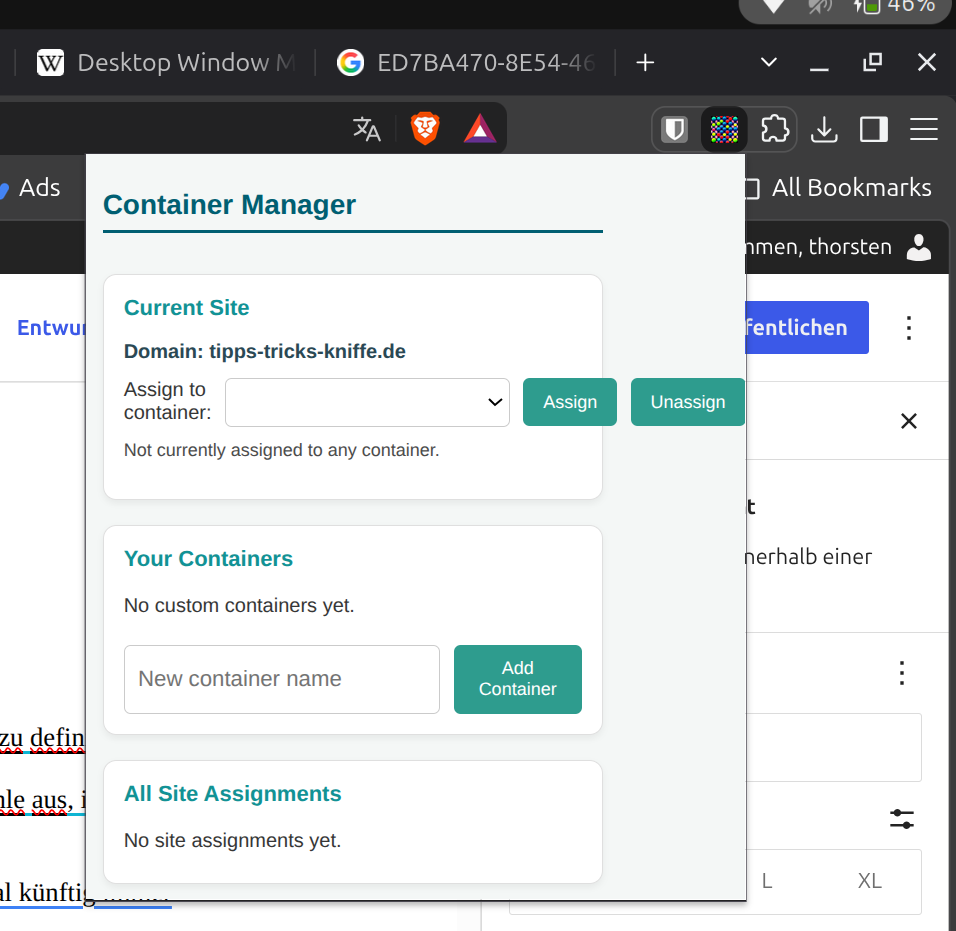
– Für Chrome (und alle auf Chromium basierenden Browser wie Edge oder Brave): https://chromewebstore.google.com/detail/multi-account-containers/abaeiignibdmhcaobmcimbhgconjhngd - Klicke auf das Container-Symbol in deiner Menüleiste, um eigene Bereiche mit Wunschfarbe und -symbol zu definieren.
- Klicke künftig mit einem langen Mausklick oder per Rechtsklick auf das „+“-Symbol (Neuer Tab) und wähle aus, in welchem Container die neue Webseite geöffnet werden soll.
- Du kannst Webseiten sogar fest an einen Container binden: Einmal festgelegt, öffnet sich dein Firmen-Portal künftig immer vollautomatisch im gesicherten Arbeits-Container.
Fazit
Multi-Account Containers sind ein echter Produktivitäts-Booster für alle, die private und berufliche Identitäten auf einem Computer vereinen müssen, ohne dabei den Überblick zu verlieren oder Sicherheitsrisiken einzugehen.