Nie wieder F2-Hämmern: Windows per Direktbefehl zielsicher ins BIOS/UEFI starten
Wer ins BIOS oder UEFI seines Computers gelangen möchte – sei es zur Aktivierung von Virtualisierung, zur Anpassung der Lüfterkurve oder zur Änderung der Boot-Reihenfolge –, kennt das nervenaufreibende Spiel: PC neu starten und wie wild auf Tasten wie Entf, F2, F10 oder F12 einhämmern.
Auf modernen Rechnern mit schnellen NVMe-SSDs und aktivem Windows-Schnellstart (Fast Boot) schlägt dieser Versuch jedoch regelmäßig fehl. Der Rechner startet in drei Sekunden durch, die USB-Tastatur wird erst im Windows-Anmeldebildschirm initialisiert – und das kurze Zeitfenster für den Tastendruck ist längst verstrichen.
Mit einem einfachen Windows-Befehl umgehst du dieses Glücksspiel komplett und weist das System an, beim nächsten Booten automatisch im BIOS/UEFI anzuhalten.
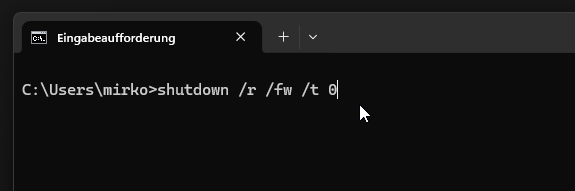
Der Zauberbefehl: shutdown /r /fw /t 0
Du benötigst dafür lediglich eine Eingabeaufforderung oder PowerShell mit Administratorrechten:
- Drücke Win + X und wähle Terminal (Administrator) oder Eingabeaufforderung (Administrator).
- Tippe folgenden Befehl ein und bestätige mit Enter:
shutdown /r /fw /t 0
Was die Parameter bedeuten:
/r(Restart): Veranlasst einen sauberen Neustart des Systems./fw(Firmware): Der entscheidende Hebel. Er weist das Mainboard an, Windows zu überspringen und die UEFI-Firmware direkt anzusteuern./t 0(Time): Setzt den Countdown für den Neustart auf null Sekunden – der Vorgang startet sofort.
(Hinweis: Erscheint die Fehlermeldung „Der Start der Firmware auf diesem System wird nicht unterstützt“, läuft dein Rechner noch auf dem uralten Legacy-BIOS-Modus statt modernem UEFI).
Der Klick-Tipp: Eine 1-Klick-Verknüpfung auf dem Desktop
Musst du häufiger ins UEFI, kannst du dir eine dauerhafte Verknüpfung auf dem Desktop anlegen:
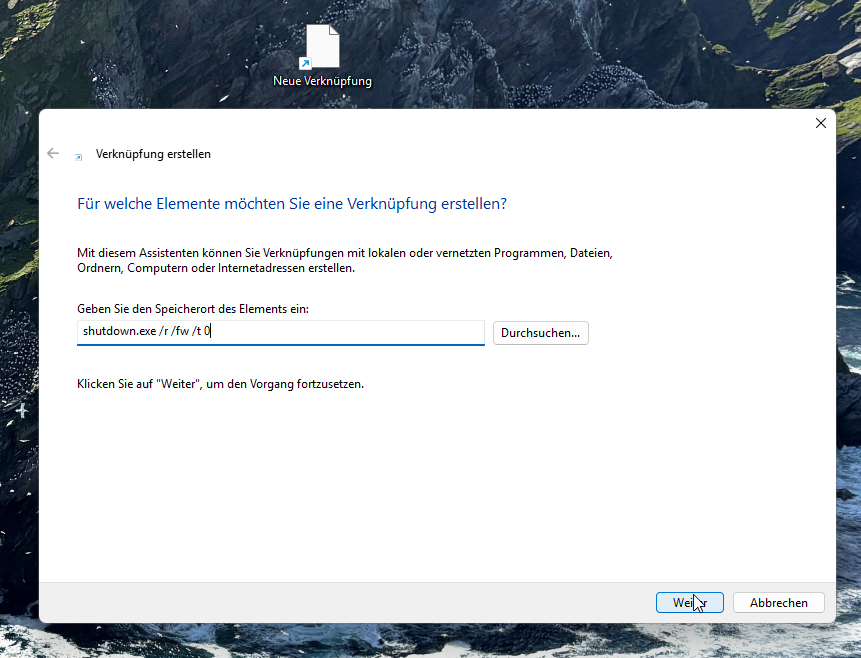
- Mache einen Rechtsklick auf eine freie Stelle des Desktops → Neu → Verknüpfung.
- Trage als Speicherort exakt ein:
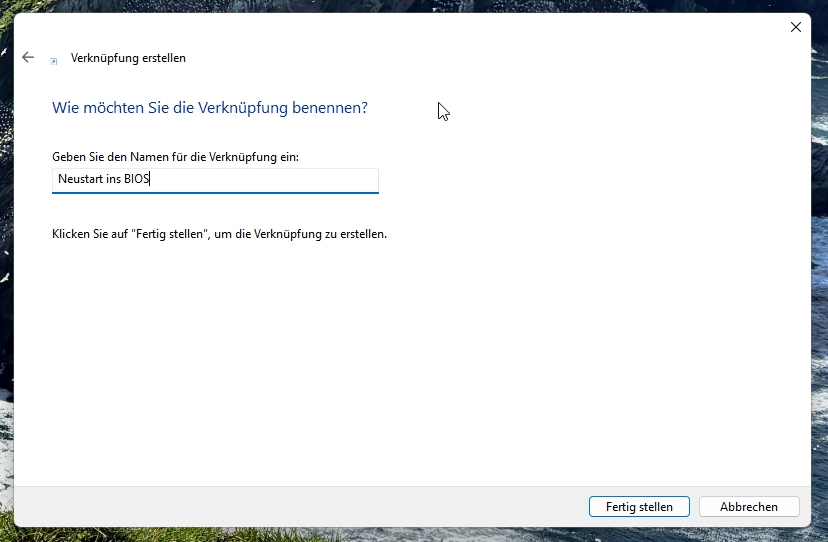
shutdown.exe /r /fw /t 0 - Vergib einen Namen wie „Neustart ins BIOS“.
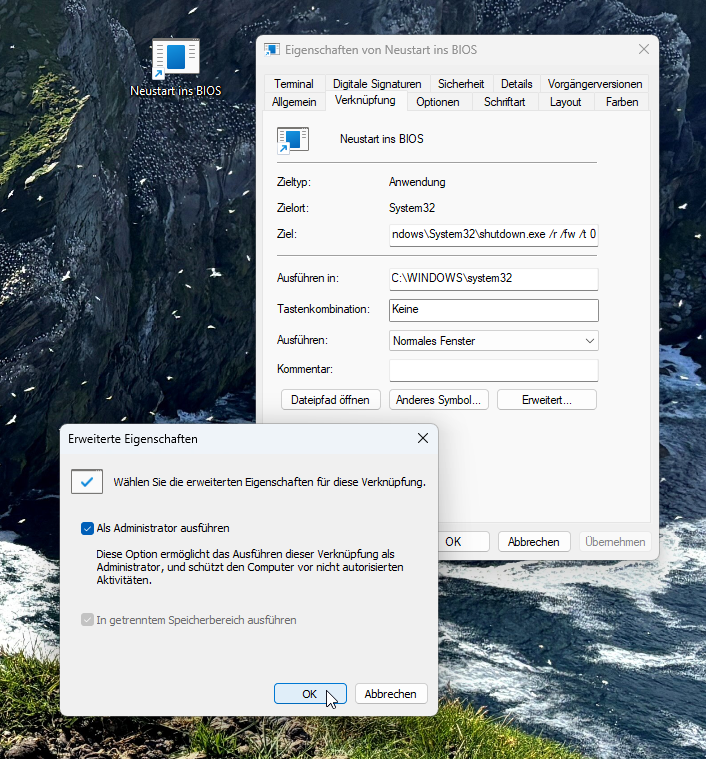
- Mache einen Rechtsklick auf die fertige Verknüpfung, wähle Eigenschaften, klicke auf Erweitert und setze den Haken bei Als Administrator ausführen.
Ein Doppelklick auf dieses Icon startet deinen PC künftig ohne hektisches Tastatur-Drücken direkt in die Hardware-Konfiguration.