
Wer stolz sein Terminal-Setup präsentieren wollte, griff jahrelang zu neofetch. Der ikonische Befehl zeigte das farbige Logo der verwendeten Linux-Distribution (oder das Windows-/macOS-Logo) neben den wichtigsten Hard- und Software-Spezifikationen an.
Doch neofetch wird seit April 2024 offiziell nicht mehr weiterentwickelt. Zum Glück steht der Nachfolger längst bereit und stellt seinen Vorgänger mühelos in den Schatten: Fastfetch.
Wie der Name schon vermuten lässt, ist fastfetch in C geschrieben und lädt Daten in Millisekunden. Zudem bietet es genauer aufbereite Werte, tiefere Hardware-Erkennung und unzählige Anpassungsmöglichkeiten.
In wenigen Sekunden installiert
fastfetch hat sich in kürzester Zeit im Ökosystem etabliert und ist über fast alle Paketmanager nativ erreichbar:
- Windows:
winget install fastfetch(Alternativ per Scoop:scoop install fastfetch) - macOS:
brew install fastfetch - Ubuntu / Debian:
sudo apt install fastfetch - Arch Linux / Manjaro:
sudo pacman -S fastfetch - Fedora:
sudo dnf install fastfetch
Praktische Anwendungsbeispiele für den Alltag
fastfetch ist nicht nur reine Spielerei für schöne Screenshots. Hier sind vier Wege, wie du das Tool produktiv in deinen täglichen Workflow einbindest:
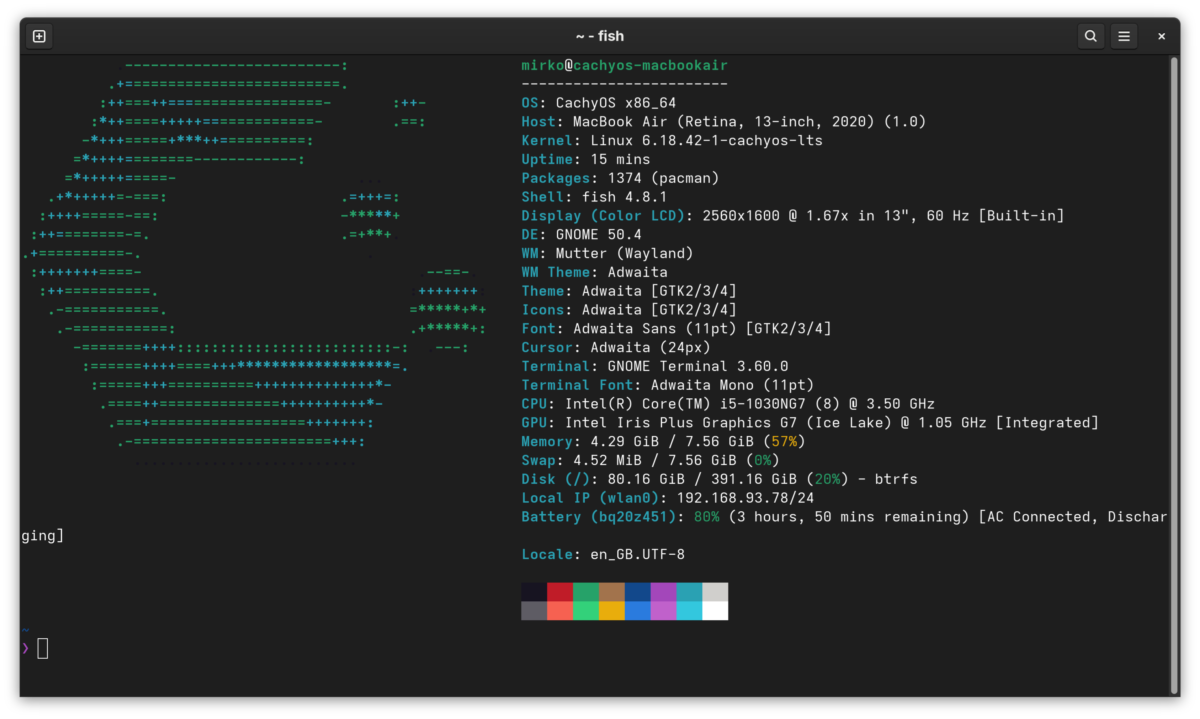
1. Das „Welcome-Dashboard“ beim Start des Terminals
Möchtest du jedes Mal, wenn du deine Konsole öffnest, direkt einen Überblick über Auslastung, Speicherplatz und Uptime deines Systems erhalten?
Füge den Befehl fastfetch einfach am Ende deiner Shell-Konfigurationsdatei hinzu:
- Zsh (
~/.zshrc) oder Bash (~/.bashrc): Füge ganz unten die Zeilefastfetchein. - PowerShell: Öffne dein Profil per
notepad $PROFILEund fügefastfetcham Ende ein.
Jedes Mal, wenn du ein Terminal öffnest, startet dein System mit einem professionellen System-Dashboard.
2. Schnelle Diagnose bei SSH-Verbindungen auf Servern
Wenn du dich per SSH auf mehreren Servern oder Raspberry Pis einwählst, verliert man schnell die Übersicht, auf welchem Host man gerade arbeitet.
Platziere fastfetch in der ~/.bashrc des SSH-Users. Sobald du dich verbindest, siehst du sofort:
- Welcher Kernel und welches Betriebssystem aktuell laufen.
- Wie viel RAM und Speicherplatz noch frei sind.
- Wie lange das System bereits ohne Reboot läuft (Uptime).
3. „All-In“-Hardware-Audit im Terminal
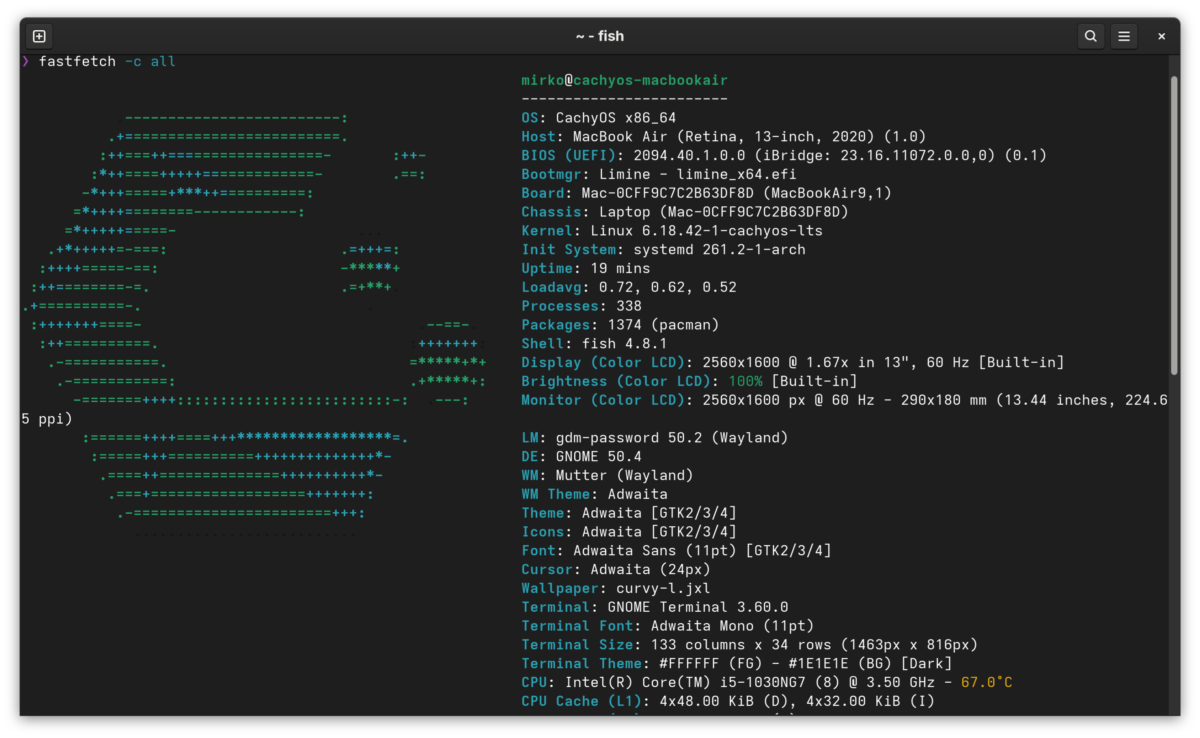
Das Standard-fastfetch zeigt nur eine kuratierte Auswahl von Modulen. Möchtest du bei einem Gebrauchtkauf, beim Troubleshooting oder nach einem PC-Umbau sämtliche Details deiner verbauten Hardware auslesen, nutze die eingebaute „All“-Konfiguration:
fastfetch -c allDas Tool listet dir von Monitoren über Grafikkarte, Akku-Gesundheit, WLAN-Netzwerkkarte, Audio-Interfaces bis hin zu aktuell genutzten Terminal-Fonts wirklich jedes erfasste Detail auf.
4. Eigene Config-Datei erstellen & personalisieren
fastfetch lässt sich über eine einfache JSONC-Datei (JSON mit Kommentaren) anpassen.
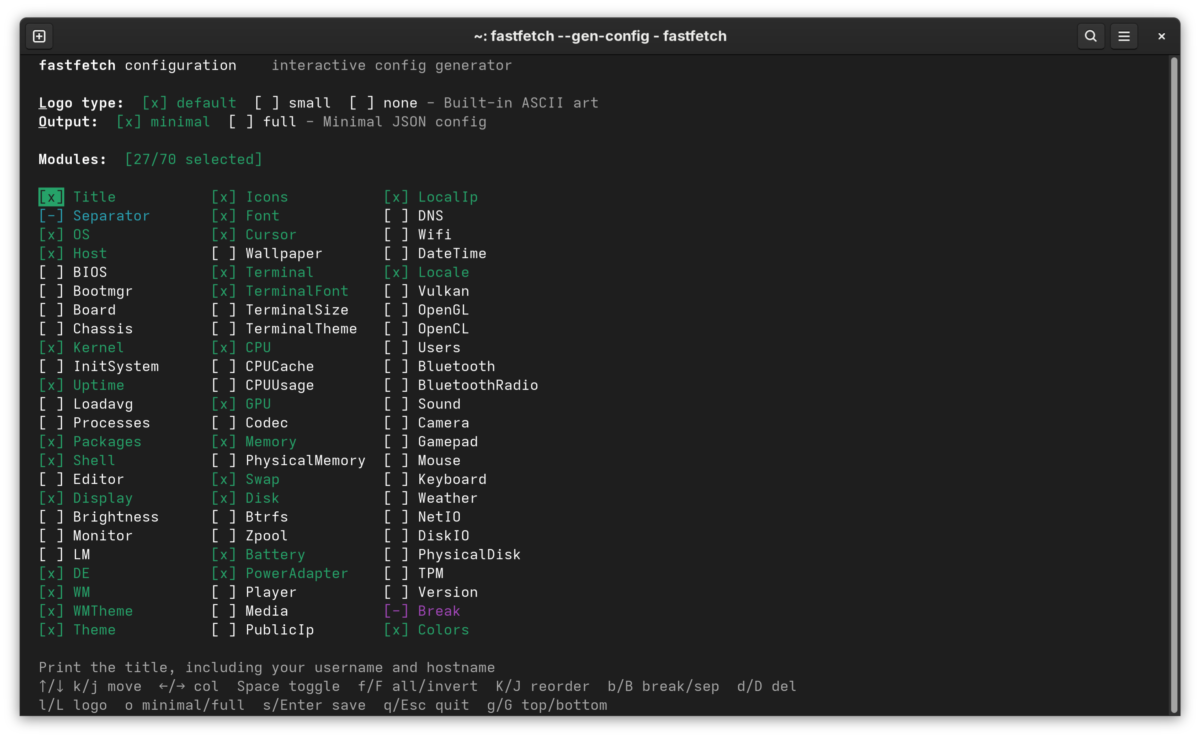
Generiere dir zuerst eine eigene Vorlage mit:
fastfetch --gen-configDie Datei liegt nacth dem Speichern mit [S] unter ~/.config/fastfetch/config.jsonc (unter Windows in %APPDATA%\fastfetch\config.jsonc). Du kannst dort ungenutzte Zeilen herauslöschen, benutzerdefinierte Module hinzufügen oder sogar ein eigenes Logo einbinden.
Fazit: Das perfekte Upgrade für die Konsole
fastfetch bietet genau das, was sich Power-User von einem CLI-Informations-Tool wünschen: Es startet ohne spürbare Verzögerung, liefert saubere Daten und sieht schlichtweg hervorragend aus. Ein unverzichtbares Add-on für jedes moderne Terminal-Setup.