Hast du dich jemals gefragt, warum dein Computer riesige AAA-Spiele flüssig rendern kann, aber ins Stocken gerät, wenn du im Terminal durch ein langes Logfile scrollst? Das Terminal ist für viele Entwickler das wichtigste Werkzeug, doch technologisch hinkt es oft hinterher.
Es gibt zwar schnelle Alternativen wie Alacritty oder Kitty, die GPU-Beschleunigung nutzen, aber ihre Konfiguration ist oft ein Albtraum aus YAML- oder TOML-Dateien, und native Betriebssystem-Features wie Tabs fühlen sich oft wie Fremdkörper an.
Hier kommt Ghostty ins Spiel. Es ist das Terminal, über das die Entwickler-Community gerade heiß diskutiert – entwickelt von Mitchell Hashimoto (Gründer von HashiCorp). Es verspricht, die ultimative Balance zwischen extremer Leistung und nativem Bedienkomfort zu finden.
Warum Ghostty trendet: Mehr als nur Text auf Schwarz
Ghostty ist nicht einfach nur ein weiteres Terminal-Emulationsprogramm. Es ist ein von Grund auf neu gedachtes Tool, das die Leistung moderner Hardware nutzt, ohne die Benutzerfreundlichkeit zu opfern.
1. GPU-Beschleunigung & Mikrosekunden-Latenz
Der Hauptgrund für den Hype ist die Performance. Ghostty nutzt die GPU (Grafikkarte) deines Computers, um den Text zu rendern.
- Flüssiges Scrollen: Das Scrollen durch tausende Zeilen Code oder Logs ist butterweich und belastet die CPU kaum.
- Geringe Latenz: Jede Tastenansicht wird sofort umgesetzt. Es gibt keine spürbare Verzögerung, was das Tippen und Navigieren extrem reaktionsschnell macht.
2. Native UI & UX statt Electron-Trägheit
Ghostty ist keine Electron-App. Es wurde in Zig geschrieben und nutzt native Betriebssystem-APIs für die Benutzeroberfläche.
- Echte Tabs & Splits: Tabs und geteilte Ansichten (Splits) sind direkt in die native UI integriert. Sie fühlen sich an wie Teil des Betriebssystems, nicht wie ein aufgesetztes Feature.
- Native Performance: Da es direkt mit dem Betriebssystem kommuniziert, ist der Speicherverbrauch geringer und die Startzeit blitzschnell.
3. Konfiguration ohne Kopfschmerzen
Im Gegensatz zu Alacritty oder Kitty, wo man für jede Änderung eine Konfigurationsdatei manuell bearbeiten muss, verfolgt Ghostty einen vernünftigeren Ansatz.
- Sinnvolle Standards: Die Standardeinstellungen sind so gewählt, dass die meisten Nutzer sofort loslegen können, ohne etwas zu ändern.
- Präzises Font-Rendering: Ghostty rendert Schriften extrem scharf und unterstützt moderne Font-Features wie Ligaturen out-of-the-box.
Mitchell Hashimoto: Ein Name, der verpflichtet
Dass Mitchell Hashimoto hinter dem Projekt steht, verleiht Ghostty einen massiven Vertrauensvorschuss. Als Gründer von HashiCorp (bekannt für Tools wie Terraform, Vagrant, Consul) hat er eine nachgewiesene Erfolgsbilanz bei der Entwicklung von kritischen Infrastruktur-Tools mit extrem hoher Qualität und Leistung.
Ghostty ist sein persönliches Projekt, um das Terminal-Erlebnis zu revolutionieren, und die Community vertraut darauf, dass er auch hier keine Kompromisse eingeht.
Erste Schritte mit Ghostty
Ghostty ist derzeit noch in der aktiven Entwicklung, aber bereits sehr stabil. Da es ein „Dev-First“-Tool ist, ist die Installation für Power-User gedacht.
macOS (Homebrew):
brew install ghostty
Linux (Beispiel für eine gängige Methode): Da Ghostty oft aus dem Quellcode gebaut wird, schau am besten auf der offiziellen GitHub-Seite nach der aktuellsten Anleitung für deine Distribution.
Hier sind die Wege, um Ghostty auf den gängigen Linux-Systemen einzurichten:
1. Arch Linux & Manjaro
Auf Arch Linux steht Ghostty direkt im offiziellen [extra]-Repository zur Verfügung:
sudo pacman -S ghostty
2. Fedora
Für Fedora-Nutzer lässt sich das offizielle COPR-Repository einbinden:
sudo dnf copr enable scottames/ghostty
sudo dnf install ghostty
3. Ubuntu & Debian
Unter Ubuntu und Debian bieten sich zwei Wege an:
- Variante A: Über den Snap Store (Universell & Automatisch aktualisiert)
sudo snap install ghostty --classic - Variante B: Per APT /
.deb-Paket Über das PPA-Installationsskript lässt sich Ghostty direkt als.deb-Paket integrieren:/bin/bash -c "$(curl -fsSL https://raw.githubusercontent.com/mkasberg/ghostty-ubuntu/HEAD/install.sh)"
4. NixOS / Nix Package Manager
Auf NixOS oder Distros mit Nix-Package-Manager installierst du Ghostty systemweit über deine Deklaration:
environment.systemPackages = [ pkgs.ghostty ];
5. Universeller Weg für alle anderen Distributionen
Unter Linux-Distributionen ohne eigenes Repository ist die Installation per Snap der schnellste Weg zu einer gepflegten Ghostty-Version:
sudo snap install ghostty --classicNützliche Commands im Terminal:
Ghostty unterstützt die üblichen Terminal-Kurzbefehle, aber die nativen Tabs und Splits sind die Highlights:
- Tabs: Standard-Betriebssystem-Shortcuts zum Öffnen (
Cmd+Tauf macOS,Ctrl+Tauf Linux) funktionieren nativ. - Splits: Auch hier werden native Splits unterstützt, die sich flüssig bedienen lassen.
Das kannst du mit Ghostty machen: 6 Geniale Power-Features & Beispiele
Wenn Ghostty einmal auf deinem System läuft, entfaltet es seine eigentlichen Stärken durch eingebaute Features, für die du in anderen Terminals oft Plugins, unzählige Config-Zeilen oder externe Multiplexer gebraucht hättest.
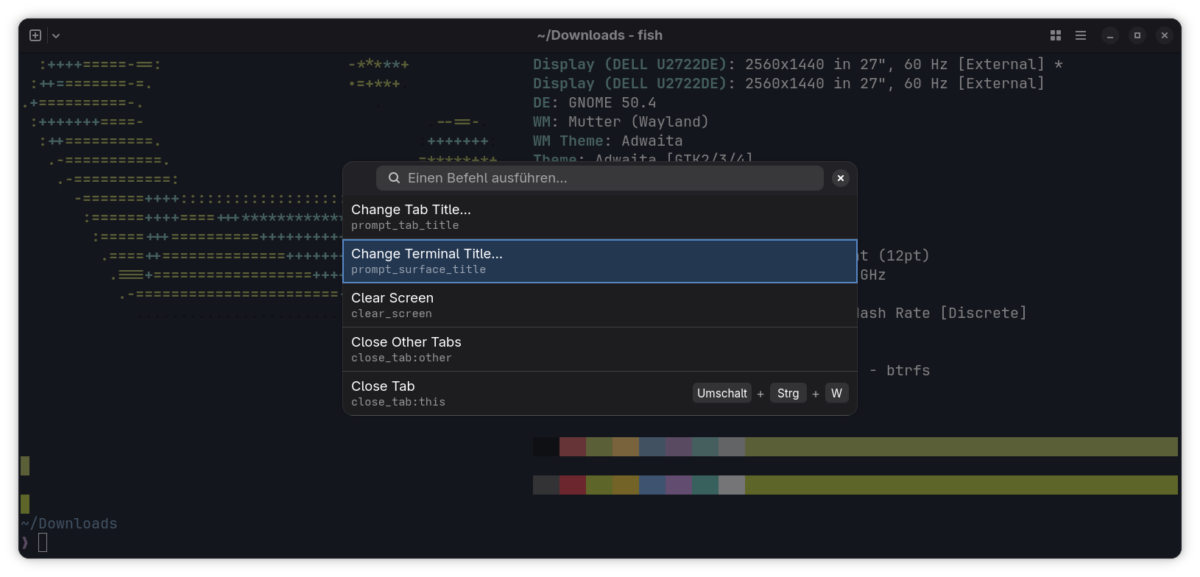
1. Die Command Palette nutzen (Strg + Shift + P / Cmd + Shift + P)
Statt dir dutzende Tastenkombinationen zu merken, drückst du einfach Strg + Shift + P (unter Linux/GTK) oder Cmd + Shift + P (unter macOS). Es öffnet sich eine Fuzzy-Suche – wie in VS Code oder Sublime Text –, über die du jede Ghostty-Aktion suchen und sofort ausführen kannst.
2. Native Splits wie ein Tiling Window Manager bedienen
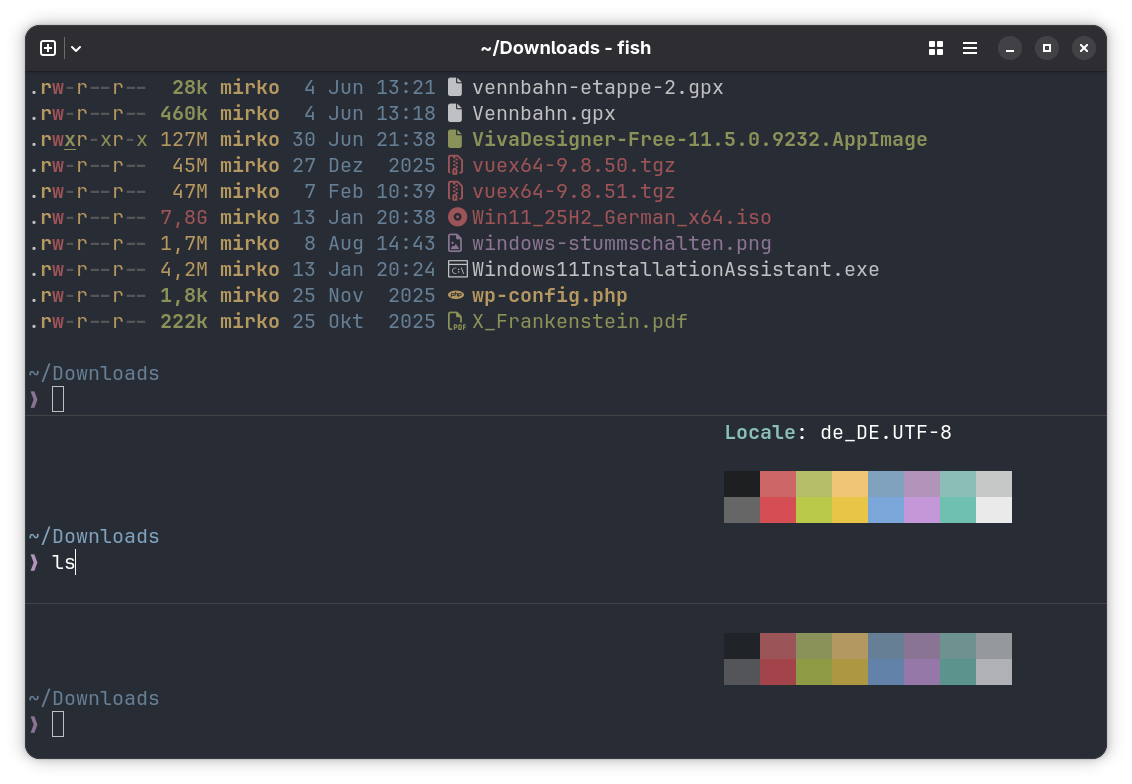
Du brauchst keinen schweren Terminal-Multiplexer wie tmux, um deinen Bildschirm aufzuteilen:
- Rechts teilen:
Cmd + D(macOS) /Strg + Shift + E(Linux) - Unten teilen:
Cmd + Shift + D(macOS) /Strg + Shift + O(Linux) - Pane fokussieren (Zoom): Drücke
Cmd + Shift + Enter, um das aktuelle Pane vorübergehend auf Vollbild zu vergrößern und störende Nachbar-Panes auszublenden. Noch ein Druck wirft dich zurück in die Split-Übersicht.
3. Das „Quick Terminal“ als Dropdown nutzen
Ghostty unterstützt globale Hotkeys. Du kannst dir Ghostty so einrichten, dass es wie ein klassisches Dropdown-Terminal (z. B. Yakuake oder Guake) über jedem beliebigen Programm erscheint:
- Aufrufen/Verstecken:
Cmd + #oderCmd + '. - Sobald du eine schnelle Git-Abfrage oder einen Server-Befehl absetzt, drückst du den Hotkey erneut und das Terminal gleitet unaufdringlich wieder in den Hintergrund.
4. Bilder direkt nativ im Terminal anzeigen
Ghostty bringt out-of-the-box native Bild-Rendering-Protokolle mit. Du benötigst keine speziellen Add-ons:
- Werkzeuge wie
fastfetch,timgodercatimgstellen Bilder direkt in hoher Auflösung im Terminalfenster dar. - Auch Konsolen-Tools wie
lazygitoder Bilder aus CLI-Scripts werden sauber und scharf dargestellt.
5. Automatisches Light- & Dark-Mode-Theme
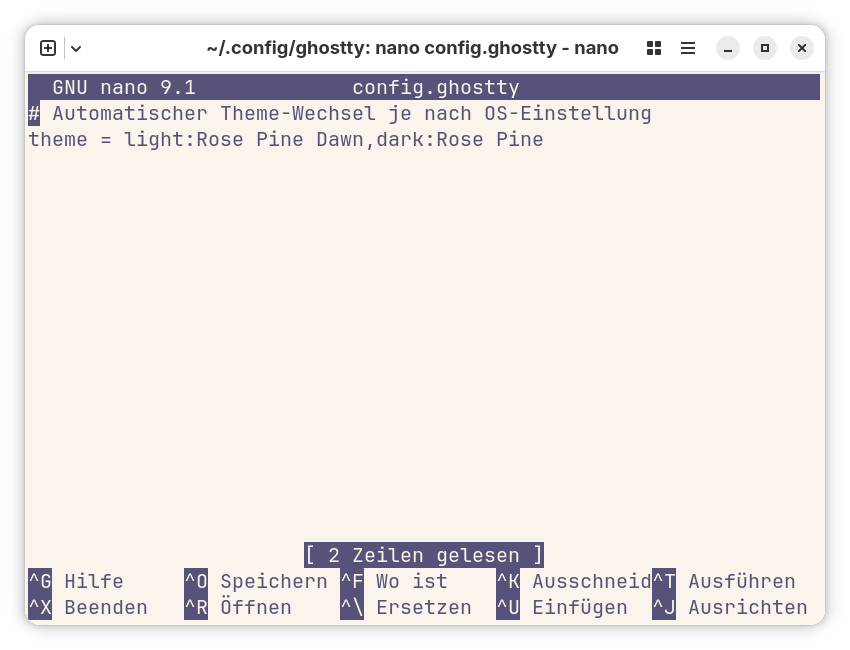
In der Ghostty-Konfigurationsdatei (~/.config/ghostty/config.ghostty) kannst du abhängig von deiner Systemeinstellung automatisch zwischen Hell- und Dunkelmodus wechseln lassen:
Ini, TOML
# Automatischer Theme-Wechsel je nach OS-Einstellung
theme = light:Rose Pine Dawn,dark:Rose Pine
Sobald dein Betriebssystem abends in den Dark Mode schaltet, passt Ghostty seine Farbpalette in Echtzeit an – ganz ohne Neustart.
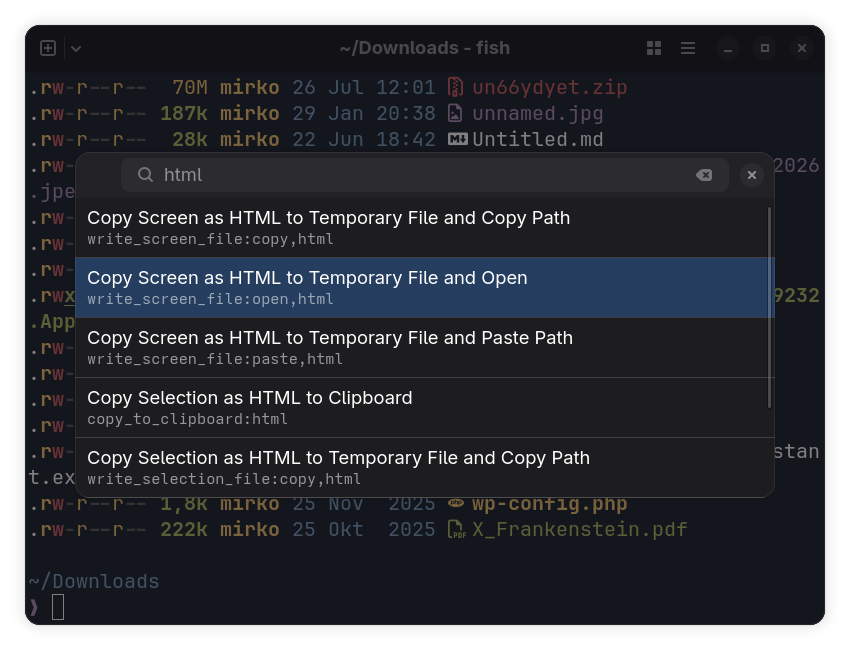
6. Terminal-Ausgabe als HTML exportieren
Möchtest du Konsolen-Outputs, Fehlermeldungen oder Logs inklusive aller Farben und Formatierungen in einer Dokumentation oder einem Ticket teilen? Ghostty bietet eine eingebaute Export-Funktion:
- Öffne die Command Palette (
Strg + Shift + P). - Suche nach
html. - Wähle einer der Export-Funktionen, z.B.
Copy Screen as HTML to Temporay File and Open - Ghostty generiert eine fertige HTML-Datei deines Scrollbacks mit exakter Farbtreue.
Blitz-Quick-Tipp zum Anpassen
Du musst Ghostty nach Änderungen an der Konfiguration nicht neu starten. Speichere deine config-Datei einfach ab – Ghostty erkennt die Änderung sofort und wendet Farben, Schriftarten oder Keybindings in Bruchteilen einer Sekunde live an!
Fazit: Das Terminal der Zukunft
Ghostty ist das Terminal, auf das viele Entwickler gewartet haben. Es kombiniert die rohe Leistung der GPU-Beschleunigung mit der Einfachheit und nativen Integration, die Electron-basierte oder schwer konfigurierbare Terminals oft vermissen lassen.
Es ist schnell, reaktionsschnell, einfach zu bedienen und hat mit Mitchell Hashimoto einen Entwickler, der für Qualität steht. Wenn du viel Zeit im Terminal verbringst, ist Ghostty definitiv einen Blick wert.