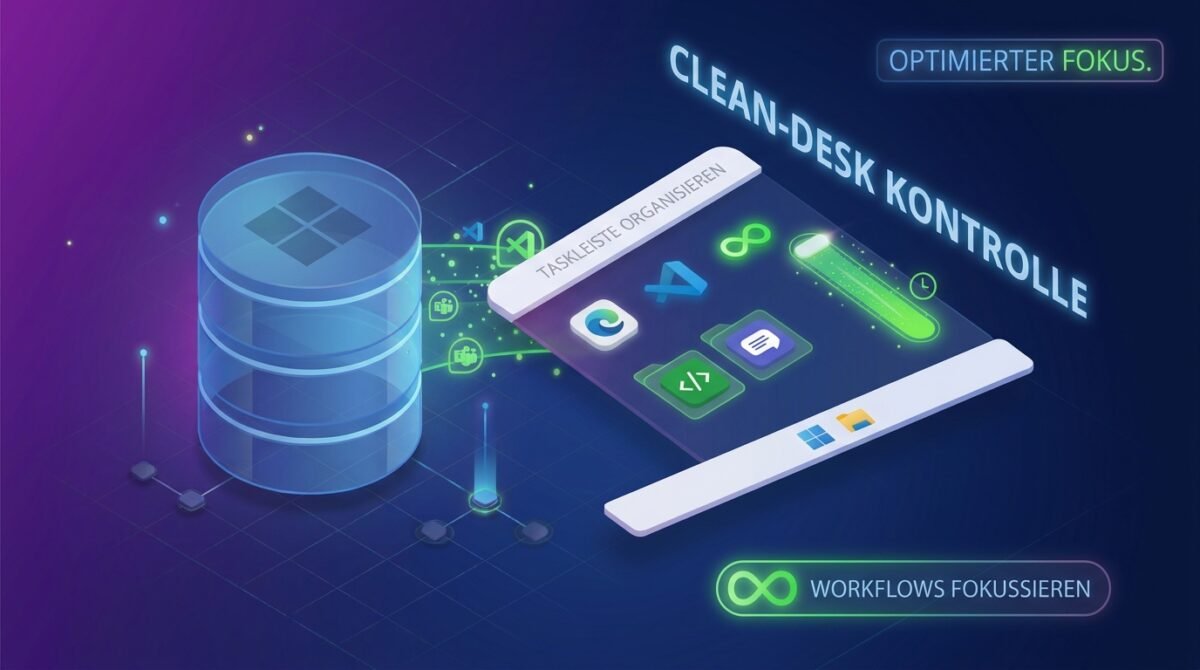
Hand aufs Herz: Wie sieht deine Windows-Taskleiste gerade aus? Eine meterlange Schlange aus Dutzenden angehefteten Icons, offenen Dokumenten und Browser-Fenstern, bei der man schon genauer hinschauen muss, um die richtige App zu treffen?
Eine vollgestopfte Taskleiste ist wie ein überfüllter Schreibtisch: Sie sorgt für kognitiven Ballast und kostet bei jedem Wechsel zwischen zwei Programmen ein paar wertvolle Sekunden.
Die Lösung ist kein teures Drittanbieter-Tool, sondern eine clevere Kombination aus zweien der stärksten, nativen Windows 11 Features: Startmenü-Ordner und Virtuelle Desktops.
Schritt 1: Das Startmenü als leises App-Dock nutzen
Statt jede App, die du vielleicht einmal am Tag brauchst, direkt an die Taskleiste zu pinnen, verlagern wir die Ordnung ins Startmenü. Seit den letzten Windows-11-Updates kannst du dort Icons ganz einfach per Drag-and-Drop übereinanderziehen, um Ordner zu erstellen.
So baust du dir deinen minimalistischen App-Launcher:
- Pinne nur die absoluten Top 3 Apps an deine Taskleiste (z. B. deinen Haupt-Browser und dein Terminal). Alles andere fliegt runter.
- Öffne das Startmenü und ziehe zusammengehörige Icons übereinander, zum Beispiel:
- Ordner „Dev“: VS Code, Windows Terminal, Docker Desktop
- Ordner „Office“: Teams, Outlook, Word
- Ordner „Media“: Spotify, OBS, Photoshop
- Klicke auf den neu erstellten Ordner und gib ihm einen eindeutigen Namen.
Der Vorteil: Deine Taskleiste bleibt extrem aufgeräumt, aber jede App ist trotzdem nur zwei Klicks (oder einen Druck auf die Win-Taste + Tippen) entfernt.
Schritt 2: Workflows trennen mit Virtuellen Desktops
Der wahre Produktivitäts-Turbo zündet, wenn du deine aufgeräumte Taskleiste mit Virtuellen Desktops kombinierst. Statt alle geöffneten Fenster auf einem einzigen Bildschirminhalt zu stapeln, trennst du deine Aufgaben strikt voneinander.
So richtest du deine Umgebungen ein:
- Drücke
Win + Tab, um die Task View zu öffnen. - Klicke oben auf Neuer Desktop.
- Benenne deine Desktops per Rechtsklick um – zum Beispiel in „Fokus / Dev“, „Kommunikation“ und „Freizeit“.
Auf Desktop 1 laufen nur dein Code-Editor und das Terminal. Auf Desktop 2 parkst du Mail-Clients und Slack/Teams.
Die wichtigsten Shortcuts für den blitzschnellen Wechsel
Das Schöne an diesem Setup: Du musst die Maus kaum noch anfasssen. Mit diesen Tastenkombinationen navigierst du wie ein Profi durch deine Arbeitsumgebungen:
- Neuen Desktop erstellen:
Win + Strg + D - Zwischen Desktops wechseln:
Win + Strg + Links / Rechts(Pfeiltasten) - Aktuellen Desktop schließen:
Win + Strg + F4 - Task View / Übersicht öffnen:
Win + Tab
Fazit: Weniger Clutter, mehr Fokus
Sobald du dich an den Wechsel per Win + Strg + Pfeiltaste gewöhnt hast, fühlt sich eine überfüllte Taskleiste schlagartig wie Steinzeit an. Du siehst immer nur die Fenster, die du für deine aktuelle Aufgabe wirklich brauchst – ohne Ablenkung durch blinkende Notification-Icons anderer Apps.