Es ist der Albtraum jedes Kreativen, Entwicklers oder Online-Gamers: Du steckst mitten in einer heißen Projektphase, eine wichtige Deadline rückt näher oder das Match deines Lebens läuft – und plötzlich ploppt die Meldung auf, dass Windows in wenigen Minuten neu starten muss, um Updates zu installieren.
Bisher bot Microsoft geplagten Nutzern nur eine magere Komfortfunktion: Updates ließen sich für maximal 35 Tage (5 Wochen) am Stück pausieren. Danach hieß es gnadenlos „Update-Zwang“, bevor man die Bremse erneut anziehen durfte.
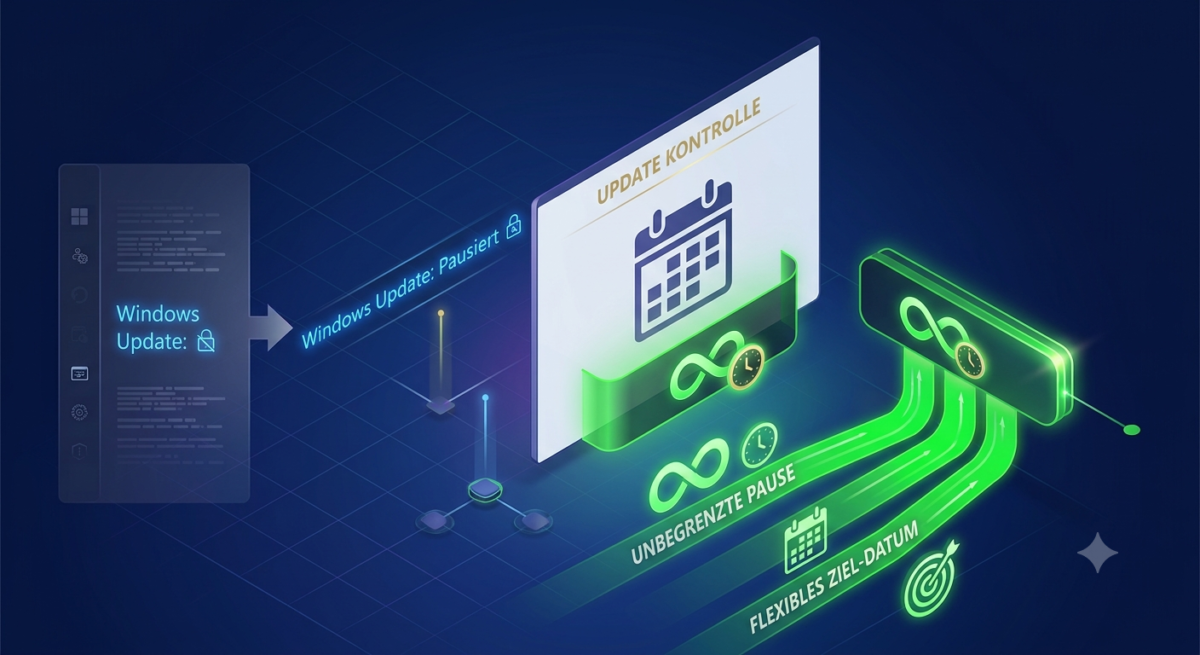
Mit den jüngsten Windows 11 Updates hat Microsoft diese starre Grenze endlich aufgebrochen. Wer ungestört arbeiten möchte, kann die Update-Sperre nun flexibel und für einen unbestimmten Zeitraum einfrieren. Wir zeigen dir, wie es funktioniert.
Das Problem mit den 35 Tagen
Die alte 35-Tage-Regel hatte einen entscheidenden Haken: Vergaß man nach Ablauf der Frist, das System zu einem strategisch günstigen Zeitpunkt manuell zu updaten, holte sich Windows das Recht zur Installation beim nächsten Herunterfahren oder im ungünstigsten Leerlauf-Moment zurück. Für kritische Langzeitprojekte oder Server-ähnliche Desktop-Setups war das ein permanentes Risiko.
Die neue Funktion entkoppelt die Update-Pause von den starren Wochen-Intervallen und gibt dir die volle Kontrolle über deinen Kalender zurück.
Anleitung: So aktivierst du die unbegrenzte Update-Pause
Die Funktion wurde in die erweiterten Update-Optionen integriert. Um die unbegrenzte Pause einzurichten, folge diesen Schritten:
- Öffne die Einstellungen mit der Tastenkombination
Win + I. - Klicke ganz unten in der linken Menüleiste auf Windows Update.
- Schaue im Bereich „Weitere Optionen“ auf den Punkt Updates pausieren.
- Klicke auf das Dropdown-Menü daneben. Neben den klassischen Optionen (1 bis 5 Wochen) findest du dort nun den neuen Eintrag „Bis auf Weiteres pausieren“ oder „Datum auswählen…“.
📅 Extra Tipp: Das Ziel-Datum nutzen
Wenn du die Option „Datum auswählen…“ nutzt, kannst du im integrierten Kalender ein konkretes Datum in der fernen Zukunft festlegen (z. B. nach dem Ende deiner Prüfungsphase oder dem Projektabschluss). Windows bleibt bis zu diesem Tag absolut still und führt im Hintergrund keinerlei störende Downloads durch.
Was passiert mit der Sicherheit?
Ein wichtiger Hinweis für die Praxis: Die unbegrenzte Pause betrifft in erster Linie die großen Funktions-Updates und reguläre Treiber-Aktualisierungen, die oft einen Neustart erzwingen.
Kritische Sicherheits-Patches gegen akute Zero-Day-Lücken werden von Windows im Hintergrund weiterhin als sogenannte Hotpatches eingespielt, sofern diese keinen Systemneustart erfordern. Dein PC bleibt also geschützt, während dein Workflow unangetastet bleibt.
So beendest du die Pause manuell
Sobald Dein Projekt abgeschlossen ist und Du Zeit für den Update-Prozess hast, kannst Du die Sperre mit einem einzigen Klick wieder aufheben.
Gehe einfach zurück zu Einstellungen > Windows Update und klicke ganz oben auf den auffälligen blauen Button „Updates fortsetzen“. Windows sucht sofort nach den neuesten Paketen, bringt sich auf den aktuellen Stand und du startest mit einem frisch gepatchten System in die nächste Arbeitsphase.
Fazit: Ein echter Gewinn für die Produktivität
Die Lockerung des Update-Zeitraums ist eine der sinnvollsten Komfort-Funktionen, die Microsoft Windows 11 spendiert hat. Sie nimmt dem Betriebssystem das oft kritisierte „Eigenleben“ und gibt dir die Gewissheit, dass dein PC genau dann einsatzbereit ist, wenn du ihn brauchst.