Schluss mit Scanner-Abofallen: Dokumente perfekt digitalisieren mit bordeigenen Smartphone-Tools
Wer Briefe, Quittungen oder Behördenschreiben schnell als saubere PDF-Datei digitalisieren möchte, greift meist zum Smartphone. Sucht man im App Store oder Google Play Store nach „Dokumentenscanner“, landet man fast immer bei Programmen wie CamScanner & Co., die nach wenigen Test-Tagen teure Jahres-Abos von 40 bis 60 Euro verlangen oder nervige Wasserzeichen auf die Dokumente stempeln.
Dabei besitzen sowohl iOS als auch Android seit Jahren erstklassige, komplett werbefreie Dokumentenscanner – tief im Betriebssystem versteckt.
Auf dem iPhone: Der versteckte Scanner in der Notizen-App
Apple hat einen herausragenden Dokumentenscanner direkt in die Notizen-App integriert:
- Öffne die vorinstallierte Notizen-App.
- Erstelle eine neue Notiz und tippe über der Tastatur auf das Kamera-Symbol.
- Wähle die Option Dokumente scannen.
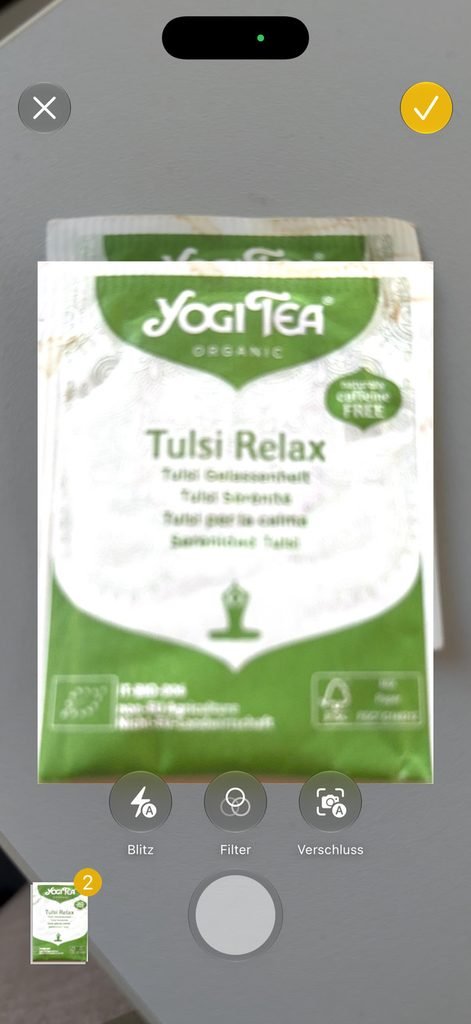
- Richte die Kamera auf das Papier. Das iPhone erkennt die Kanten automatisch (gelber Rahmen), löst selbstständig aus, begradigt die Perspektive und filtert Schatten heraus.
- Hast du mehrere Seiten, scannst du sie einfach nacheinander ein.
- Tippe unten rechts auf Sichern bzw. oben rechts auf das Häkchen.
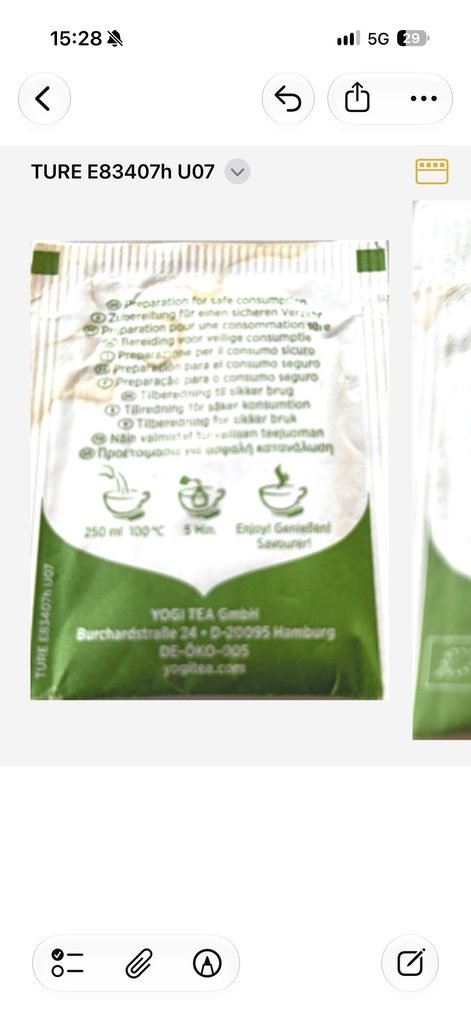
- Tippe in der Notiz auf das gescannte Dokument → oben rechts auf das Teilen-Symbol → In Dateien sichern (oder direkt per Mail/Messenger versenden). Du erhältst ein gestochen scharfes, mehrseitiges PDF.
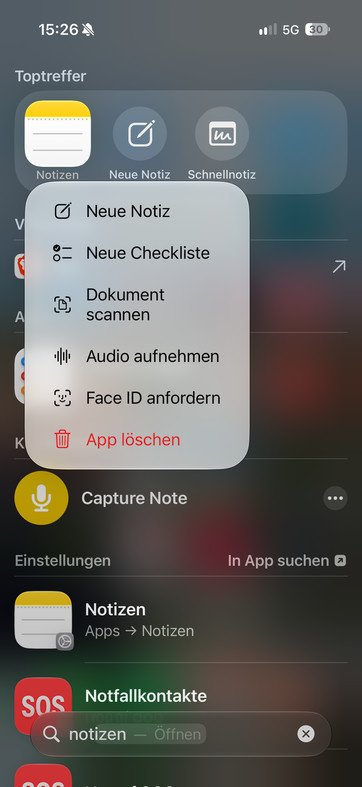
(Pro-Tipp: Drücke auf dem Homescreen lange auf das Icon der Notizen-App – im Schnellmenü kannst du „Dokument scannen“ direkt mit einem Fingertipp aufrufen).
Unter Android: Der native Scanner in Google Drive & Google Dateien
Auf fast jedem Android-Smartphone ist Google Drive oder die App „Files von Google“ vorinstalliert:
- Öffne die Google Drive-App.
- Tippe unten rechts auf das bunte „+“-Symbol oder auf das Kamera-Symbol (Scannen).
- Fotografiere das Dokument ab. Google Drive schneidet die Ränder automatisch zu und rechnet Knicke und Schatten aus dem Blatt heraus.
- Über die Farbpalette am unteren Rand kannst du zwischen Farbe, Schwarzweiß und Graustufen wechseln – Schwarzweiß eignet sich perfekt für Behördenbriefe, da die Dateigröße winzig bleibt und der Kontrast gestochen scharf wird.
- Tippe auf das Hinzufügen-Symbol (+) links unten, um weitere Seiten zum selben Dokument hinzuzufügen.
- Klicke auf Speichern – das fertige PDF liegt sofort abrufbar und durchsuchbar vor.
Fazit
Separate Scanner-Apps aus dem App Store sind auf modernen Smartphones schlicht überflüssig. Die bordeigenen Lösungen arbeiten schneller, respektieren deine Privatsphäre und kosten keinen Cent.