
Ob in Word-Dokumenten, E-Mails, Tabellen oder Chat-Programmen: Früher oder später benötigt man ein Sonderzeichen, das sich nicht auf der gewöhnlichen Tastatur befindet. Beispiele gefällig? Das Plus-Minus-Zeichen (±), das Unendlich-Symbol (∞), mathematische Symbole (≠, ≤, ≥), griechische Buchstaben (α, β, μ), Währungszeichen (¥, £) oder der Paragraf (§).
Viele greifen dann zähneknirschend zur Google-Suche, tippen „Unendlich Zeichen kopieren“ ein und fügen das Symbol aus einer Website ein – oder wühlen sich durch die verstaubte Windows-Zeichentabelle.
Dabei besitzt Windows 11 (und Windows 10) ein extrem mächtiges, integriertes Werkzeug, das sich mit einem einzigen Griff öffnen lässt.
Der Zaubergriff: Win + . (Windows-Taste + Punkt)
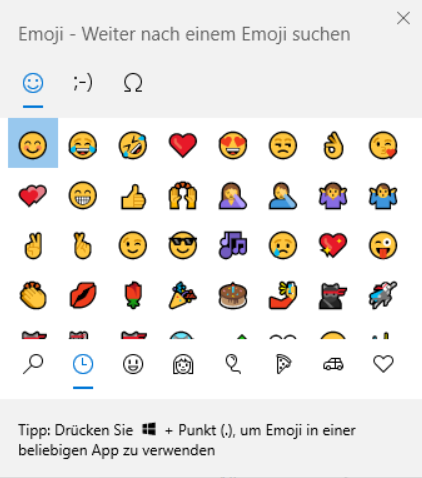
Drücke an einer beliebigen Textstelle die Tastenkombination Win + . (oder alternativ Win + ;). Es öffnet sich sofort ein kleines, kompaktes Overlayer-Fenster direkt an deinem Text-Cursor.
Was das Menü alles kann:
- Sonderzeichen & Symbole (Reiter Ω): Hier findest du übersichtlich nach Kategorien geordnet mathematische Operatoren, Interpunktion, Währungen, lateinische und griechische Symbole sowie Pfeile. Ein Klick fügt das Symbol direkt ein.
- Emojis & GIFs: Eine schnelle Suchleiste für sämtliche Emojis, ohne das Smartphone zur Hand nehmen zu müssen.
- Kaomojis & Strichzeichnungen: Japanische Text-Emojis wie
¯\_(ツ)_/¯oder(┬┬﹏┬┬)sind mit einem Klick griffbereit.
Pro-Tipp für Linux-Nutzer
Auch unter vielen Linux-Desktop-Umgebungen (wie GNOME oder GTK-basierten Systemen) gibt es dieses Feature: Drücke Strg + . (oder Strg + Umschalt + e), um den nativen Emoji- und Symbol-Picker zu öffnen.
Fazit
Mit Win + . sparst du dir das mühsame Suchen und Kopieren von Sonderzeichen im Browser. Die wichtigsten Symbole liegen ab sofort nur noch einen Tastendruck entfernt.