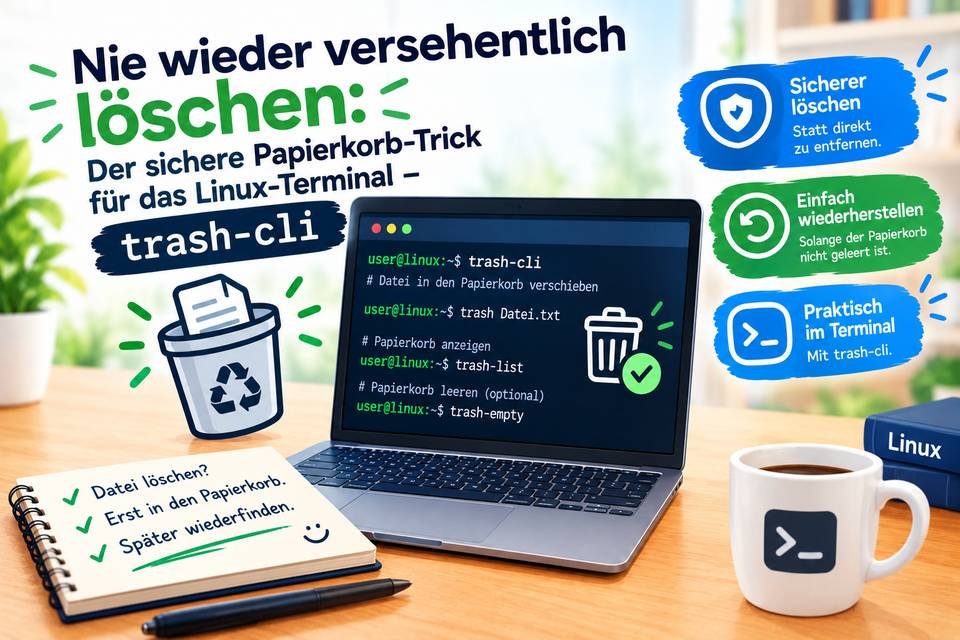
Wer regelmäßig mit dem Linux-Terminal arbeitet, lernt schnell die Leistungsfähigkeit von Befehlen zu schätzen. Doch die gewohnte Kommandozeile hat eine tückische Eigenschaft: Der Standard-Befehl rm (remove) löscht Dateien direkt, endgültig und ohne Sicherheitsabfrage. Ein kleiner Tippfehler im Pfad – und wichtige Dokumente, Skripte oder Fotos sind im Bruchteil einer Sekunde unwiederbringlich verschwunden. Ein normaler Papierkorb, aus dem man Dateien per Klick zurückholen könnte, existiert bei rm nicht.
Glücklicherweise gibt es eine elegante, quelloffene Lösung, die genau dieses Sicherheitsnetz ins Terminal bringt: trash-cli.
Was ist trash-cli und wie funktioniert es?
trash-cli ist ein kleines Kommandozeilen-Werkzeug, das dein Terminal direkt mit dem normalen Papierkorb deiner grafischen Desktop-Umgebung (wie GNOME, KDE Plasma oder XFCE) verbindet.
Wenn du eine Datei mit trash-cli löschst, wird sie nicht vernichtet, sondern sauber in den System-Papierkorb verschoben. Das bedeutet: Du kannst gelöschte Dateien jederzeit über deine normale Dateiverwaltung (wie Nautilus, Dolphin oder Nemo) oder direkt im Terminal wiederherstellen.
Schritt-für-Schritt: Einrichtung und Nutzung
1. trash-cli installieren
Die Installation dauert nur wenige Sekunden und ist in den Paketquellen fast aller großen Linux-Distributionen enthalten:
- Ubuntu / Linux Mint / Debian:
sudo apt install trash-cli - Fedora:
sudo dnf install trash-cli - Arch Linux / Manjaro:
sudo pacman -S trash-cli
2. Die wichtigsten Befehle im Alltag
Sobald das Tool installiert ist, stehen dir ein paar intuitive Befehle zur Verfügung:
- Datei sicher in den Papierkorb werfen (
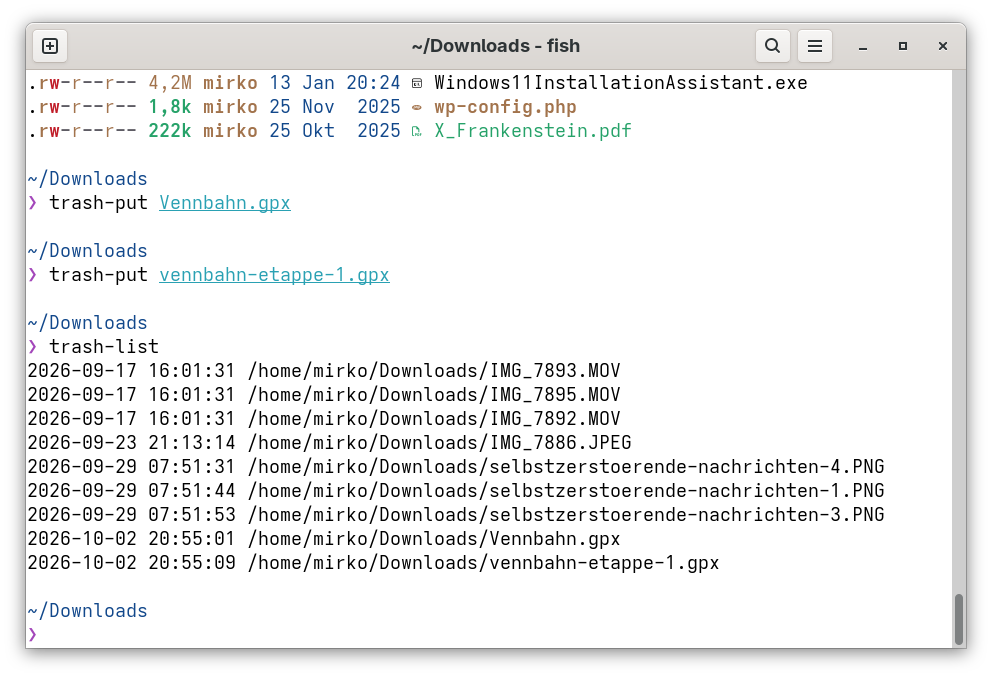
trash-put): Anstattrm meinedatei.txtnutzt du ab sofort:trash-put meinedatei.txt
(Du kannst auch ganze Ordner ohne riskante Zusatz-Parameter wie-rfverschieben:trash-put mein_ordner/) - Papierkorb-Inhalt im Terminal auflisten (
trash-list): Möchtest du sehen, was sich aktuell im Papierkorb befindet?trash-list - Datei wiederherstellen (
trash-restore): Wenn du eine versehentlich gelöschte Datei zurückholen möchtest, tippe:trash-restore
Das Tool listet dir alle gelöschten Dateien nummeriert auf. Tippe einfach die passende Nummer ein, und die Datei wird exakt an ihren ursprünglichen Ort zurückgespielt. - Papierkorb leeren (
trash-empty): Um den Papierkorb endgültig zu bereinigen:trash-empty
Pro-Tipp: rm dauerhaft durch den sicheren Papierkorb ersetzen
Damit du dir im Alltag nicht einmal einen neuen Befehl merken musst, kannst du dir ein Alias anlegen. Dadurch leitet das Terminal den gewohnten rm-Befehl automatisch an trash-put weiter.
- Öffne deine Shell-Konfigurationsdatei im Editor (z. B.
nano ~/.bashrc). - Füge ganz unten folgende Zeile ein:
alias rm='trash-put' - Speichere die Datei (
Strg + O,Enter) und schließe den Editor (Strg + X). - Lade die Konfiguration neu mit
source ~/.bashrc.
Wenn du ab jetzt rm datei.txt im Terminal tippst, landet die Datei sicher im Papierkorb. Solltest du eine Datei doch einmal erzwingen und direkt vernichten wollen, nutzt du einfach den Befehl real-rm oder \rm.
Fazit
Das Arbeiten im Terminal muss kein Nervenkitzel sein. Mit trash-cli holst du dir die Bequemlichkeit und Sicherheit der grafischen Oberfläche direkt in die Kommandozeile – und schützt dich effektiv vor teuren Tippfehlern.