Wer viel unterwegs ist, kennt den Schreckmoment: Du fährst über die Autobahn, bist im Urlaub in den Bergen oder wanderst durch eine ländliche Gegend – und plötzlich bricht der Empfang ab. Auf dem Display erscheint nur noch der graue Ladekreis und Google Maps verweigert die Orientierung.
Noch kritischer wird es bei Auslandsreisen außerhalb der EU, wo mobiles Internet oft extrem teuer ist oder man gar kein Datenvolumen zur Verfügung hat.
Die Lösung ist überraschend einfach und lässt sich in weniger als einer Minute vorbereiten: Offline-Karten. Du kannst dir ganze Städte, Urlaubsregionen oder komplette Bundesländer vorab im heimischen WLAN auf dein Smartphone herunterladen.
Was funktioniert offline – und was nicht?
Wenn du einen Kartenbereich herunterlädst, speichert Google Maps Straßenverläufe, Adressen, Geschäfte, Restaurants und Sehenswürdigkeiten direkt auf deinem Speicher.
- Funktioniert offline: Sprachgesteuerte Turn-by-Turn-Auto-Navigation, Routenberechnung für Autos, Suche nach Adressen, Öffnungszeiten von Orten und Kontaktdaten.
- Funktioniert OHNE Internet NICHT: Live-Verkehrslage (Stau-Warnungen in Echtzeit), Fußgänger- und Fahrrad-Routen sowie Verbindungen für Bus & Bahn.
Schritt-für-Schritt: So lädst du Offline-Karten herunter
Der Ablauf ist auf dem iPhone und Android-Smartphones exakt identisch.
- Öffne Google Maps (am besten, während du mit dem WLAN verbunden bist).
- Tippe oben rechts auf dein Profilbild oder deine Initialen.
- Wähle im Menü den Punkt Offlinekarten.
- Tippe auf „Eigene Karte auswählen“.
- Es erscheint ein Rechteck auf dem Bildschirm. Zoomst du heraus, kannst du eine ganze Region (z. B. ganz Mallorca, Norditalien oder dein Bundesland) in den Rahmen ziehen.
- Tippe unten rechts auf Herunterladen bzw. Download.
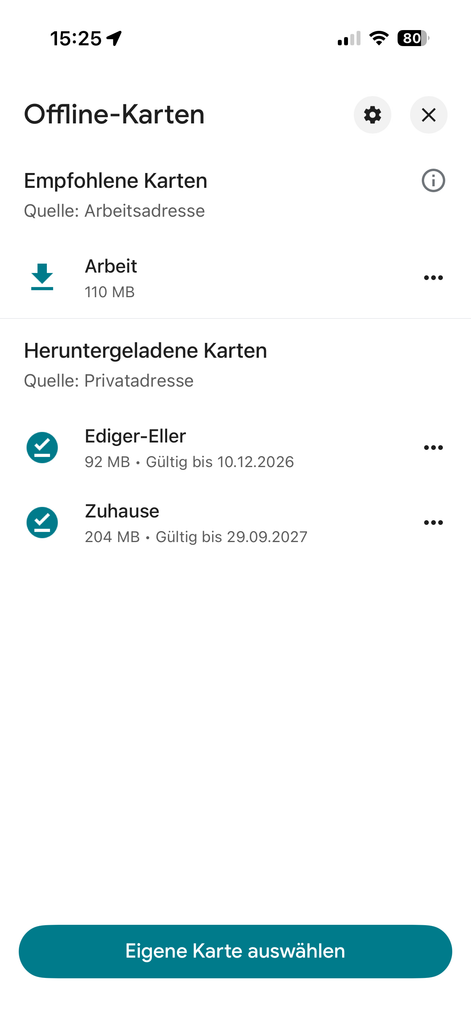
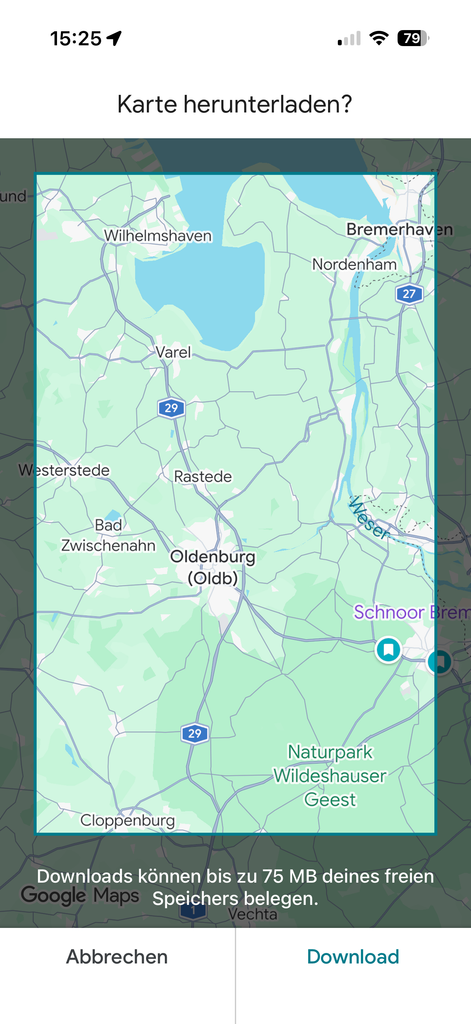
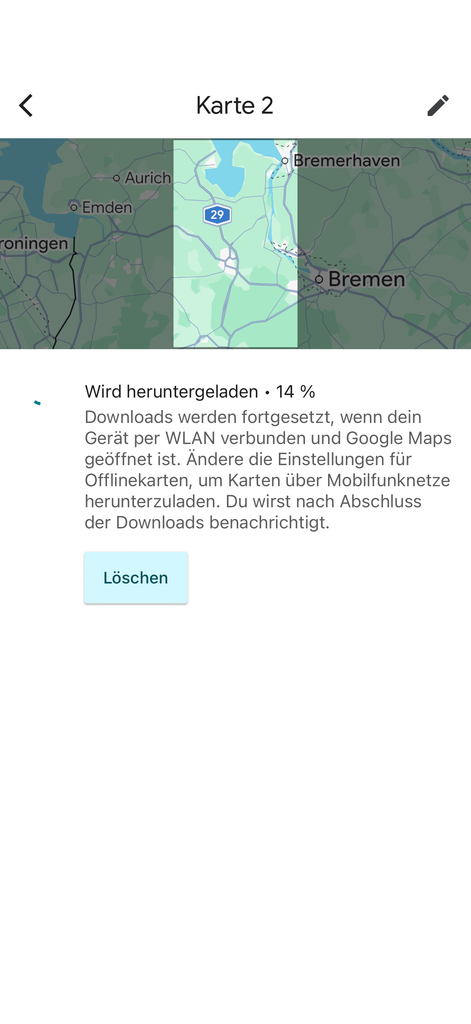
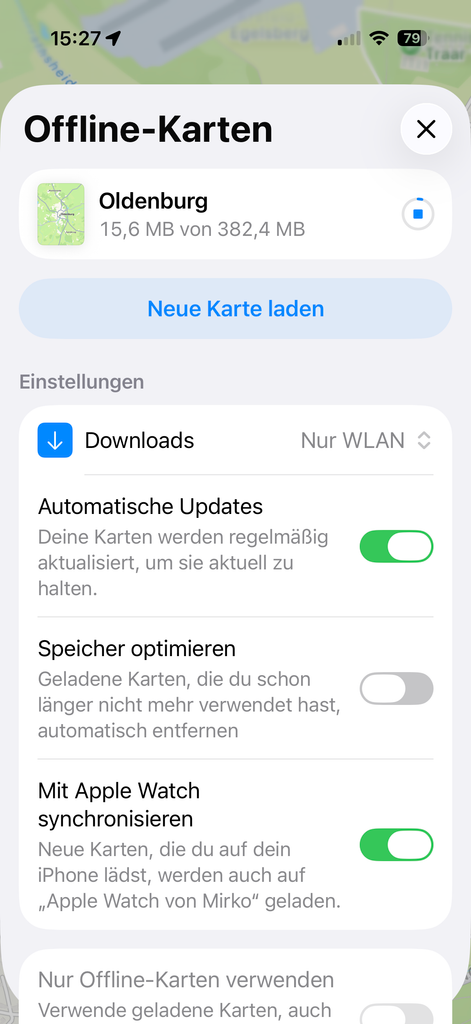
Tipp: Die Kartendaten aktualisieren sich im Hintergrund automatisch, sobald dein Handy wieder im WLAN ist und geladen wird. Du musst dich nach der Einrichtung um nichts mehr kümmern.
Auch bei Apple Maps (iOS) verfügbar
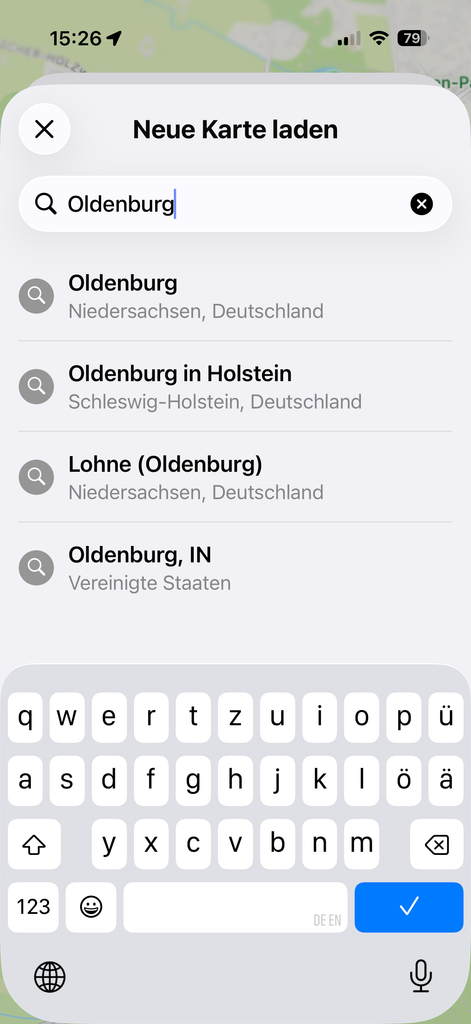
Nutzer von iPhones ab iOS 17 können dieselbe Funktion direkt in der vorinstallierten Apple Karten-App nutzen:
- Öffne Apple Karten.
- Tippe unten rechts auf dein Profilbild > Offline-Karten.
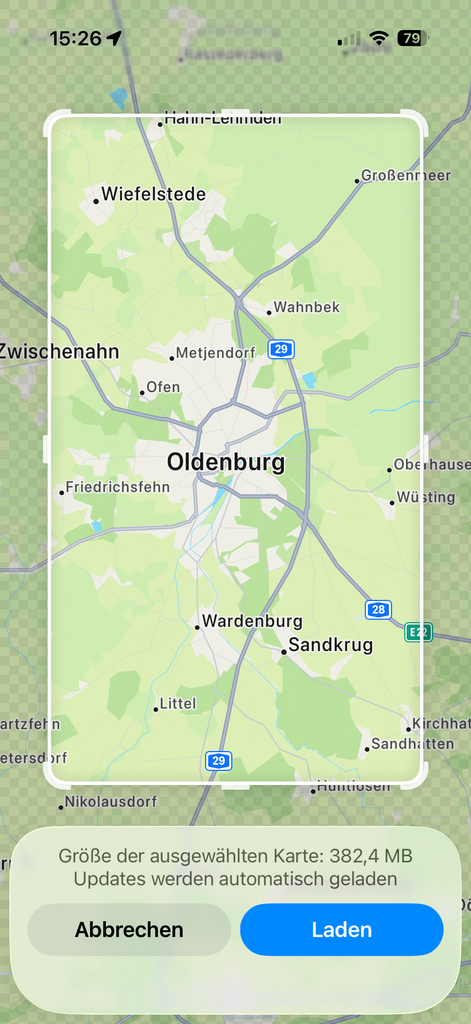
- Wähle „Neue Karte laden“ und gib den Namen der Stadt oder Region ein.
- Passe den Kartenausschnitt an und tippe auf Laden.
Fazit: Entspannt reisen ohne Datenfresser
Mit Offline-Karten verwandelst du dein Smartphone in ein vollwertiges GPS-Navigationsgerät, das völlig unabhängig von Mobilfunknetzen oder Roaming-Gebühren funktioniert. Das spart nicht nur Datenvolumen, sondern schont auch den Akku, da das Gerät nicht ständig nach Funkmasten suchen muss.
Vor dem nächsten Wochenendausflug oder Urlaub einfach kurz ins WLAN hängen und die Karte auf das Handy ziehen.