
Du schaust ein spannendes YouTube-Video, ein Webinar oder ein Fußball-Spiel im Stream, musst aber gleichzeitig eine dringende E-Mail tippen, eine Tabelle ausfüllen oder Online-Shopping machen?
Bisher hieß das meistens: Das Fenster ständig hin- und herwechseln, die Bildschirmhälfte umständlich teilen oder auf dem Smartphone neben der Tastatur mitflimmern lassen.
Doch es geht viel eleganter. Moderne Webbrowser bringen eine eingebaute Geheimfunktion mit, die überraschend wenige Menschen kennen: den Bild-in-Bild-Modus (engl. Picture-in-Picture oder kurz PiP). Damit löst du das Video einfach aus der Webseite heraus und lässt es als kleines Mini-Fenster über all deinen anderen Programmen schweben!
Was kann der Bild-in-Bild-Modus?
Sobald du den Modus aktivierst, wird das Video in ein separates, kompaktes Fenster ausgekoppelt:
- Immer im Vordergrund: Es bleibt sichtbar – egal, ob du zu Word, Excel, Photoshop oder in einen anderen Browser-Tab wechselst.
- Frei verschiebbar & skalierbar: Du kannst das Fenster an eine beliebige Bildschirmecke ziehen und an den Rändern beliebig vergrößern oder verkleinern.
- Integrierte Steuerung: Du kannst das Video direkt im schwebenden Fenster pausieren, fortsetzen oder zum Hauptfenster zurückkehren.
So aktivierst du Bild-in-Bild in deinen Lieblings-Browsern
Der Trick funktioniert auf Windows, Mac und Linux auf fast allen gängigen Videoplattformen (YouTube, Twitch, Netflix im Web, ZDF/ARD Mediathek etc.).
1. Google Chrome & Microsoft Edge: Der „Doppel-Rechtsklick“-Trick
Auf vielen Plattformen (besonders auf YouTube) fängt der eigene Video-Player den ersten Rechtsklick ab und zeigt ein graues YouTube-Kontextmenü.
- Der Kniff: Mache einen Doppel-Rechtsklick direkt auf das laufende Video.
- Beim ersten Rechtsklick öffnet sich das Videomenü der Plattform.
- Beim zweiten Rechtsklick (leicht versetzt) öffnet sich das echte Menü deines Browsers.
- Wähle dort einfach den Punkt „Bild-in-Bild“ (oder Picture-in-Picture).
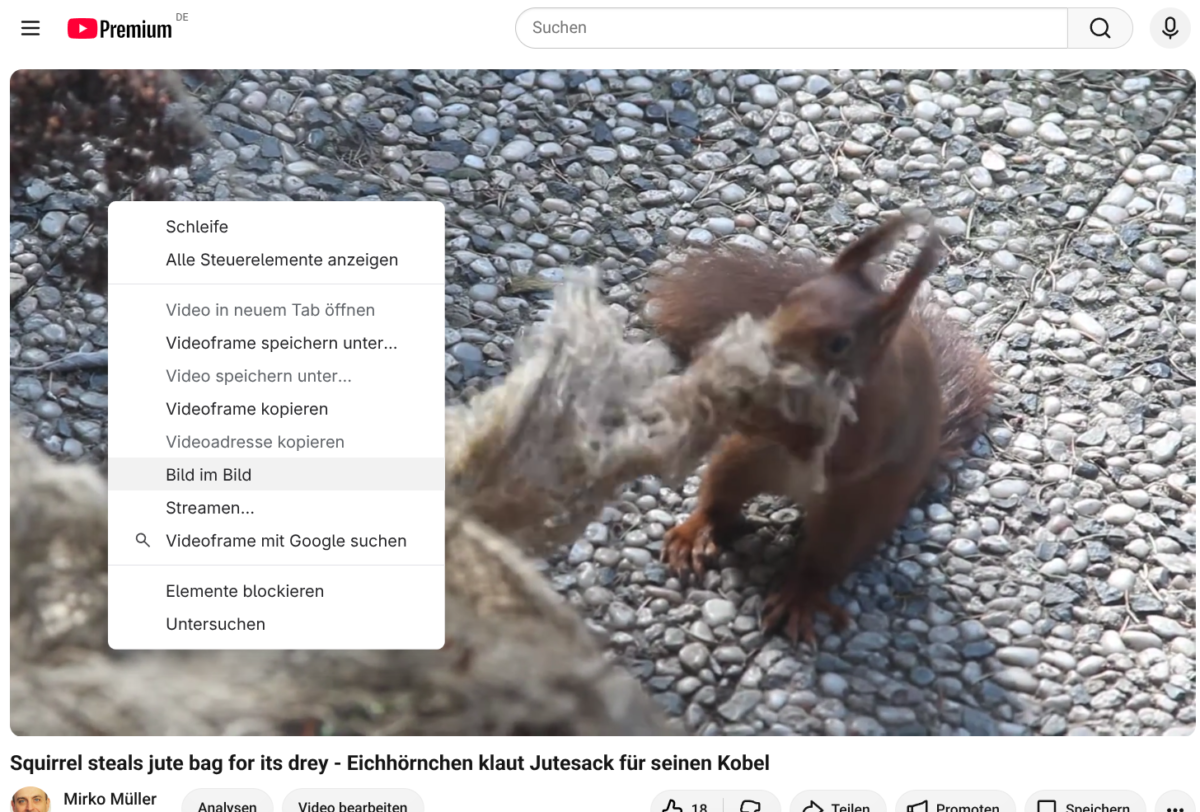
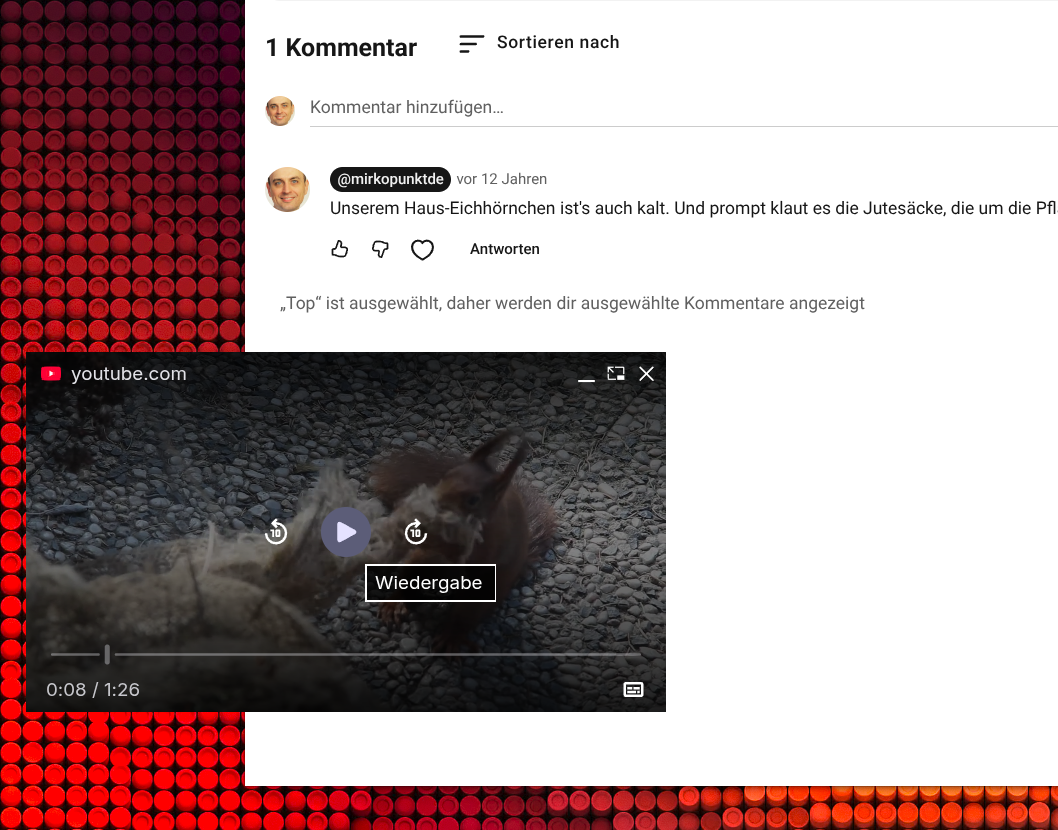
Alternative in Chrome/Edge: Klicke oben rechts in der Browser-Leiste auf das kleine Musiknoten-Symbol („Mediensteuerung“). Dort kannst du jedes aktuell laufende Video mit einem einzigen Klick in den PiP-Modus schicken.
2. Mozilla Firefox: Der bequemste Button im Netz
Firefox macht es dir besonders leicht:
- Fahre mit der Maus über ein beliebiges Video.
- An der rechten Seite des Videos erscheint automatisch ein kleines Symbol mit zwei Fenstern.
- Ein einfacher Klick darauf löst das Video sofort ab.

3. Apple Safari (Mac):
- Mache ebenfalls einen Doppel-Sekundärklick (oder Zwei-Finger-Tipp) auf das Video und wähle „Bild-in-Bild aktivieren“.
- Alternativ hältst du die
Lautsprecher-Tastein der Safari-Adressleiste gedrückt und wählst im Dropdown-Menü den PiP-Modus.
Bild-in-Bild auf dem Smartphone nutzen (iOS & Android)
Auch unterwegs auf dem Handy musst du auf Multitasking nicht verzichten:
- iPhone (iOS): Wenn du ein Video in Apps wie Safari, Apple TV, Netflix oder YouTube (mit Premium) im Vollbild abspielst, wische einfach von unten nach oben, um zur Home-Screen zurückzukehren. Das Video schrumpft automatisch in ein kleines, schwebendes Fenster über deinen Apps.
- Android: Stelle sicher, dass unter Einstellungen > Apps > Spezieller App-Zugriff > Bild-in-Bild die Berechtigung für deinen Browser oder deine Video-Apps aktiviert ist. Beim Wechsel zur Home-Screen wandert das Video direkt mit.
Fazit: Nie wieder Tab-Chaos beim Videoschauen
Der Bild-in-Bild-Modus ist einer dieser unauffälligen Browser-Kniffe, die den digitalen Alltag sofort entspannter machen. Egal ob Hintergrund-Musikvideo, Tutorial zum Nachbauen oder Live-Event – du hast deine Inhalte immer im Blick, ohne deine Arbeit unterbrechen zu müssen.