Wer regelmäßig auf der Linux-Kommandozeile unterwegs ist, muss früher oder später Dateien aufspüren. Seit gefühlten Ewigkeiten lautet das Standard-Tool dafür find.
So mächtig find auch sein mag: Die Syntax ist sperrig, träge und fühlt sich oft wie eine Prüfung im Memorieren kryptischer Befehls-Flags an. Oder erinnerst du dich spontan, wie du ohne Nachdenken eine case-insensitive Suche nach allen .log-Dateien schreibst, ohne dass der Befehl dich mit Permission-Denied-Fehlern überrollt?
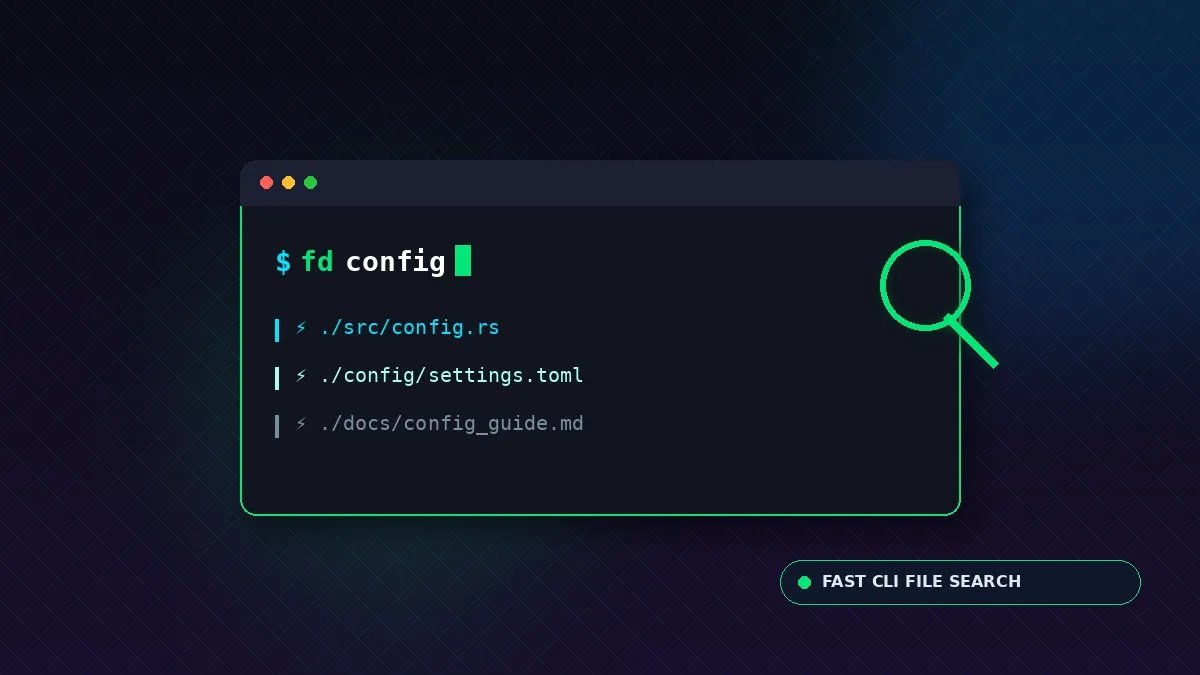
Genau hier kommt fd ins Spiel – eine moderne, in Rust geschriebene Alternative zu find, die den Suchprozess im Terminal drastisch vereinfacht und beschleunigt.
Warum fd der bessere Suchhelfer ist
fd wurde von Grund auf dafür entwickelt, die typischen Alltagsaufgaben beim Suchen von Dateien intuitiv und extrem schnell zu erledigen.
- Intelligente Defaults: Standardmäßig durchsucht
fdVerzeichnisse rekursiv und nutzt eine case-insensitive Suche (solange du nur Kleinbuchstaben tippst). Sobald du einen Großbuchstaben eingibst, schaltet es automatisch auf case-sensitive um. - Ignoriert Ballast automatisch: Versteckte Dateien sowie Inhalte aus deiner
.gitignore(wie z. B.node_modules/oder Build-Ordner) werden standardmäßig ausgeblendet. Das spart enorm Zeit. - Farbig & Übersichtlich: Die Ausgabe im Terminal ist sauber strukturiert und farblich nach Dateitypen getrennt.
- Brutal schnell: Durch paralleles Traversieren der Ordnerstruktur lässt
fddas klassischefindin Benchmark-Tests fast immer weit hinter sich.
Installation in zwei Sekunden
fd ist in den Paketquellen fast aller gängigen Distributionen enthalten (beachte, dass das Paket auf Debian/Ubuntu manchmal fd-find heißt). Falls es bei Dir nicht installiert sein sollte, kannst Du es ruckzuck nachinstallieren. Und zwart so:
Ubuntu / Debian:
sudo apt install fd-find(Hinweis: Auf Ubuntu/Debian wird das Binary als fdfind installiert. Lege dir einfach per alias fd=fdfind in deiner ~/.bashrc ein Kürzel an).
Fedora / RHEL:
sudo dnf install fd-find
Arch Linux / Manjaro:
sudo pacman -S fd
Der Syntax-Vergleich: find vs. fd
Der Unterschied zwishen find und fd wird am besten klar, wenn man typische Alltagsbefehle nebeneinanderstellt.
| Aufgabe | Klassisch mit find | Modern mit fd |
| Datei nach Namen suchen | find . -iname "*config*" | fd config |
Nur nach .png-Dateien suchen | find . -type f -name "*.png" | fd -e png |
| Verzeichnis suchen | find . -type d -name "src" | fd -t d src |
Drei praktische Power-Features für deinen Alltag
1. Gezielte Dateiendungs-Suche (-e)
Du suchst ein bestimmtes Bild, weißt aber den exakten Namen nicht mehr? Suche einfach nach der Endung:
fd -e jpg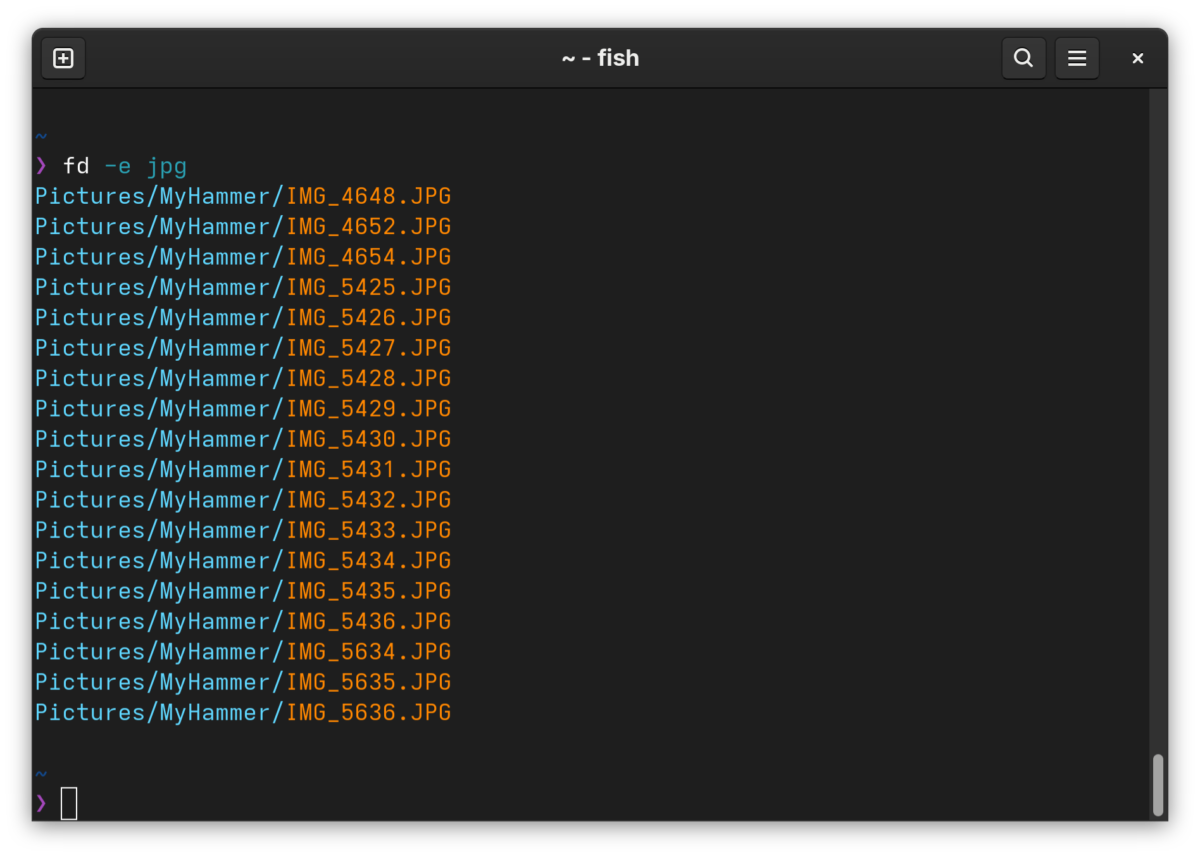
2. Versteckte und Ignorierte Dateien durchsuchen (-H & -I)
Manchmal musst du doch in Dotfiles oder node_modules suchen. Dafür gibt es einfache Schalter:
-H(Hidden): Schließt versteckte Dateien ein.-I(Ignore): Ignoriert.gitignore-Regeln.-u(Unrestricted): Durchsucht absolut alles.
fd -H .bashrc
3. Befehle auf Suchergebnisse anwenden (-x)
Du möchtest alle .bak-Dateien im Projektordner auf einmal löschen oder komprimieren? fd bringt eine eingebaute Exec-Funktion mit, die sich deutlich angenehmer liest als find -exec:
fd -e bak -x rm
Fazit: Zeit für ein Terminal-Upgrade
fd versucht nicht, find in jedem denkbaren Edge-Case zu ersetzen – aber für 99 % der alltäglichen Suchen im Terminal ist es das deutlich schnellere, hübschere und benutzerfreundlichere Werkzeug. Einmal ausprobiert, möchte man die schlichte Syntax nicht mehr missen.