Live-Untertitel für alles: Das geniale Barrierefreiheits-Feature in Windows 11 (Win + Strg + L)
Du sitzt im lauten Großraumbüro ohne Kopfhörer, das Video auf einer Webseite hat keine Untertitel oder du schaust ein englischsprachiges Video-Tutorial, dessen Sprecher extrem undeutlich nuschelt? In solchen Situationen greifen viele zu Notlösungen wie automatischen YouTube-Untertiteln – die allerdings bei Podcasts, Videodateien auf der Festplatte, Twitter/X-Clips oder Team-Meetings versagen.
Windows 11 besitzt dafür eine der beeindruckendsten KI-Funktionen der letzten Jahre, die völlig geräuschlos im Hintergrund läuft: Systemweite Live-Untertitel (Live Captions).
Was macht die Windows-Live-Untertitel so besonders?
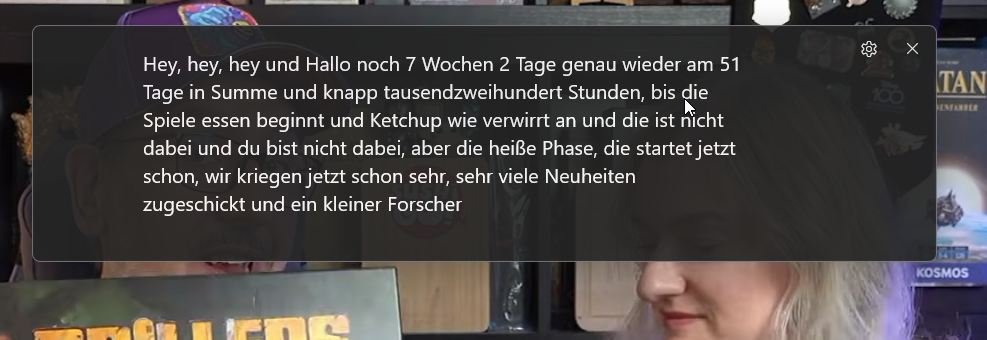
Im Gegensatz zu webbasierten Lösungen transkribiert Windows jeden Ton, der über deine Soundkarte ausgegeben wird – und zwar vollständig lokal und in Echtzeit:
- Funktioniert in jeder App: Egal ob Browser-Video, Spotify-Podcast, Mediendatei im VLC-Player oder Live-Videocall in Zoom und Teams.
- 100 % Datenschutz & Offline: Die Audio-Verarbeitung findet direkt auf deinem Rechner über lokale Sprachmodelle statt. Es werden keine Audiodaten in eine Cloud übertragen.
- Echtzeit-Übersetzung: Neben Deutsch beherrscht das System zahlreiche weitere Sprachen und kann fremdsprachige Audioausgaben (z. B. Englisch) sogar direkt während der Wiedergabe ins Deutsche übersetzen.
- Mikrofon-Unterstützung: Du kannst die Untertitelung sogar auf dein eigenes Mikrofon umschalten – ideal, wenn Personen im selben Raum sprechen und du mitlesen möchtest.
So schaltest du die Live-Untertitel ein
Drücke an beliebiger Stelle in Windows 11 folgende Tastenkombination:
Windows-Taste + Strg + L
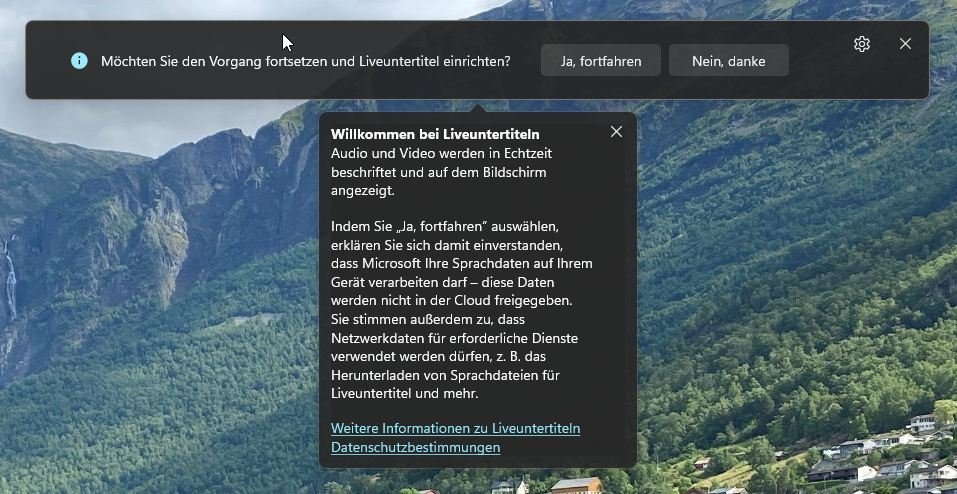
Beim ersten Aufruf blendet Windows am oberen Bildschirmrand eine Leiste ein und lädt nach einem Klick auf Ja, fortfahren einmalig das lokale Sprachpaket herunter. Sobald das erledigt ist, genügt künftig der Tastendruck, und die Untertitelbox erscheint augenblicklich.


Anpassung an deinen Arbeitsplatz
Über das Zahnrad-Symbol in der Untertitel-Leiste kannst du das Verhalten perfekt anpassen:
- Positionierung: Die Leiste lässt sich oben am Monitor andocken, unten über der Taskleiste fixieren oder als frei schwebendes, transparentes Fenster über den Bildschirm bewegen.
- Schriftgröße & Kontrast: Unter Darstellung kannst du weiße Schrift auf schwarzem Grund, gelbe Signalfarben oder extra große Buchstaben einstellen.
- Mikrofon-Audio einbinden: Aktiviere das Häkchen bei Mikrofon-Audio einschließen, wenn du Gespräche im Raum transkribieren willst.
Fazit
Die Tastenkombination Win + Strg + L ist ein echter Geheimtipp für barrierefreies Arbeiten, leises Surfen ohne Ton und das Verstehen fremdsprachiger Videoinhalte – datenschutzfreundlich und ohne teure Zusatz-Tools.