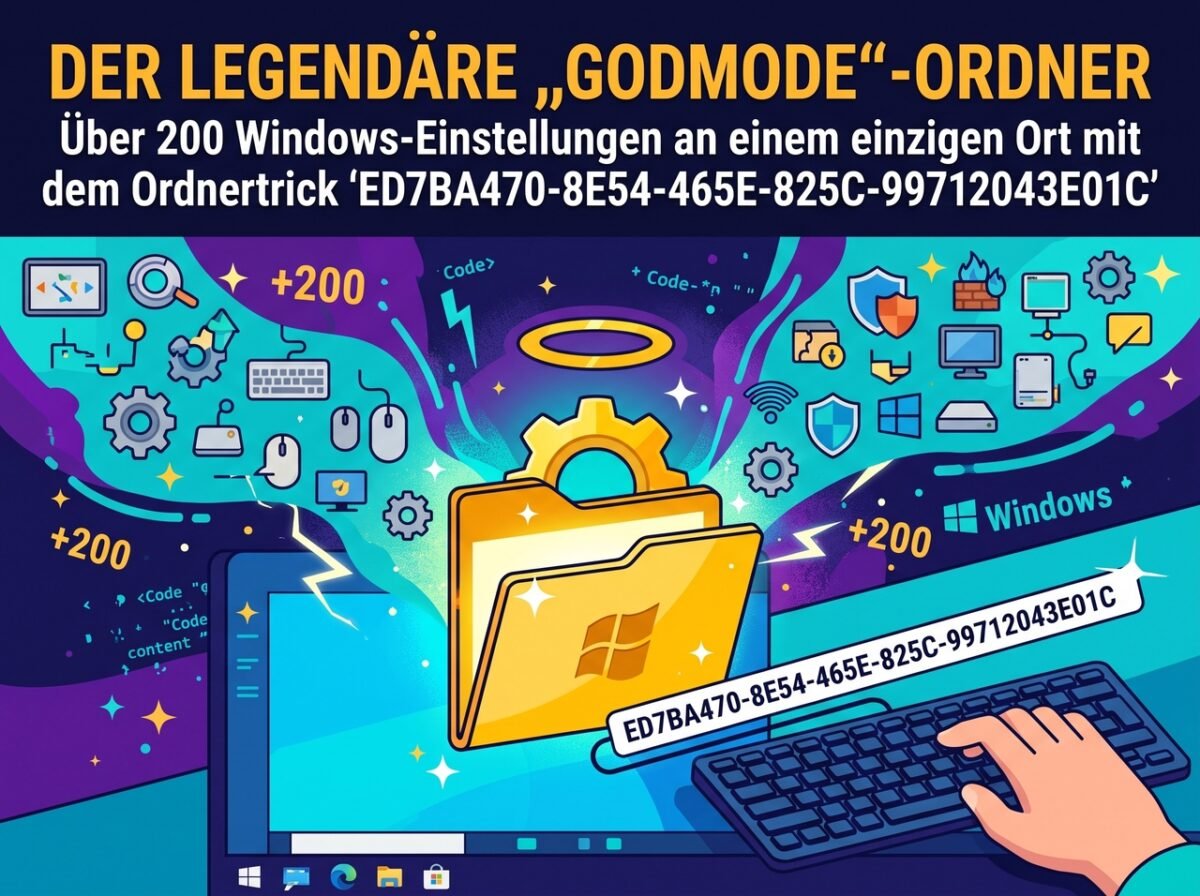
Wer in Windows 11 oder Windows 10 eine bestimmte Einstellung sucht, begibt sich oft auf eine Schnitzeljagd: Manche Optionen liegen in der modernen „Einstellungen“-App, andere sind tief in der klassischen, alten Systemsteuerung versteckt. Oft klickt man sich durch vier oder fünf Untermenüs, nur um eine Adapter-Einstellung der Netzwerkkarte, die Energiepläne oder alte Treiber-Optionen zu finden.
Es gibt jedoch einen versteckten Windows-Trick, der sämtliche Kontroll- und Verwaltungsfunktionen des gesamten Betriebssystems in einem einzigen, übersichtlichen Verzeichnis bündelt: den sogenannten GodMode.
Was ist der GodMode?
Der Begriff stammt ursprünglich aus Videospielen, beschreibt die Funktion aber treffend. Technisch handelt es sich um eine System-Ordnerverknüpfung (CLSID-Container). Einmal angelegt, liefert dieser Ordner eine durchsuchbare Liste von über 200 Verwaltungswerkzeugen – von der BitLocker-Verschlüsselung über Partitionswerkzeuge bis hin zu erweiterten Mauseinstellungen.
So erstellst du den Master-Ordner
Die Einrichtung dauert keine dreißig Sekunden:
- Mache einen Rechtsklick auf eine freie Stelle deines Desktops.
- Wähle Neu → Ordner.
- Gib dem neuen Ordner exakt folgenden Namen (inklusive der Punkte und geschweiften Klammern):
GodMode.{ED7BA470-8E54-465E-825C-99712043E01C}
- Drücke Enter.
Sobald du die Eingabetaste drückst, verschwindet der kryptische Name und der Ordner nimmt automatisch das blaue Symbol der Systemsteuerung an.
So nutzt du den GodMode im Alltag
Öffnest du den Ordner per Doppelklick, findest du alle verfügbaren Systemeinstellungen sauber nach Kategorien sortiert (z. B. Verwaltung, Benutzerkonten, Netzwerk- und Freigabecenter, Sicherheit, Energieoptionen).
Die zwei größten Vorteile:
- Integrierte Volltextsuche: Nutze oben rechts das Suchfeld des Ordners. Tippst du dort beispielsweise „DNS“ oder „Wiederherstellung“ ein, filtert Windows alle relevanten Systemschalter in Echtzeit heraus.
- Verknüpfungen erstellen: Brauchst du eine bestimmte Einstellung häufiger? Ziehe den Eintrag einfach per Drag-and-Drop mit der Maus aus dem GodMode-Fenster auf deinen Desktop, um eine direkte Verknüpfung zu erstellen.
Fazit
Der GodMode beendet das mühsame Hin- und Herspringen zwischen moderner Einstellungen-App und alter Systemsteuerung. Für Power-User und alle, die ihr System gerne im Detail konfigurieren, ist dieser Ordner eine enorme Zeitersparnis.