Du hast eine Datei aus einer unsicheren Quelle heruntergeladen, eine E-Mail mit einem merkwürdigen Anhang erhalten oder möchtest ein kleines Programm ausprobieren, ohne deine Windows-Registry mit Datenmüll zu belasten? Bislang gab es dafür nur zwei Wege: Entweder man ging das Risiko auf dem Haupt-PC ein – oder man richtete mühsam eine eigene virtuelle Maschine (z. B. mit VirtualBox) ein.
Windows 11 und 10 (jeweils in der Pro-, Enterprise- oder Education-Version) besitzen jedoch ein geniales, fest integriertes Werkzeug: die Windows-Sandbox.
Was ist die Windows-Sandbox?
Die Sandbox ist ein komplett isoliertes Mini-Betriebssystem, das auf Knopfdruck innerhalb von rund 10 Sekunden in einem eigenen Fenster startet:
- Vollständig abgeriegelt: Alles, was in der Sandbox ausgeführt wird, hat keinen Zugriff auf deine persönlichen Dateien oder dein Host-System. Selbst aktive Schadsoftware bleibt im Fenster gefangen.
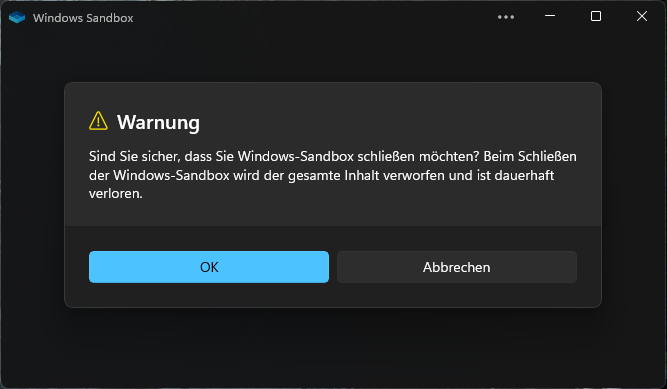
- Spurlos flüchtig: Sobald du das Fenster schließt, wird der gesamte Zustand des virtuellen Systems unwiderruflich gelöscht. Es bleiben null Rückstände auf deiner Festplatte zurück.
So schaltest du die Sandbox frei
Die Funktion ist standardmäßig deaktiviert, lässt sich aber mit wenigen Klicks aktivieren:
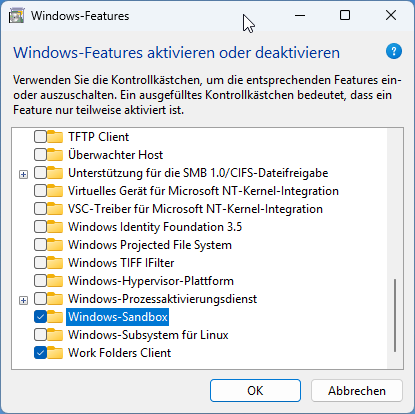
- Drücke die Windows-Taste, tippe Windows-Features ein und öffne den Eintrag „Windows-Features aktivieren oder deaktivieren“.
- Scrolle in der Liste nach unten zum Punkt Windows-Sandbox.
- Setze dort einen Haken und bestätige mit OK.
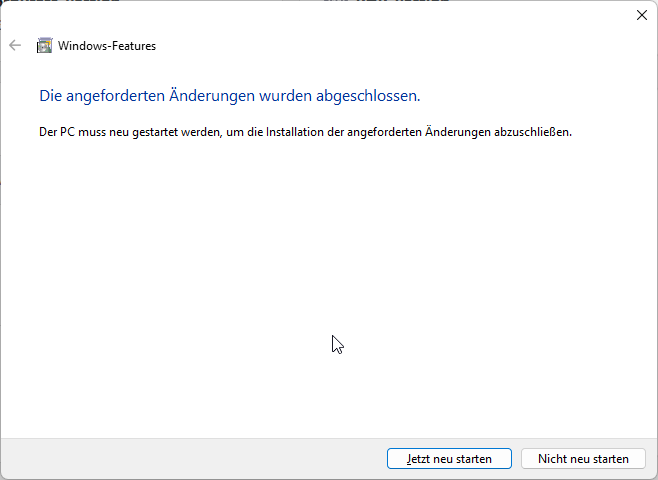
- Starte den Computer neu, sobald Windows die Systemdateien geladen hat.
So nutzt du die Sandbox im Alltag
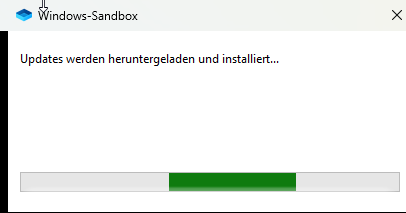
- Öffne das Startmenü und starte das Programm Windows-Sandbox.
- Nach wenigen Augenblicken siehst du einen frischen, sauberen Windows-Desktop in einem Programmfenster.
- Dateien übertragen: Du kannst verdächtige Installer, ZIP-Dateien oder Dokumente von deinem normalen Desktop einfach mit Strg + C kopieren und im Sandbox-Fenster mit Strg + V einfügen.
- Öffne und teste die Datei nach Belieben.
- Aufräumen per Klick: Schließe das Fenster der Sandbox über das rote „X“. Windows bestätigt kurz das Löschen aller Daten – fertig.
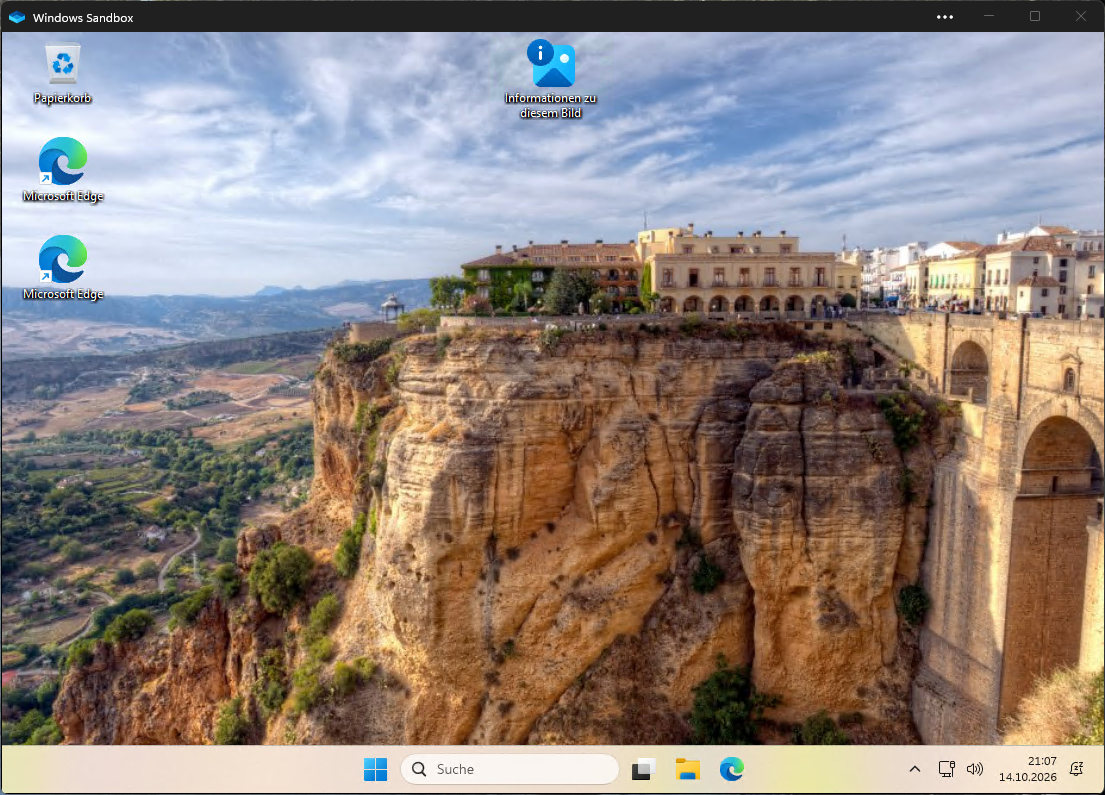
Das Drei-Punkte-Menü (…): Die Schaltzentrale für Hardware & Datenfluss
In aktuellen Windows-Versionen findest du oben rechts in der Titelleiste (bzw. Verbindungsleiste) der Sandbox ein unscheinbares Drei-Punkte-Menü („…“). Dieses Menü ist besonders wertvoll, weil du damit nicht mehr umständlich mit XML-Konfigurationsdateien hantieren musst, sondern die Sicherheitsgrenzen der Sandbox direkt zur Laufzeit steuerst:
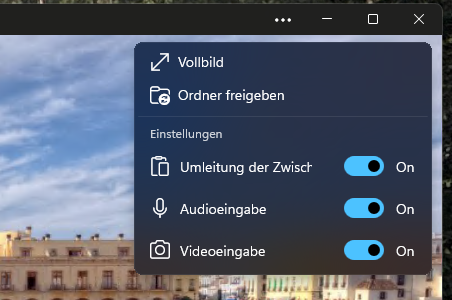
1. Umleitung der Zwischenablage (Clipboard Redirection)
- Funktion: Bestimmt, ob Texte und kopierte Dateien zwischen deinem Haupt-PC und der Testumgebung übertragen werden dürfen.
- Sicherheits-Nutzen: Wenn du potenziell aggressive Malware untersuchst, kannst du die Zwischenablage hier mit einem Klick kappen. So verhinderst du, dass bösartiger Code Daten aus deiner aktiven Host-Zwischenablage ausliest.
2. Audioeingabe (Mikrofon-Zugriff)
- Funktion: Aktiviert oder deaktiviert die Weiterleitung deines Host-Mikrofons in die Sandbox.
- Praxis-Einsatz: Testest du Kommunikations-Tools oder Sprachaufnahmen, schaltest du das Mikrofon ein. Analysierst du verdächtige Webseiten oder unbekannte Dateien, schaltest du es ab, damit unter keinen Umständen Audio im Raum mitgeschnitten werden kann.
3. Videoeingabe (Kamera / Webcam)
- Funktion: Erlaubt oder sperrt den Zugriff auf deine angeschlossene Webcam.
- Praxis-Einsatz: Aus Datenschutzgründen standardmäßig deaktiviert, lässt sich deine Kamera bei Bedarf für spezifische App-Tests temporär zuschalten.
4. Ordner freigeben (Mapped Folders / Shared Folders)
- Funktion: Ermöglicht es, einen bestimmten Ordner deines Hauptsystems direkt in die Sandbox einzubinden.
- Praxis-Einsatz: Statt jede Testdatei einzeln per Tastenkombination hineinzukopieren, kannst du einen dedizierten Testordner als virtuelles Laufwerk bereitstellen – wahlweise mit Schreib- oder nur mit sicherem Lesezugriff.
5. Vollbild (Fullscreen)
- Funktion: Schaltet die Sandbox auf den gesamten Bildschirm um, sodass du ohne störende Fensterränder wie auf einem zweiten, eigenständigen PC arbeiten kannst. Über die fixierbare Leiste am oberen Bildschirmrand gelangst du jederzeit zurück.
Fazit
Die Windows-Sandbox ist der perfekte Schutzschild für Experimente und zweifelhafte Downloads. Sie spart den Aufwand klassischer virtueller Maschinen und garantiert ein sauberes, sicheres Hauptsystem.