
Ein wichtiges Videomeeting im Homeoffice, das Herunterladen eines großen Software-Updates oder der Livestream des entscheidenden Fußballspiels: Es gibt Momente, in denen du am Arbeits-PC, der Konsole oder dem Smart-TV eine absolut stabile und maximale Datenrate benötigst.
In Mehrpersonen-Haushalten oder WGs teilt man sich die Internetleitung jedoch mit anderen Geräten. Wenn gleichzeitig große Downloads laufen oder in anderen Räumen 4K-Inhalte gestreamt werden, kommt es schnell zu Verzögerungen, Rucklern oder abgehacktem Ton.
Mit der passenden Bandbreiten-Priorisierung auf deinem Router (wie der FRITZ!Box) sorgst du im Handumdrehen für Ordnung im Heimnetzwerk.
So aktivierst du den Prioritäts-Boost im Alltag
Je nach eingesetzter Hardware lässt sich der Timer extrem komfortabel per Smartphone-App oder Browser-Oberfläche starten:
Auf der FRITZ!Box (via FRITZ!App WLAN / MyFRITZ!App):
- Öffne die MyFRITZ!App oder die Benutzeroberfläche unter
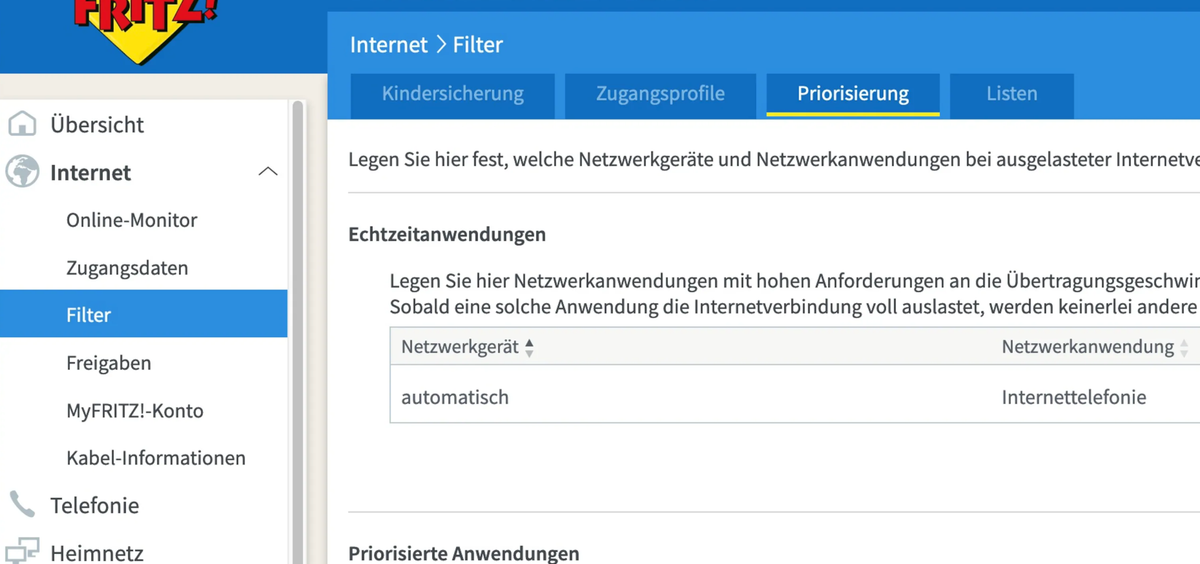
[http://fritz.box](http://fritz.box) - Gehe auf Heimnetz > Netzwerkschlüssel / Geräte oder Internet > Filter > Priorisierung
- Wähle dein Arbeits-Gerät aus.
- Aktiviere die Option Echtzeitanwendung oder wähle bei den Priorisierungseinstellungen den Zeitraum für die bevorzugte Behandlung aus.
Bei modernen Mesh-Systemen (z. B. TP-Link Deco, eero, Asus, Netgear):
- Öffne die zugehörige Router-App auf deinem Smartphone.
- Tippe in der Geräteliste auf das gewünschte Smartphone, Tablet oder den PC.
- Wähle die Option Priorität (High Priority) und lege die Dauer fest (z. B. 1 Stunde, 2 Stunden oder Bis zum Ende des Tages).
Die drei Priorisierungs-Kategorien erklärt
Auf der Benutzeroberfläche deines Routers kannst du Geräte und Anwendungen in drei verschiedene Kategorien einteilen. Der Router entscheidet dadurch intelligent, welche Datenpakete zuerst durch die Leitung geschickt werden:
1. Echtzeitanwendungen (Höchste Priorität)
- Was ist das?In dieser Kategorie gelandete Datenpakete bekommen vom Router immer Vorrang – selbst wenn die Internetverbindung durch andere Downloads zu 100 % ausgelastet ist.
- Wozu ist das gut?Die Kategorie schützt Anwendungen, bei denen schon Verzögerungen von Millisekunden zu spürbaren Störungen (Latenz / Ping) führen.
- Was gehört hier rein?
- Videokonferenzen & Voice-Calls: Microsoft Teams, Zoom, Skype, FaceTime, Discord.
- WLAN-Telefonie (VoIP): Festnetz-Telefonate über das Internet oder Internet-Telefonie am Smartphone.
- Online-Gaming: Multiplayer-Spiele auf PC, PlayStation, Xbox oder Nintendo Switch, bei denen ein niedriger Ping entscheidend ist.
2. Priorisierte Anwendungen (Mittlere Priorität)
- Was ist das?Geräte oder Programme in dieser Kategorie erhalten Vorrang vor normalen Internetnutzern und Hintergrund-Downloads. Solange keine Echtzeitanwendung Bandbreite benötigt, steht diesen Geräten die volle Geschwindigkeit zur Verfügung.
- Wozu ist das gut?Perfekt für wichtiges Arbeiten und flüssige Medienwiedergabe, bei denen kurze Pufferzeiten abgefangen werden können, aber ständige Ladeunterbrechungen vermieden werden sollen.
- Was gehört hier rein?
- Dein Arbeits-PC / Laptop im Homeoffice: Für flüssiges Arbeiten auf Firmen-Servern, VPN-Verbindungen und E-Mail-Verkehr.
- Video-Streaming: Smart-TVs oder Media-Player für Netflix, YouTube oder Prime Video in 4K.
- Wichtige Cloud-Dienste: Aktive Arbeitssitzungen in Notiz- oder Web-Tools (z. B. Notion, Figma, Google Docs).
3. Hintergrundanwendungen (Niedrigste Priorität)
- Was ist das? Diese Kategorie ist das genaue Gegenteil der Echtzeitanwendungen. Den hier eingeordneten Geräten wird die Bandbreite entzogen, sobald irgendein anderes Gerät im Heimnetzwerk Daten anfordert. Erst wenn die Leitung wieder frei ist, dürfen sie mit voller Geschwindigkeit weiterarbeiten.
- Wozu ist das gut? Es schützt das gesamte Netzwerk davor, von großen, automatischen Downloads lahmgelegt zu werden. Niemand merkt es, wenn ein System-Update im Hintergrund 10 Minuten länger dauert – aber jeder merkt es, wenn währenddessen das Video-Meeting stockt.
- Was gehört hier rein?
- Große Downloads & Updates: Steam-Downloads, Konsolen-Game-Updates, Windows-Updates.
- Cloud-Backups & Syncs: Automatische Uploads zu Google Drive, OneDrive, Dropbox oder iCloud.
- Peer-to-Peer & File-Sharing: Torrent-Clients, Tauschbörsen oder große Datei-Transfers.
- Gäste-WLAN: Wenn Besucher große Dateien herunterladen, soll das nie deine eigenen Arbeits- oder Streaming-Geräte ausbremsen.
Fazit
Indem du zeitkritische Tools wie Teams als Echtzeitanwendungen einstufst, deinen Arbeits-PC priorisierst und datenintensive Downloads in die Hintergrundanwendungen verbannst, sorgt dein Router automatisch für die perfekte Balance im Smart Home – ganz ohne Konflikte im Haushalt und ohne dauerhaften Konfigurationsaufwand.