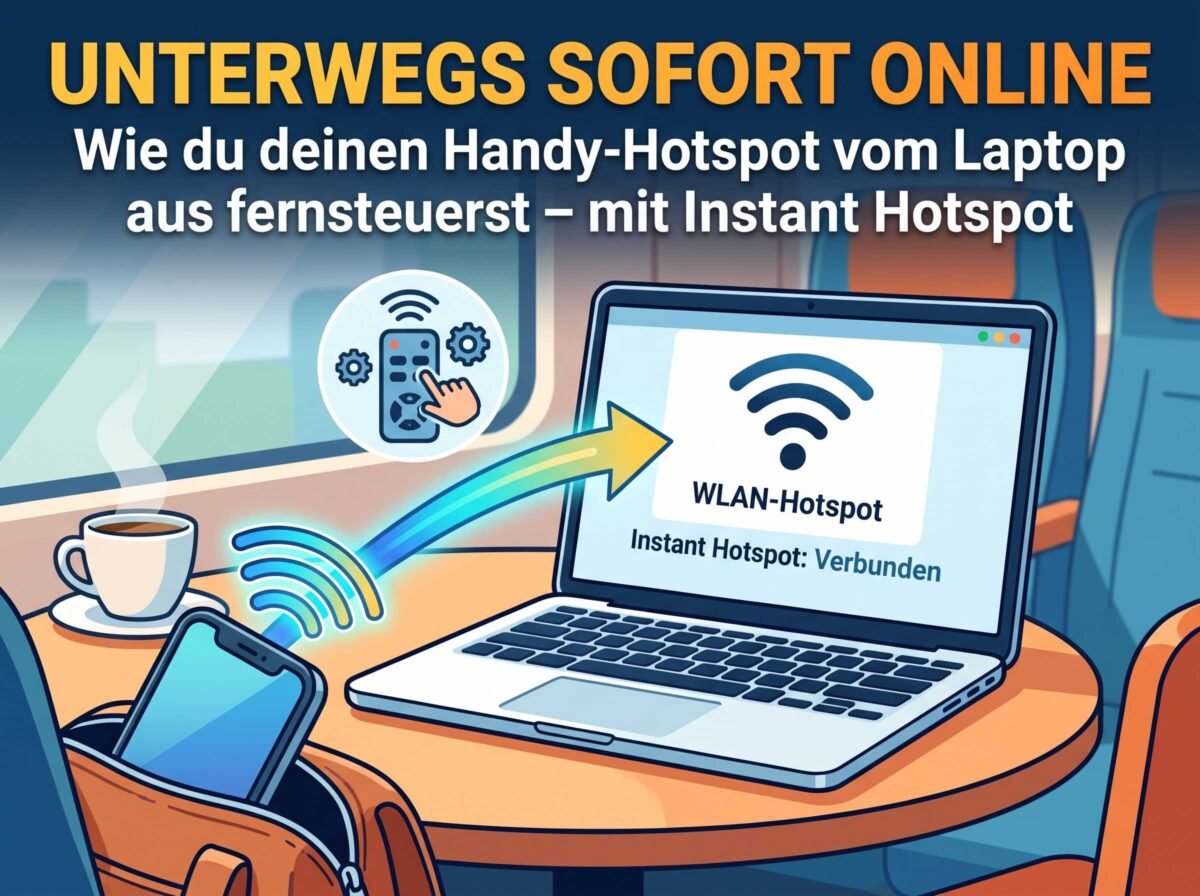
Du sitzt im Zug, im Café oder im Park, klappst deinen Laptop auf und möchtest zügig arbeiten. Wenn kein vertrauenswürdiges WLAN in der Nähe ist, greift man gewohnt zum Smartphone: Das Handy aus der Tasche holen, den Entsperrcode eingeben, in die Einstellungen navigieren, den Personal Hotspot manuell einschalten, am Laptop nach dem WLAN suchen und schließlich das Passwort eingeben.
Dieser Vorgang ist umständlich und verbraucht unnötig Zeit – erst recht, wenn man den Hotspot am Smartphone nach dem Arbeiten wieder manuell ausschalten muss, um den Akku zu schonen.
Mit der Funktion Instant Hotspot (Sofort-Hotspot) kannst du dein Smartphone getrost in der Tasche oder im Rucksack lassen und die Internetverbindung direkt vom Laptop aus starten.
Wie funktioniert die Fernsteuerung des Hotspots?
Wenn dein Smartphone und dein Laptop über Bluetooth miteinander verkoppelt sind, kommunizieren beide Geräte im Hintergrund energiesparend miteinander. Klickst du an deinem PC auf den Namen deines Handys, sendet der Laptop ein Bluetooth-Signal an das Smartphone, welches den mobilen Hotspot aus der Ferne von selbst aktiviert und den Rechner nahtlos verbindet.
So richtest du den Instant Hotspot ein
1. In der Apple-Welt (Mac & iPhone)
Im Apple-Ökosystem ist die Funktion nativ integriert (vorausgesetzt, beide Geräte nutzen dieselbe Apple-ID):
- Stelle sicher, dass auf deinem iPhone und Mac Bluetooth und WLAN aktiviert sind.
- Klicke auf deinem Mac oben rechts im Menü auf das WLAN-Symbol.
- Unter der Rubrik „Persönlicher Hotspot“ erscheint dein iPhone direkt mit Name und Akku-Ladezustand.
- Klicke einfach auf den Namen deines iPhones. Der Mac aktiviert den Hotspot auf dem Handy aus der Ferne und stellt die Verbindung ohne Passworteingabe her.
2. Unter Windows 11 mit Android (Smartphone-Link)
- Öffne auf deinem Windows 11 PC die vorinstallierte App Smartphone-Link (Phone Link) und verknüpfe sie mit der App Link zu Windows auf deinem Android-Smartphone.
- Gehe in der Smartphone-Link-App am PC in die Einstellungen > Funktionen.
- Aktiviere die Option Instant Hotspot (Sofort-Hotspot).
- Wenn du künftig unterwegs bist, klickst du unten rechts in der Windows-Taskleiste auf das WLAN-Symbol. Dein Smartphone wird dort wie ein normales WLAN-Netzwerk angezeigt. Ein Klick darauf genügt, um die mobile Datenverbindung zu aktivieren und zu nutzen.
3. Unter Linux & Android (KDE Connect)
Auch unter Linux kannst du mit dem quelloffenen Allrounder KDE Connect ähnliche Remote-Aktionen nutzen:
- Kopple deinen Linux-Desktop über die App KDE Connect mit deinem Android-Smartphone.
- Über die Integration in das Netzwerk-Management deiner Desktop-Umgebung (z. B. KDE Plasma oder GNOME) kannst du den Modus aktivieren oder per eingerichtetem Kurzbefehl/Skript die Netzwerkanbindung des Mobiltelefons aus der Ferne starten.
Fazit
Der Instant Hotspot spart dir unterwegs Zeit und Nerven. Du musst dein Handy nicht mehr herauskramen, sondern verbindest deinen Laptop mit einem einzigen Klick direkt über die Systemleiste mit dem Internet.