
Wenn du regelmäßig unter Linux im Terminal arbeitest, kennst du das Problem: Du hast vor einigen Tagen einen langen, komplexen Befehl mit vielen Parametern eingegeben – zum Beispiel für ein System-Backup, einen Netzwerk-Scan oder einen speziellen Docker-Befehl. Jetzt brauchst du ihn erneut, erinnerst dich aber nicht mehr an die exakte Syntax.
Der gewohnte Reflex: Oft wird 30-mal die Pfeiltaste nach oben gedrückt, um die Befehlshistorie (History) zeilenweise zu durchsuchen. Das ist zeitraubend und ineffizient.
Mit einer einfachen Tastenkombination durchsuchst du den gesamten Verlauf deiner eingegebenen Befehle im Bruchteil einer Sekunde.
Die Rückwärtssuche mit Strg + R
Die meisten Standard-Shells unter Linux (wie Bash oder Zsh) besitzen eine eingebaute Suchfunktion für die History:
- Öffne das Terminal und drücke
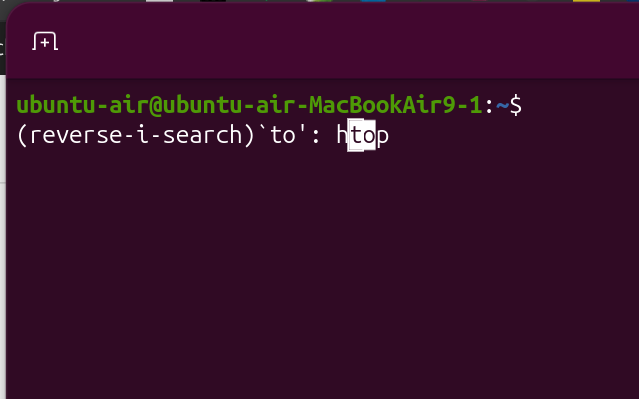
Strg + R. - Die Eingabeaufforderung ändert sich zu
(reverse-i-search)''. - Tippe nun einfach ein paar Buchstaben des Befehls ein, an die du dich erinnerst (z. B.
docker,sshoderflatpak). - Das Terminal zeigt dir sofort den zuletzt genutzten Befehl an, der diese Zeichenkette enthält.
- Weiteres Suchen: Gibt es mehrere passende Befehle? Drücke einfach erneut
Strg + R, um schrittweise weiter in die Vergangenheit zu springen. - Ausführen oder Anpassen: Drücke
Enter, um den gefundenen Befehl direkt auszuführen, oder diePfeiltaste Links/Rechts, um ihn vorher noch im Text zu bearbeiten.
Pro-Tipp: Das Upgrade mit fzf oder atuin
Wer die Terminal-Suche noch visvoller gestalten möchte, kann moderne Open-Source-Tools wie fzf (Fuzzy Finder) installieren:
- Nach der Installation von
fzföffnet sich bei Druck aufStrg + Rein interaktives Suchfenster im Terminal, durch das du bequem mit den Pfeiltasten scrollen kannst, während deine Eingaben in Echtzeit gefiltert werden.
Fazit
Mit Strg + R sparst du dir das mühsame Nachschlagen von Befehlen in Dokumentationen oder Notizen. Ein paar Buchstaben genügen, um deinen Arbeitsablauf im Terminal spürbar zu beschleunigen.