
Wer kennt das nicht? Du arbeitest am Computer, hast Dutzende Browser-Tabs gleichzeitig offen – hier ein YouTube-Video, dort eine Recherche-Seite, daneben der Mail-Posteingang und zwei Online-Shops. Plötzlich fängt der gesamte PC an zu stocken, der Lüfter dreht auf und das Scrollen wird zur Geduldsprobe.
Der Übeltäter ist schnell ausgemacht: Google Chrome oder Chromium.
Der beliebteste Browser der Welt ist bekannt dafür, den Arbeitsspeicher (RAM) deines Computers gierig zu verschlingen. Jeder einzelne Tab reserviert sich wertvolle Systemressourcen – selbst wenn du ihn seit drei Stunden nicht mehr angeschaut hast.
Glücklicherweise hat Google ein fantastisches Feature verbaut, das genau dieses Problem löst: den integrierten Speicher-Sparmodus.
Was ist Chromium und warum gilt der Trick dort genauso?
Vielleicht nutzt du nicht direkt Google Chrome, sondern einen alternativen Browser wie Brave, Vivaldi, Opera oder Arc. Was viele nicht wissen: All diese Browser basieren im Kern auf demselben quelloffenen Fundament namens Chromium – einem Open-Source-Projekt, das maßgeblich von Google gepflegt wird.
Das Gute daran: Da Chromium das technische Herzstück dieser Browser ist, profitieren sie von denselben modernen Leistungs-Funktionen. Du findest den Speicher-Sparmodus auch dort in den Einstellungen (meist unter „Leistung“ oder „System“).
Chromium ist aus der modernen Webwelt nicht mehr wegzudenken, weil es für extrem schnelle Ladezeiten sorgt, die neuesten Sicherheitsstandards unterstützt und eine riesige Kompatibilität mit nahezu allen Webseiten und Erweiterungen im Web garantiert. Egal welchen Chromium-basierten Browser du bevorzugst: Das Entladen inaktiver Tabs schützt dein System vor Überlastung und sorgt für ein flüssiges Surferlebnis.
Wie funktioniert der Speicher-Sparmodus?
Normalerweise bleiben alle geöffneten Tabs dauerhaft aktiv im Arbeitsspeicher deines Rechners liegen. Bei 20 oder 30 Tabs stößt selbst ein moderner PC schnell an seine Grenzen.
Der Speicher-Sparmodus schreitet hier intelligent ein:
- Inaktive Tabs schlafen legen: Tabs, die du länger nicht anklickst, werden automatisch deaktiviert und deren Speicher freigegeben.
- Sofortige Reaktivierung: Klickst du später wieder auf einen ruhenden Tab, lädt Chrome die Seite in Millisekunden neu. Für dich fühlt es sich an, als wäre er nie weggewesen.
- Gigabytes an RAM sparen: Je nach Anzahl der Tabs gibt Chrome dadurch oft mehreren Gigabyte Arbeitsspeicher für andere Programme (wie Word, Photoshop oder Spiele) frei.
Schritt-für-Schritt: So aktivierst du den Trick in 10 Sekunden
Das Feature ist in Chrome bereits integriert, muss jedoch manchmal erst manuell eingeschaltet werden.
- Öffne Google Chrome auf deinem PC oder Mac.
- Klicke oben rechts auf die drei vertikalen Punkte (Optionen).
- Wähle im Menü den Punkt Einstellungen.
- Klicke in der linken Seitenleiste auf den Reiter Leistung.
- Schalte den Schalter bei Speicher-Sparmodus bzw. Arbeitsspeicher-Sparmodus auf EIN.
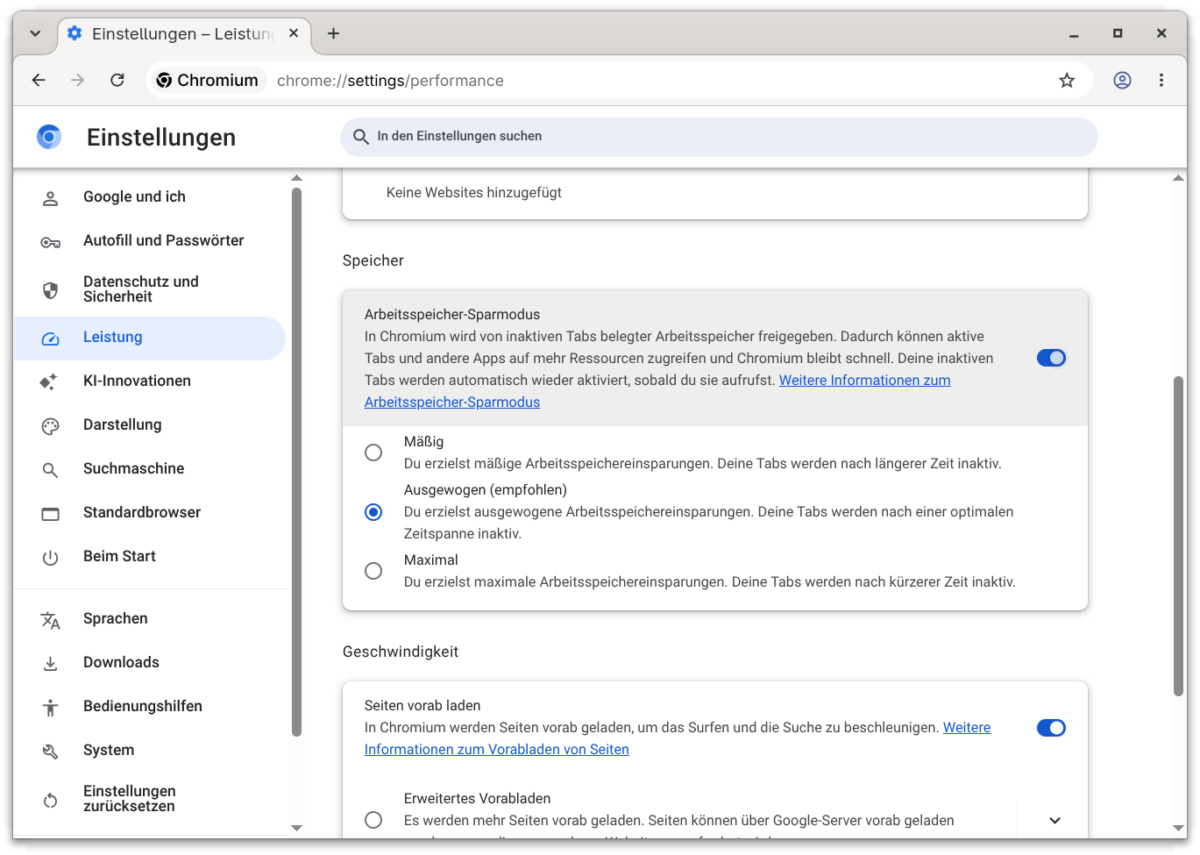
Pro-Tipp: Wenn du bestimmte Webseiten hast, die niemals schlafen gelegt werden dürfen (z. B. ein Musik-Player im Web oder dein E-Mail-Postfach), kannst du sie direkt darunter unter „Diese Websites immer aktiv halten“ als Ausnahme hinzufügen!
Auch für Edge & Firefox verfügbar
Falls du nicht Chrome, sondern einen anderen modernen Browser nutzt, musst du auf diesen Leistungsschub nicht verzichten:
- Microsoft Edge: Gehe zu Einstellungen > System und Leistung und aktiviere die „Effizienzsicherung“ bzw. den Ressourcensparmodus.
- Mozilla Firefox: Firefox verwaltet inaktive Tabs standardmäßig recht sparsam automatisch. Über die Eingabe von
about:unloadsin die Adressleiste kannst du Tabs bei Bedarf sogar manuell entladen.
Fazit: Maximale Geschwindigkeit ohne Tab-Chaos
Du musst deine geliebte Tab-Sammlung nicht mehr aufgeben, nur um deinen Computer flüssig zu halten. Mit dem Speicher-Sparmodus gönnst du deinem PC eine spürbare Atempause – und Chrome läuft wieder so schnell wie am ersten Tag.