
Es ist der Stoff, aus dem IT-Alpträume gemacht sind: Du arbeitest spät abends auf einem Produktionsserver, willst schnell ein paar temporäre Dateien aufräumen, tippst rm -rf /tmp/ alte_daten/* ein und drückst Enter. Noch während dein Finger die Taste verlässt, gefriert dir das Blut in den Adern. Hast du gerade ein Leerzeichen zu viel getippt? Nach dem ersten /?
Dieser Moment der Panik ist jedem Linux-Admin bekannt. Ein falsch gesetztes rm -rf (remove recursively and forcefully) kann in Millisekunden Jahre an Arbeit vernichten. Ein genial einfacher „Sicherheits-Hack“ kann genau diese Katastrophen verhindern,
Wir zeigen dir, wie der sogenannte „Dry-Run-Trick“ mit einem simplen echo funktioniert.
Was macht echo rm -rf /*?
- echo druckt den Befehl einfach aus, ohne ihn auszuführen. Es expandiert Wildcards (wie *) und zeigt dir, was genau passieren würde.
- Dry-Run-Simulation: Statt Dateien zu löschen, siehst du eine Liste aller betroffenen Dateien/Ordner im Terminal – als ob du einen „Probe-Lauf“ machst.
- Perfekt für rm, cp, mv oder andere destruktive Befehle, die mit Wildcards oder Pfaden arbeiten.
Warum ist es nützlich?
- Vermeidet Desaster: rm -rf /* würde theoretisch dein ganzes Root-Verzeichnis löschen (alles!). Mit echo siehst du vorher: /bin /boot /dev … und kannst abbrechen.
- Zeitersparnis und Sicherheit: Besonders bei komplizierten Pfaden oder Shell-Skripts – du debuggst, ohne Schaden anzurichten.
- Alltags-Held: Ideal für Cleanup-Skripte, Backups oder wenn du unsicher bist, ob * zu viele Dateien trifft. Auf X wird es als „der Trick, der Leben rettet“ gefeiert, da es Neulingen hilft und Profis Zeit spart.
Beispiel in Aktion
# Gefährlicher Befehl – NIEMALS ohne Prüfung ausführen!
$ rm -rf /tmp/myproject/*

# Zuerst mit echo testen:
$ echo rm -rf /tmp/myproject/*
rm -rf /tmp/myproject/file1.txt /tmp/myproject/logs/ /tmp/myproject/old_backup.tar.gz

# Sieht gut aus? Dann den echten Befehl ausführen.
# Oder: Wenn es zu viel ist, passe den Pfad an.
Das extreme Beispiel (Der Alptraum)
Warum dieser Trick auf X gerade unter dem Hashtag #LinuxHorrorStories gefeiert wird, zeigt dieses Beispiel. Was passiert, wenn man den fatalsten aller Fehler simuliert?
Bash
# Das ist der Albtraum-Befehl:
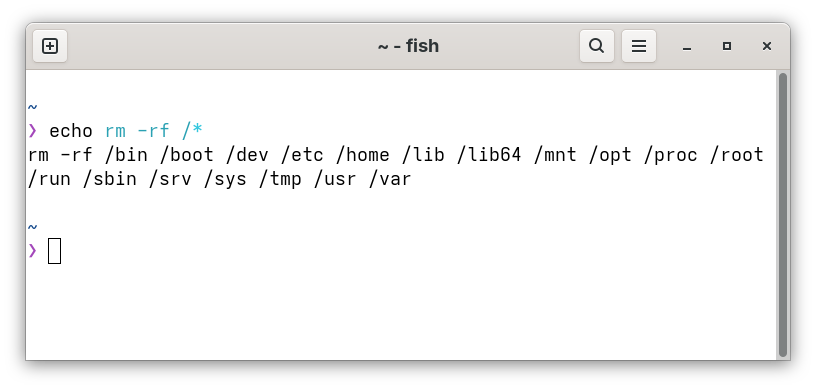
$ echo rm -rf /*
rm -rf /bin /boot /dev /etc /home /lib /opt /proc /root /run /sbin /srv /sys /tmp /usr /var

# → Zeigt dir HUNDERTE Pfade – und du atmest auf, weil nichts gelöscht wurde.
Die Ausgabe wird dir Hunderte von Pfaden zeigen: /bin /boot /dev /etc /home /lib64 /proc /root ... und so weiter. Es ist eine visuelle Bestätigung der totalen Zerstörung, die du gerade verhindert hast.
Wie funktioniert es technisch?
- Shell-Expansion: Die Bash expandiert Wildcards (*, ?) vor dem echo-Ausführen. echo selbst führt nichts aus, sondern speit nur den expandierten String.
- Ablauf:
- Du tippst echo rm -rf /*.
- Die Shell ersetzt /* durch alle Root-Ordner (z. B. /bin /etc /home).
- echo druckt: rm -rf /bin /etc /home … – kein Lösch-Vorgang!
- Funktioniert in Bash, Zsh und anderen Shells. Für Skripte: Kombiniere mit set -x für Trace-Modus.
Der Trick in Aktion: Ein Schritt-für-Schritt-Beispiel
Stell dir vor, du möchtest ein altes Projektverzeichnis aufräumen. Der gefährliche Weg wäre:
# VORSICHT: Nicht einfach ausführen!
$ rm -rf /tmp/meinprojekt/*
Wenn du dich hier vertippst, ist der Schaden groß. So machst du es richtig mit dem Echo-Trick:
Schritt 1: Der Testlauf Tippe den Befehl ein, aber setze echo davor:
$ echo rm -rf /tmp/meinprojekt/*
Schritt 2: Die Ausgabe prüfen Das Terminal zeigt dir nun eine Liste dessen an, was die Shell gefunden hat:
rm -rf /tmp/meinprojekt/datei1.txt /tmp/meinprojekt/logs/ /tmp/meinprojekt/altes_backup.tar.gz
Schritt 3: Entscheidung treffen
- Sieht gut aus? Wenn die Liste genau das enthält, was weg soll, kannst du den echten Befehl ausführen (Tipp: Nutze die Pfeil-nach-oben-Taste und lösche das
echoweg). - Schockmoment? Wenn du plötzlich
/etc /boot /homein der Liste siehst, hast du dich vertippt. Atme tief durch – du hast gerade dein System gerettet, weilechonichts gelöscht hat.
Wann sollte man vorsichtig sein?
- Lange Ausgaben: Bei echo rm -rf / kommen Tausende Zeilen – pipe es zu less: echo rm -rf /* | less.
- Nicht für alle Befehle: echo simuliert nur die Expansion, nicht komplexe Logik (z. B. bei find mit -exec). Für find: Nutze find … -print statt -delete.
- Permissions: echo braucht keine Rechte, aber der echte Befehl schon – teste immer als User, nicht root.
- Alternative Tools: Für Profis: rm -v (verbose, zeigt Gelöschtes) oder trash-cli (verschiebte Löschung). Aber echo ist der schnellste Einstieg.
Erweiterte Nutzung
- Für andere Befehle:
- echo cp -r source/* /backup/ – Sieht, was kopiert würde.
- echo mv *.log /archive/ – Prüft Dateien vor Verschieben.
- Mit find kombinieren:
find /tmp -name "*.tmp" -print# Listet Dateien, die gelöscht werden würden # Dann: find /tmp -name "*.tmp" -delete - Alias für Faule: Füge in ~/.bashrc hinzu: alias dry-rm=’echo rm‘, dann dry-rm -rf /*.
- In Skripten:
DRY_RUN=true if [ "$DRY_RUN" = true ]; then echo "Would run: rm -rf $PATH" else rm -rf $PATH fi
Tipps für Anfänger
- Übe in einer VM: Erstelle eine Test-VM (z. B. mit VirtualBox) und simuliere Löschungen – sicher und lehrreich.
- Kombiniere mit History-Tricks: Nach einem echo rm kannst du mit sudo !! den sicheren Befehl ausführen (falls nötig).
Warum geht das jetzt viral?
Der „Echo-Trick“ ist nicht neu, aber er erlebt eine Renaissance. Angetrieben durch virale Posts von Accounts wie @LinuxHandbook, die zeigen, wie nah Admins oft am Abgrund stehen, wird er als „der Trick, der Leben rettet“ gefeiert.
Ein weiterer Grund für die aktuelle Beliebtheit: KI-generierte Skripte. Immer mehr Leute nutzen ChatGPT & Co., um sich Shell-Skripte schreiben zu lassen. Diese sind oft hilfreich, können aber manchmal halluzinieren und gefährliche Pfade vorschlagen. Der Echo-Dry-Run wird derzeit als der beste „Anti-KI-Fehler-Schutz“ gelobt.
Tipps für Profis und Variationen
Dieser Trick ist nicht nur für rm nützlich. Er ist dein Sicherheitsnetz für alles, was Wildcards verwendet:
- Beim Kopieren: Prüfe, ob du wirklich die richtigen Dateien erwischst.
echo cp -r quelle/* /ziel/backup/ - Beim Verschieben: Gehen die Logs wirklich ins Archiv?
echo mv *.log /archive/
Für die .bashrc (Alias für Faule): Wenn du es dir zur Gewohnheit machen willst, lege dir einen Alias an: alias dry-rm='echo rm' Dann kannst du einfach tippen: dry-rm -rf /irgendwas/*
Fazit
echo rm -rf /* ist mehr als ein Trick – es ist dein persönlicher Bodyguard gegen den berüchtigten „rm from hell“. In einer Welt, wo Skripte und Tools immer schneller laufen, rettet dieser einfache Hack täglich Systeme (und Nerven).