
Du arbeitest im Browser an einer komplexen Recherche, hast mehrere Seiten geöffnet und möchtest einen nicht mehr benötigten Tab schließen. Ein unachtsamer Klick auf das kleine Schließen-X – und schon hast du aus Versehen genau das Fenster erwischt, in dem eine wichtige Quelle oder ein halb ausgefülltes Formular offen war.
Der reflexartige Versuch, die Seite über den Browser-Verlauf (Chronik) mühsam wieder herauszusuchen, dauert lange und stellt oft nicht den vorherigen Zustand wieder her.
Mit einer einfachen Tastenkombination machst du das Schließen in einer Millisekunde rückgängig.
Der Tastentrick für alle gängigen Browser
Egal ob du Google Chrome, Mozilla Firefox, Microsoft Edge, Brave oder Opera nutzt – die Tastenkombination ist plattformübergreifend identisch:
- Unter Windows & Linux: Drücke
Strg + Umschalt + T(Strg + Shift + T). - Auf dem Mac (macOS): Drücke
Cmd + Shift + T.
Der zuletzt geschlossene Tab öffnet sich sofort wieder an exakt derselben Stelle – inklusive des bisherigen Verlaufs (du kannst also im wiederhergestellten Tab weiterhin die Zurück-Taste nutzen).
Weitere nützliche Kniffe für geschlossene Tabs
- Mehrere Tabs hintereinander wiederherstellen: Wenn du die Tastenkombination mehrfach hintereinander drückst, öffnet der Browser die nacheinander geschlossenen Tabs in umgekehrter Reihenfolge wieder auf.
- Ganze Fenster retten: Hast du aus Versehen ein komplettes Browser-Fenster mit 10 offenen Tabs geschlossen? Ein Druck auf
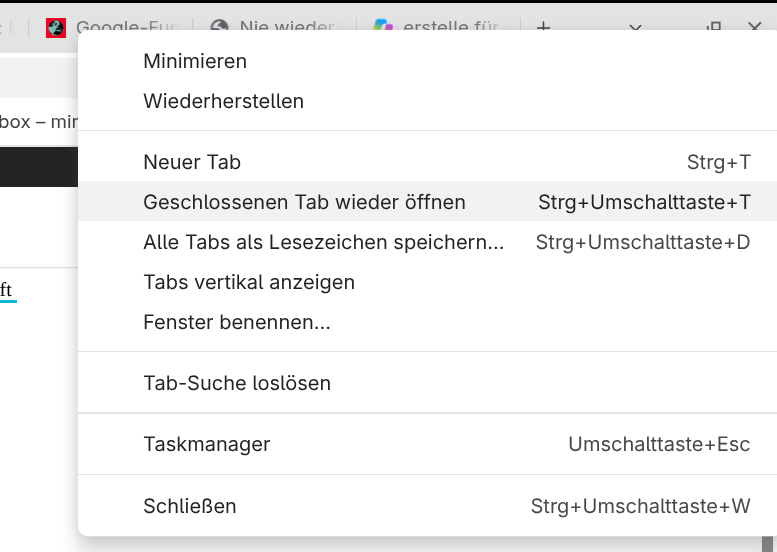
Strg + Umschalt + Tstellt das gesamte Fenster inklusive aller darin enthaltenen Tabs wieder her. - Per Mausklick: Mache einen Rechtsklick auf einen beliebigen offenen Tab in der Tab-Leiste und wähle im Kontextmenü den Punkt „Geschlossenen Tab wiederöffnen“.
Fazit
Die Kombination Strg + Umschalt + T gehört zu den wertvollsten Shortcuts im Browser-Alltag. Sie nimmt dem versehentlichen Verklicken den Schrecken und hält deinen Recherche-Workflow aufrecht.