Du sitzt am PC oder Laptop, hörst nebenbei Musik über Spotify oder ein Video im Browser, während du dich gleichzeitig mit Freunden oder Kollegen in Discord, Teams oder Zoom unterhältst. Plötzlich startet im Browser eine überlaute Werbeanzeige oder das Spiel ballert in voller Lautstärke los – und du verstehst dein Gegenüber kein Wort mehr.
Drehst du jetzt die Gesamtlautstärke deines Computers am Regler oder Lautsprecher herunter, wird auch der Sprachanruf leiser.
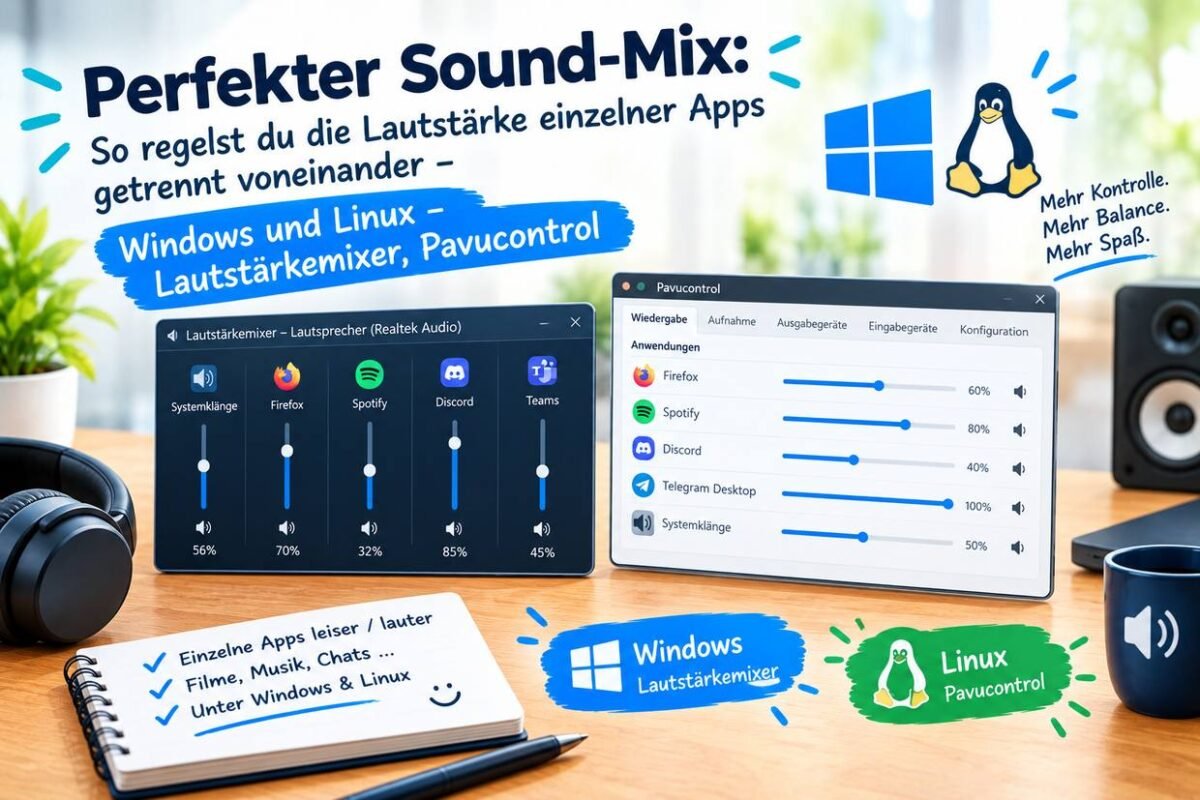
Sowohl Windows als auch Linux besitzen eingebaute Lautstärkemixer, mit denen du die Lautstärke für jedes einzelne laufende Programm individuell anpassen kannst, ohne das gesamte System leiser zu machen.
Lautstärke einzelner Apps unter Windows 11 & 10 steuern
Windows bietet zwei schnelle Wege, um den Sound-Mix perfekt abzustimmen.
Methode 1: Die Xbox Game Bar (Der schnellste Shortcut: Win + G)
Egal ob du gerade spielst, arbeitest oder im Netz surfst:
- Drücke die Tastenkombination
Win + G. - Es öffnet sich das Game-Bar-Overlay. Im Fenster „Audio“ siehst du sofort alle aktuell aktiven Programme (Browser, Discord, Media-Player, Spiel) mit eigenen Lautstärkereglern.
- Schiebe beispielsweise den Regler deines Browsers auf 30 %, während Discord auf 100 % bleibt.
- Klicke irgendwo ins Freie, um das Menü wieder auszublenden.
Methode 2: Der klassische Windows 11 Lautstärkemixer
- Mache einen Rechtsklick auf das Lautsprecher-Symbol unten rechts in der Taskleiste.
- Wähle „Lautstärkemixer öffnen“.
- Unter dem Reiter „Anwendungen“ kannst du für jede App die eigene Lautstärke wählen oder sogar festlegen, über welches Ausgabegerät der Ton abgespielt werden soll (z. B. Spiel-Sound über die Lautsprecher, Sprachchat über das Headset).
Lautstärke einzelner Apps unter Linux regeln
Gängige Linux-Desktopumgebungen (wie KDE Plasma, GNOME oder XFCE) nutzen im Hintergrund moderne Sound-Server wie PulseAudio oder PipeWire. Die Steuerung einzelner Apps ist extrem komfortabel gelöst.
Methode 1: Über das Lautsprecher-Symbol in der Leiste
- Unter KDE Plasma (Kubuntu, Manjaro etc.): Klicke unten rechts auf das Lautsprecher-Symbol und wechsle auf den Reiter „Anwendungen“ (oder Applikationen). Hier siehst du jeden aktiven Audio-Stream mit einem eigenen Schieberegler.
- Unter GNOME (Standard-Ubuntu): Öffne die Einstellungen > Sound. Scrolle nach unten zum Bereich Lautstärke von Anwendungen, um laufende Apps einzeln anzupassen.
Methode 2: Der universelle Retter „Pavucontrol“
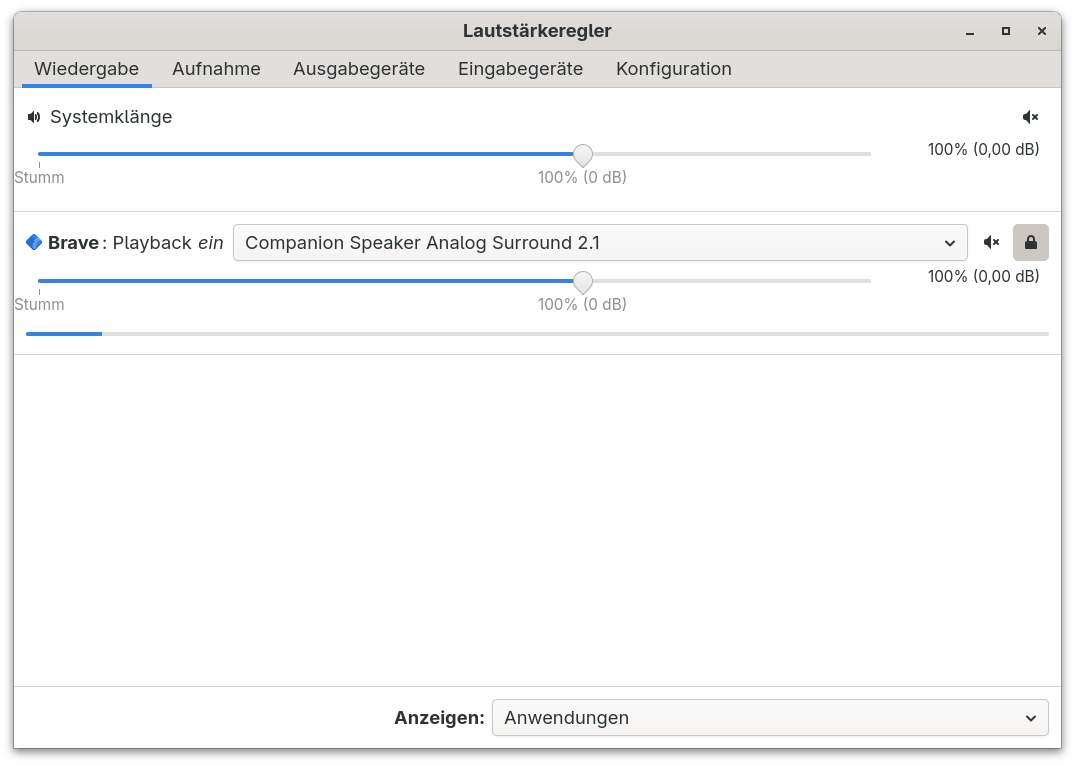
Falls deine Linux-Oberfläche von Haus aus keine detaillierte App-Steuerung in der Leiste anzeigt, installierst du das schlanke Standard-Tool Pavucontrol (PulseAudio Volume Control):
- Ubuntu / Debian / Mint:
sudo apt install pavucontrol - Fedora:
sudo dnf install pavucontrol - Arch Linux:
sudo pacman -S pavucontrol
Öffne die App über das Anwendungsmenü oder das Terminal (pavucontrol). Im Reiter „Wiedergabe“ kannst du nun für jede App stufenlos die Lautstärke regeln, stummschalten oder den Sound dynamisch auf ein anderes Headset umleiten.
Fazit
Schluss mit dem ständigen Gehör-Stress: Mit der gezielten App-Lautstärkeregelung behältst du auf Windows wie auf Linux stets die volle Kontrolle über deinen Audio-Mix. Einmal eingestellt, bleibt dein Sprachchat klar verständlich, während die Hintergrundmusik genau in der richtigen Lautstärke mitläuft.